1、「WIN+E」打开资源管理器,在地址栏输入
「rundll32.exe shell32.dll,Control_RunDLL sysdm.cpl,,3」回车。

2、点击「环境变量」。

3、选择「系统变量」下的预设子项目「Path」,点击「编辑」。

4、新建一个项目,设置路径。
我个人设置路径是「D:\【软件】\快速启动」
你可以自己新建一个文件夹,将文件夹所处路径填进去。

5、你想要快速启动什么软件呢?
我以计算器来举例。他所处位置在「C:\WINDOWS\system32\calc.exe」
右键「calc.exe」文件,创建快捷方式。
同意快捷方式放到桌面。


6、将此快捷方式改名为你需要的指令,中英文都可以。
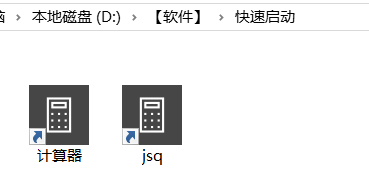
比如我复制该快捷方式为两个,一个叫“计算器”,一个叫“jsq”。

7、找到我们之前在「环境变量」设置的路径。
我设置的是「D:\【软件】\快速启动」。
「WIN+E」打开资源管理器,输入该路径回车。
将两个快捷方式复制到这个文件夹内。
8、「见证奇迹的时候到了哟。」
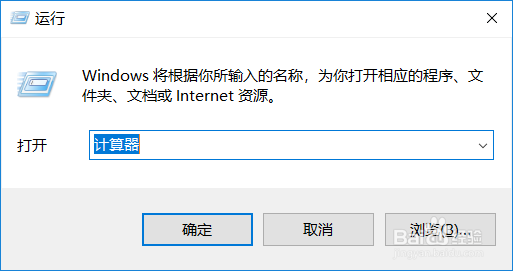
「WIN+R」打开运行。
输入「计算器」或者「jsq」回车。
成功打开了计算器。
不仅限于计算器,任何你想要开启的程序软件都可以这么做。
「是不是超级无敌酷炫帅气到没救啊……!」