如何在CATIA中调整视图背景颜色

 时间:2026-02-14 06:34:23

1、打开CATIA软件,在菜单栏中依次选择>工具>选项;

如何在CATIA中调整视图背景颜色

2、弹出>选项对话框,单击>常规,并在下拉列表中选择>显示;

如何在CATIA中调整视图背景颜色

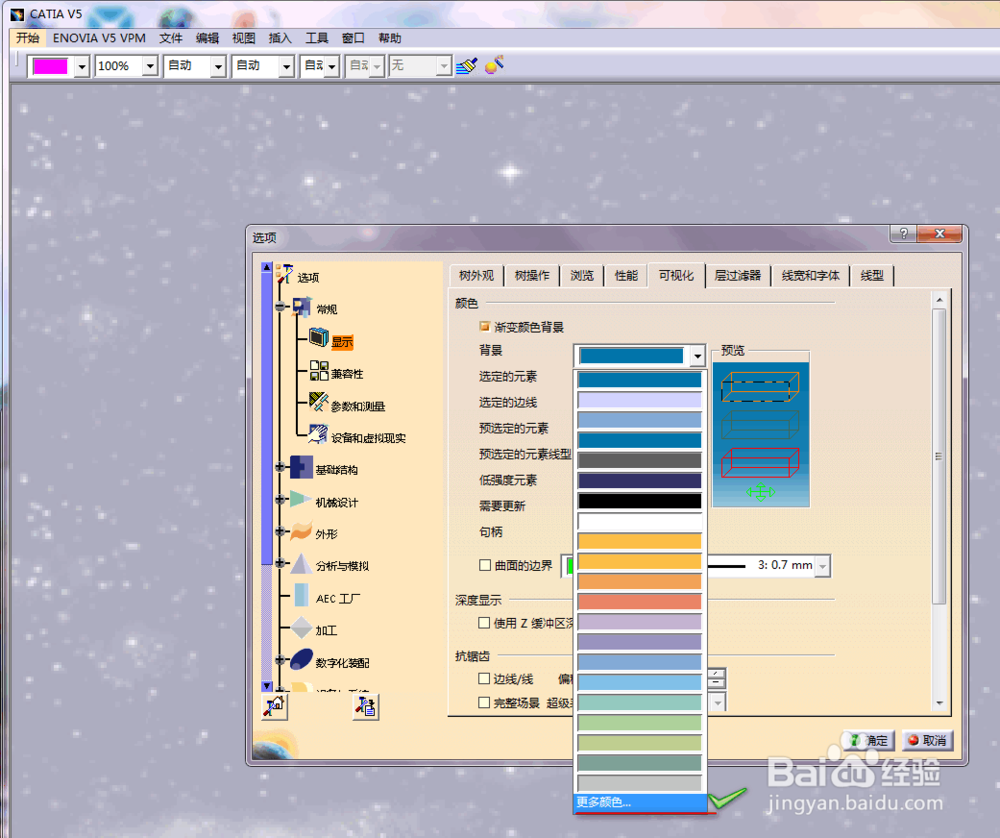
3、在右侧>颜色列表中找到>背景选项,鼠标单击下标,并在弹出的颜色列表中选择如图所示的颜色;

如何在CATIA中调整视图背景颜色

如何在CATIA中调整视图背景颜色

4、如果列表中没有我们想要选择的颜色,也可在下方继续单击>更多颜色...,弹出>颜色面板,在颜色面板中调色,选择我们想要的背景色,并单击应用;
如何在CATIA中调整视图背景颜色

如何在CATIA中调整视图背景颜色

5、完成上述操作后我们单击确定退出>选项对话框,在开始菜单中选择>机械设计>零件设计<这里我们以零件设计模块为例>,并在弹出的名称对话框中定义任意一个零件名称,单击确定;

如何在CATIA中调整视图背景颜色

6、进入3D视图界面,查看视图的背景颜色是否已经按照我们选择的颜色进行显示,这样我们就完成了对CATIA视图背景颜色的调换。

如何在CATIA中调整视图背景颜色

  • CATIA背景怎么更换
  • CATIA创建参数
  • CATIA V521中如何对零件添加颜色和透明度?
  • catia图纸中视图如何摆正
  • catia怎么导出无背景的图片
  • 热门搜索
    如何煮花生 如何养精 q7怎么样 生活小贴士大全 金乡县生活网 易宝支付怎么样 email是什么意思 数字人民币是什么意思 姓生活片 旅行箱尺寸怎么算