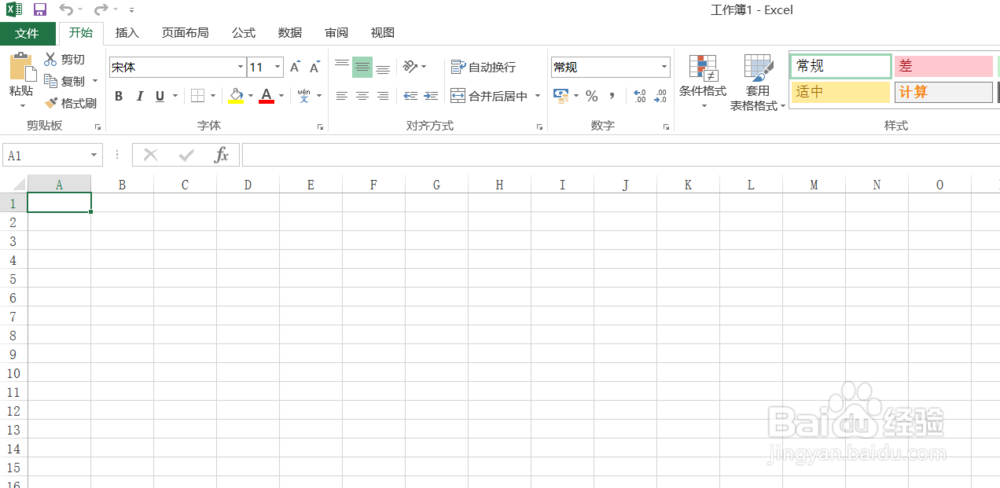
1、打开Excel表格2013。新建一个表格。

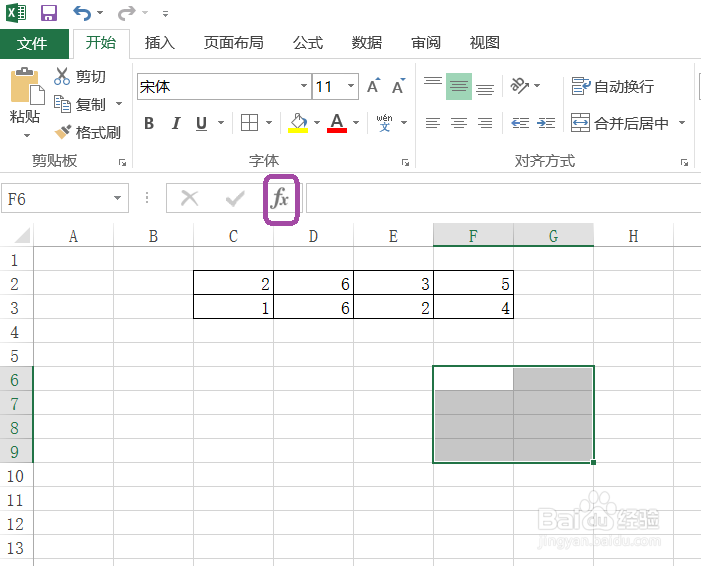
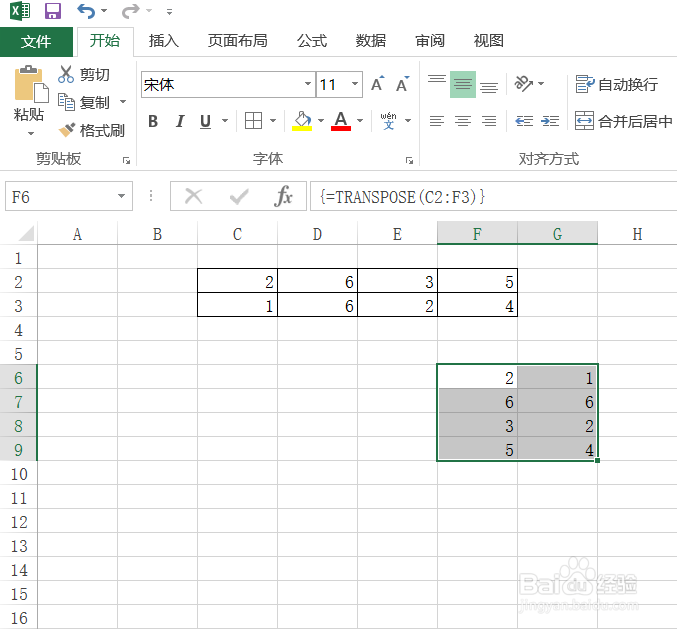
2、将你要计算的矩阵输入到表格中,如图所示。

3、选择逆矩阵所需方格,点击上方那个图标,如图所示。

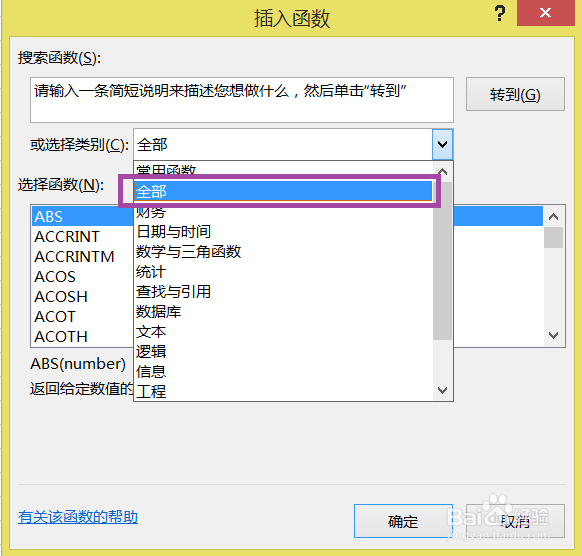
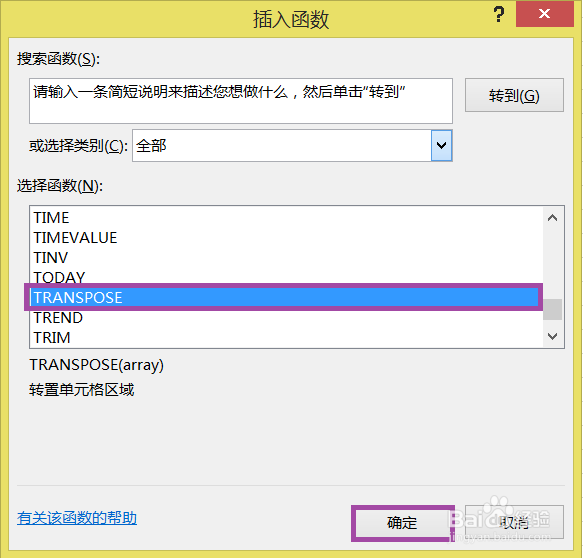
4、在选择类别中选择【全部】,在选择函数中选择【TRANSPOSE】,点击【确定】。
5、点击如下图图标。
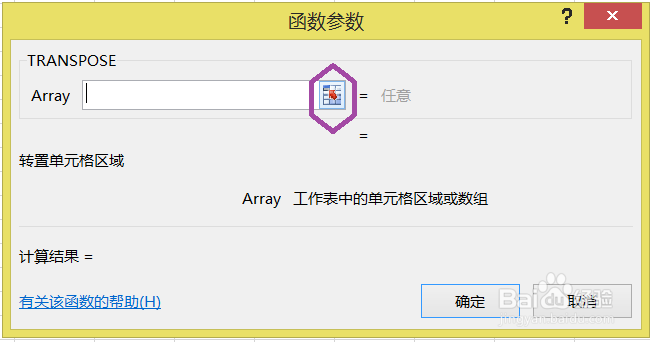
6、选择你要计算的矩阵。

7、然后再点击如下图地方。

8、进入下图界面,按住【Ctrl】和【shift】,再按住【enter】,然后放开。
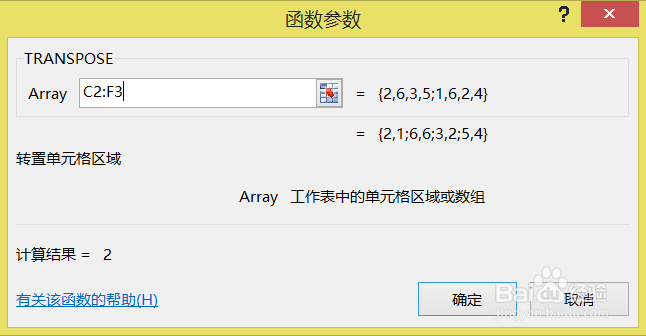
9、这样就可以了。
时间:2026-04-23 16:06:51
1、打开Excel表格2013。新建一个表格。
2、将你要计算的矩阵输入到表格中,如图所示。
3、选择逆矩阵所需方格,点击上方那个图标,如图所示。
4、在选择类别中选择【全部】,在选择函数中选择【TRANSPOSE】,点击【确定】。
5、点击如下图图标。
6、选择你要计算的矩阵。
7、然后再点击如下图地方。
8、进入下图界面,按住【Ctrl】和【shift】,再按住【enter】,然后放开。
9、这样就可以了。
