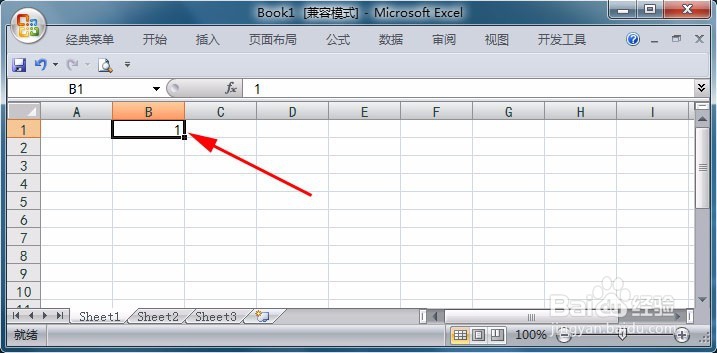
1、单击起始单元格,输入等比数据的起始值如“1”。
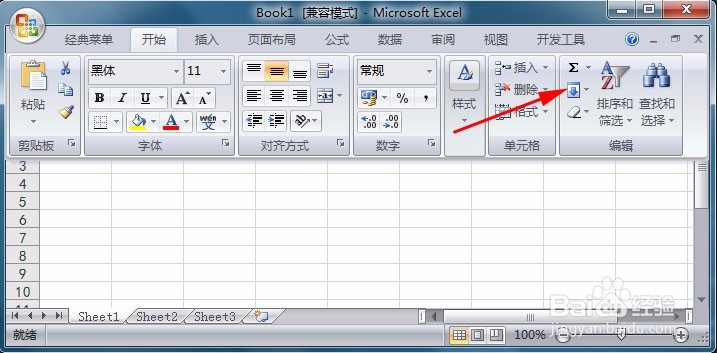
2、单击“开始”选项卡中“编辑”组的“填充”按钮。
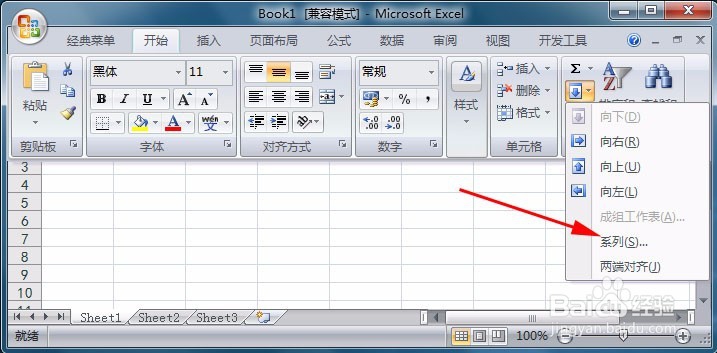
3、在弹出的下拉菜单中,单击“系列”命令。
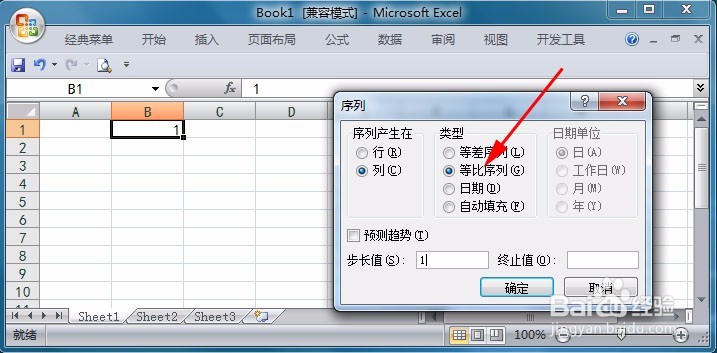
4、在打开的“序列”对话框中,单击“行”或“列”单选钮,确定等比数据是产生在行还是列。
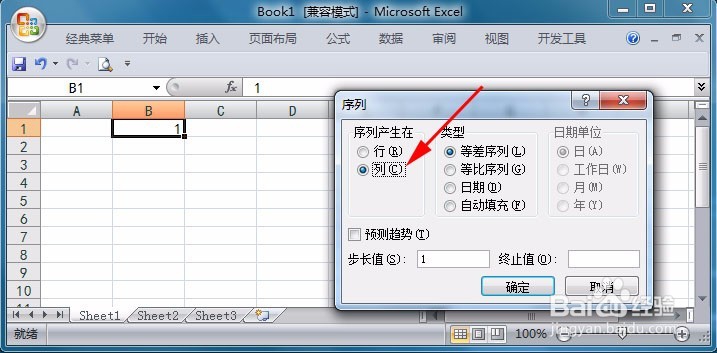
5、在“类型”框中,单击“等比序列”单选钮。
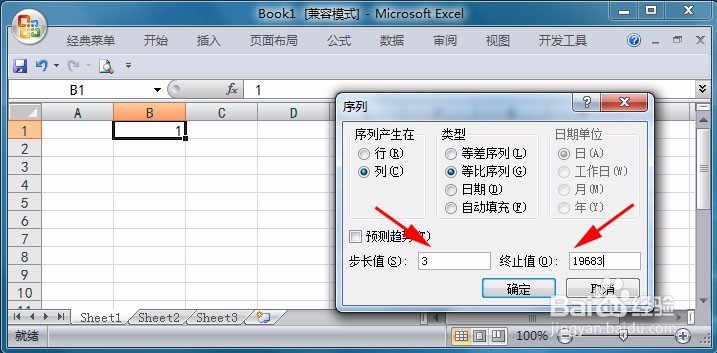
6、在“步长值”框中,输入等比数据的固定比值,如“3”;在“终止值”框中,输入等比数据的终止数值,如“19683”。
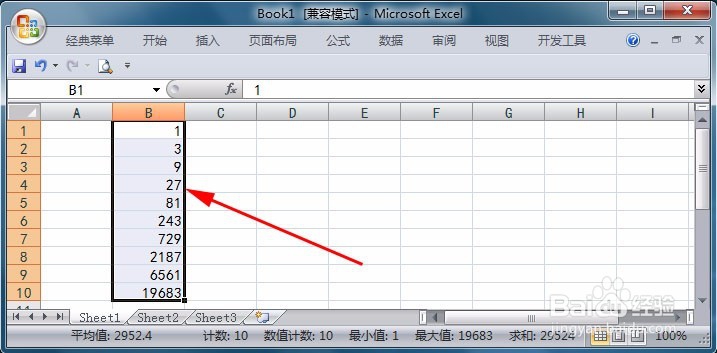
7、单击“确定”按钮,关闭对话框,等比数据将自动完成输入。
时间:2026-04-23 00:03:35
1、单击起始单元格,输入等比数据的起始值如“1”。
2、单击“开始”选项卡中“编辑”组的“填充”按钮。
3、在弹出的下拉菜单中,单击“系列”命令。
4、在打开的“序列”对话框中,单击“行”或“列”单选钮,确定等比数据是产生在行还是列。
5、在“类型”框中,单击“等比序列”单选钮。
6、在“步长值”框中,输入等比数据的固定比值,如“3”;在“终止值”框中,输入等比数据的终止数值,如“19683”。
7、单击“确定”按钮,关闭对话框,等比数据将自动完成输入。
