PS2019怎么将一个人的脸p到另一个人脸上

 时间:2026-02-14 01:24:54

1、打开电脑中的PS, 进入后通过Ctrl+O选择两张需要编辑的照片。
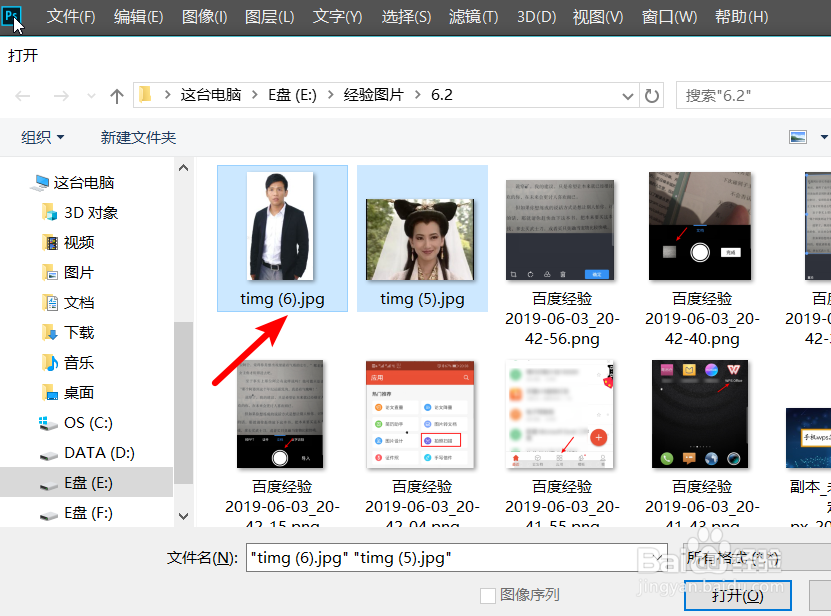
PS2019怎么将一个人的脸p到另一个人脸上

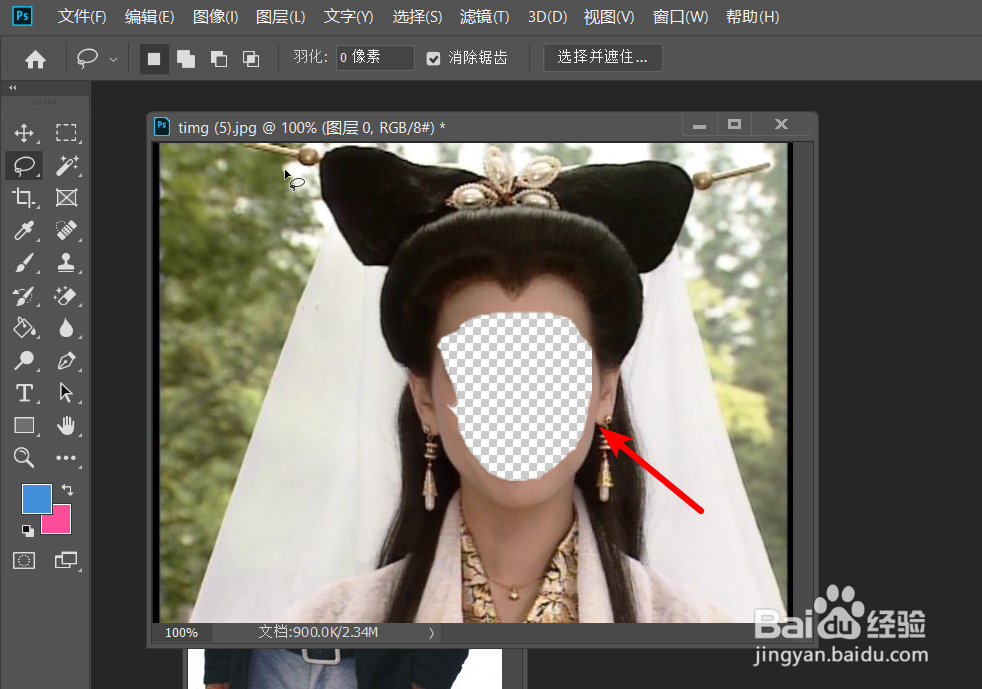
2、选定照片后,通过套索工具将其中一张照片的人脸进行选择。

PS2019怎么将一个人的脸p到另一个人脸上

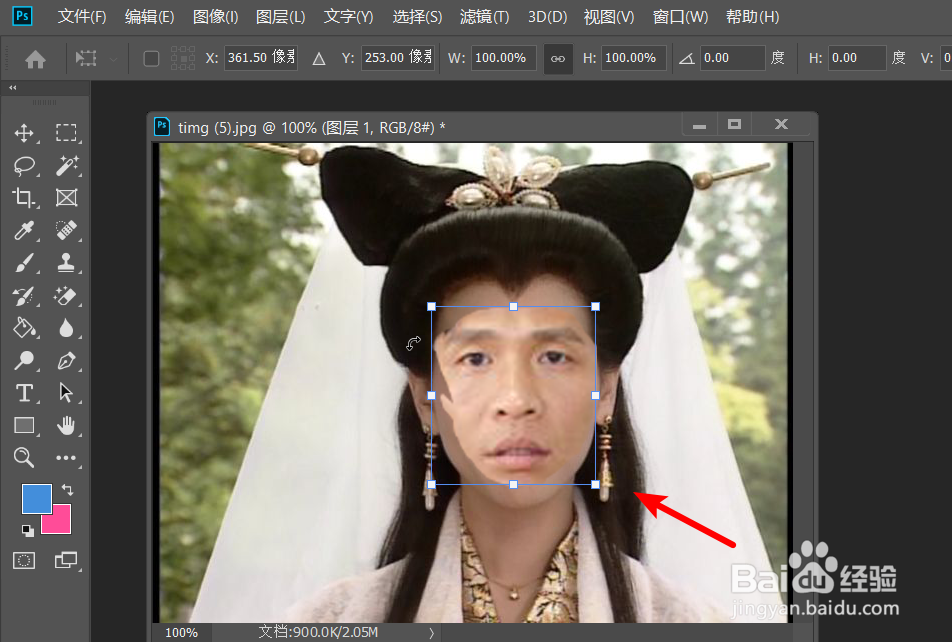
3、选择后,按住CTRL键,将人脸拖入到另外一张图片的人脸上。

PS2019怎么将一个人的脸p到另一个人脸上

4、按下CTRL+T调出变换工具,按住ALT键来调整人脸的大小位置。

PS2019怎么将一个人的脸p到另一个人脸上

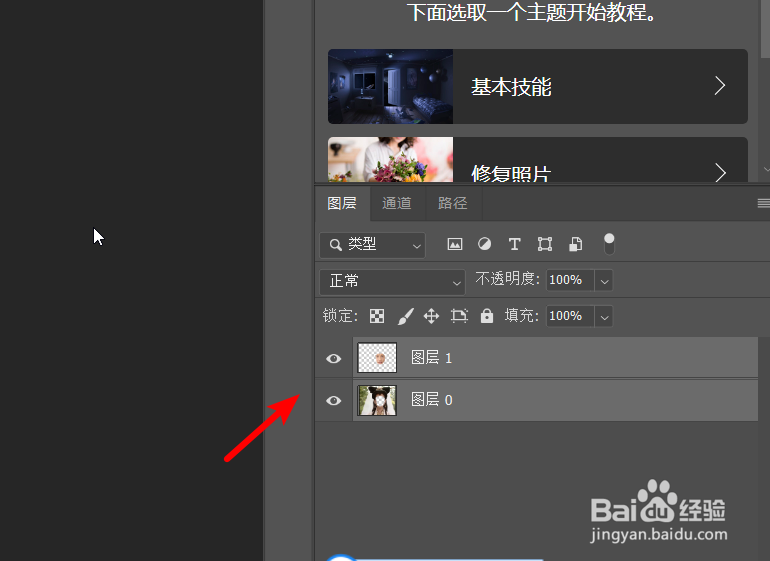
5、调整后在图层中点击人脸的图层,同时将该图层隐藏。

PS2019怎么将一个人的脸p到另一个人脸上

6、选中下方的图层,点击上方的选择--修改--收缩的选项将选区收缩为5个像素。

PS2019怎么将一个人的脸p到另一个人脸上

PS2019怎么将一个人的脸p到另一个人脸上

7、收缩完毕后,按下电脑的delete键,删除选中的选区

PS2019怎么将一个人的脸p到另一个人脸上

8、在右侧的图层中,选中两个图层,点击编辑--自动混合图层的选项。

PS2019怎么将一个人的脸p到另一个人脸上

PS2019怎么将一个人的脸p到另一个人脸上

9、点击后在自动混合图层界面中,点击确定的选项。

PS2019怎么将一个人的脸p到另一个人脸上

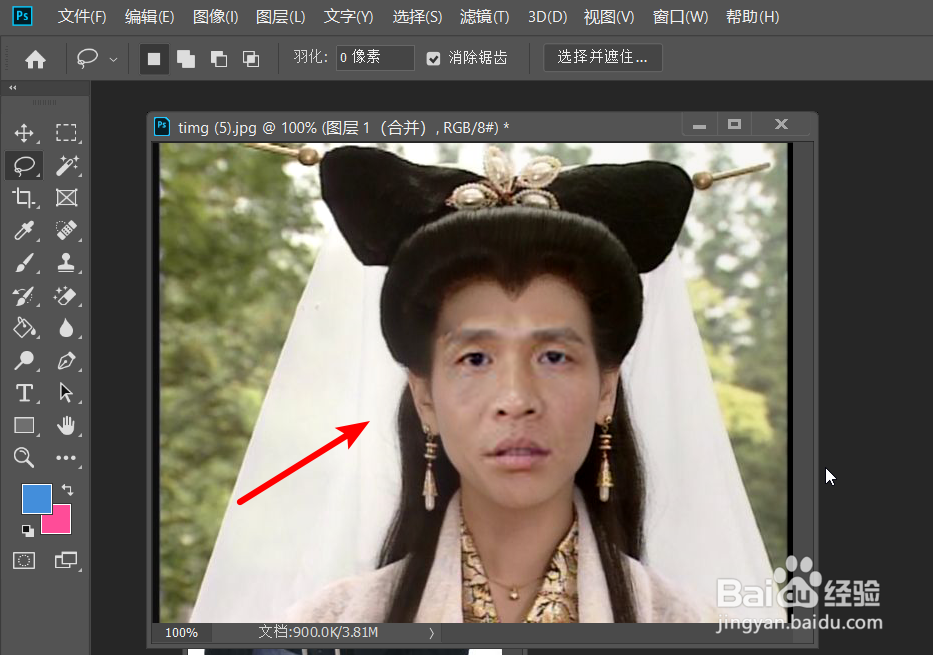
10、确定后可以看到,就可以将人物的人脸P到另外一张人物上。

PS2019怎么将一个人的脸p到另一个人脸上

  • 如何在PYTHON进行数据的遍历
  • IDEA中怎么设置项目范围分析使用的线程计数
  • java如何添加背景图片的文字
  • 在 GIMP 中合并图层的 3 种方法
  • 手机QQ怎么更换匿名主题
  • 热门搜索
    0731是哪里的区号 温州属于哪里 简历标题怎么写 路由器管理页面 如何鉴别翡翠 路由器管理密码是什么 路由器连接上但上不了网 如何提高写作能力 朕总是觉得哪里不对 心火大怎么办