1、在标准桌面模式,右键单击此电脑--属性,如下图所示

2、接着点击控制面板主页,如下图所示

3、进入控制面板,点击程序进入,如下图所示

4、进入程序界面,点击程序与功能,如下图所示

5、进入程序列表,点击左侧的启用或关闭windows功能,如下图所示

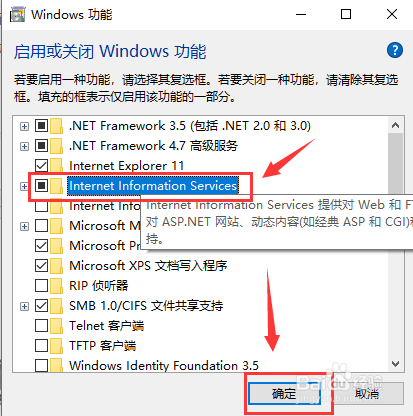
6、进入列表找到internet infomation。。。并勾选,点击确定。
7、系统开始i自动启动文件安装,安装成功,点击立即重新启动按钮就可以使用internet主要服务呢,如下图所示


时间:2026-04-24 03:02:09
1、在标准桌面模式,右键单击此电脑--属性,如下图所示
2、接着点击控制面板主页,如下图所示
3、进入控制面板,点击程序进入,如下图所示
4、进入程序界面,点击程序与功能,如下图所示
5、进入程序列表,点击左侧的启用或关闭windows功能,如下图所示
6、进入列表找到internet infomation。。。并勾选,点击确定。
7、系统开始i自动启动文件安装,安装成功,点击立即重新启动按钮就可以使用internet主要服务呢,如下图所示
