Windows server2008设置共享基于访问权限的枚举

 时间:2026-02-13 11:47:15

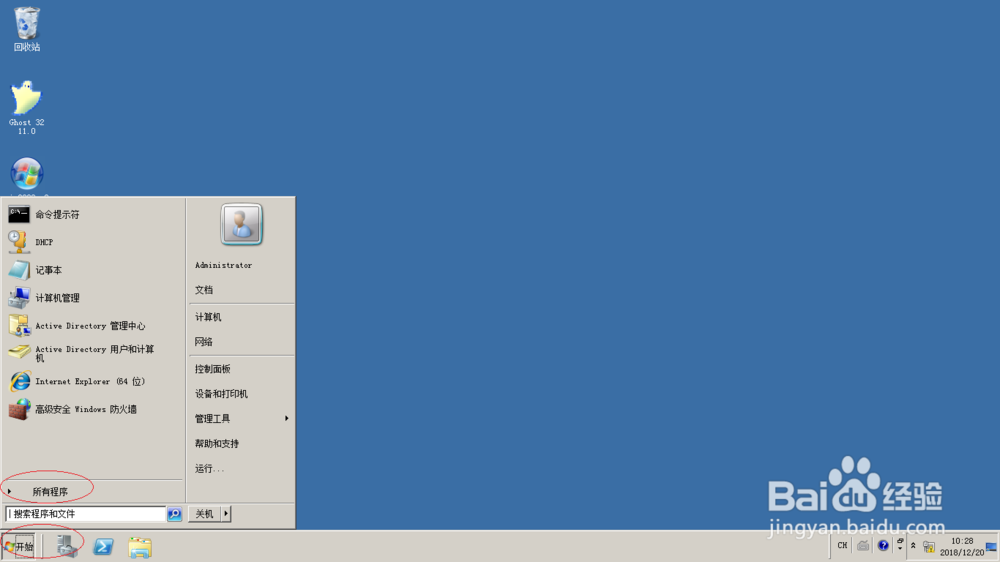
1、唤出任务栏开始菜单,选择"所有程序→管理工具→共享和存储管理"项。
Windows server2008设置共享基于访问权限的枚举

Windows server2008设置共享基于访问权限的枚举

2、唤出"共享和存储管理"程序窗口,点击右侧"操作→设置共享..."图标。

Windows server2008设置共享基于访问权限的枚举

3、弹出"设置共享文件夹向导"对话框,选择共享文件夹位置。

Windows server2008设置共享基于访问权限的枚举

Windows server2008设置共享基于访问权限的枚举

Windows server2008设置共享基于访问权限的枚举

4、唤出"NTFS权限"选项界面,勾选"否,不更改NTFS权限"单选框。

Windows server2008设置共享基于访问权限的枚举

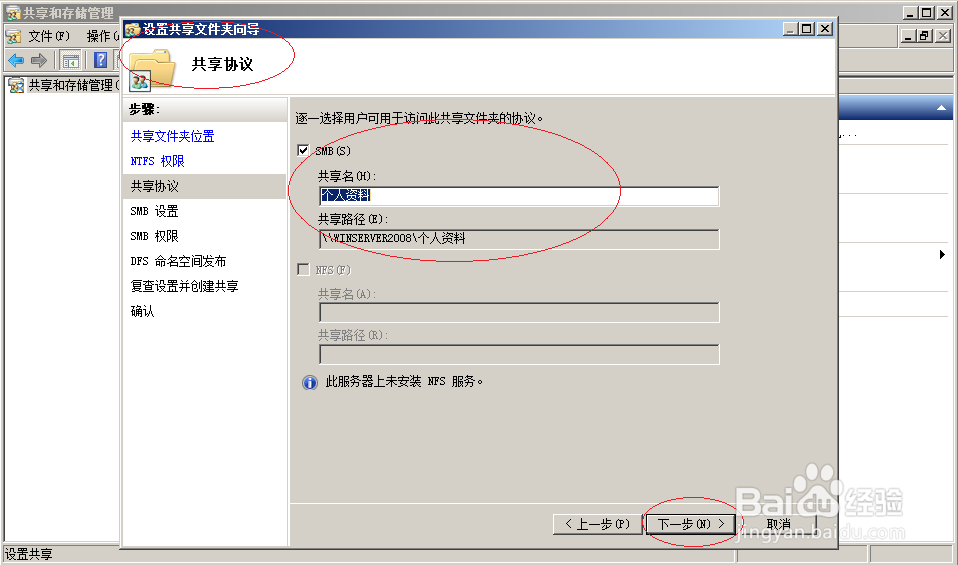
5、勾选"共享协议→SMB"复选框,点击"SMB设置→高级设置→高级"按钮。
Windows server2008设置共享基于访问权限的枚举

Windows server2008设置共享基于访问权限的枚举

6、弹出"高级"对话框,勾选"用户限制→启用基于访问权限的枚举"复选框。

Windows server2008设置共享基于访问权限的枚举

Windows server2008设置共享基于访问权限的枚举

7、设置SMB权限、DFS命名空间发布,点击"下一步"按钮。

Windows server2008设置共享基于访问权限的枚举

Windows server2008设置共享基于访问权限的枚举

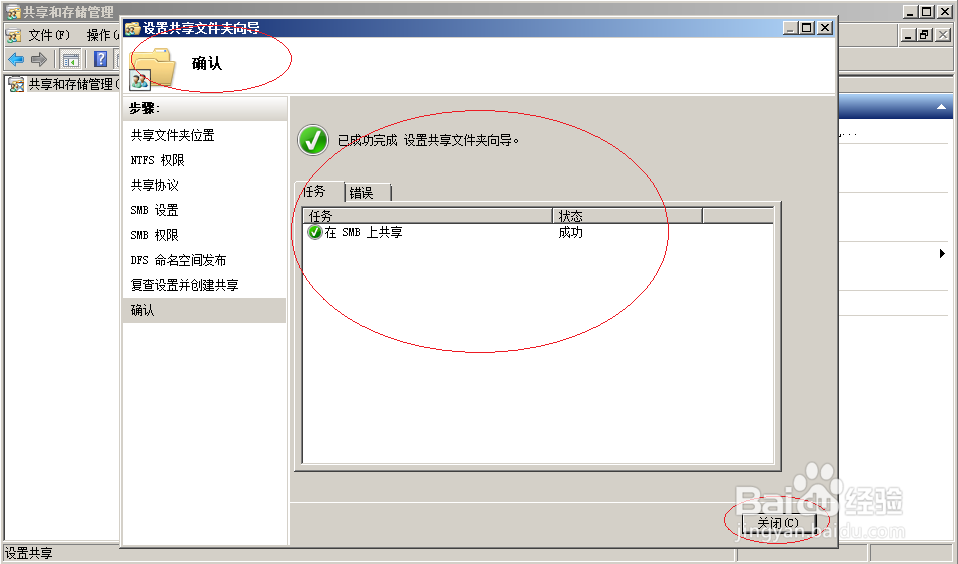
8、完成设置共享基于访问权限枚举的的操作,本例到此希望对大家能有所帮助。

Windows server2008设置共享基于访问权限的枚举

Windows server2008设置共享基于访问权限的枚举

  • chrome浏览器怎么禁止保存地址信息?
  • 教你在宅动漫论坛注册!
  • Win11怎么开启远程桌面权限
  • 汽车追尾,一定是后车的责任吗?
  • win10应用程序上的最近打开文件如何关闭
  • 热门搜索
    如何写诗 科威特在哪里 婴儿不睡觉怎么办 如何申请公租房 电信如何查询流量 嘉峪关在哪里 饮水机不加热怎么回事 青海属于哪里 有车牌号怎么查车主 excel怎么打分数