win10自带邮件登陆QQ邮箱

 时间:2026-02-12 21:59:26

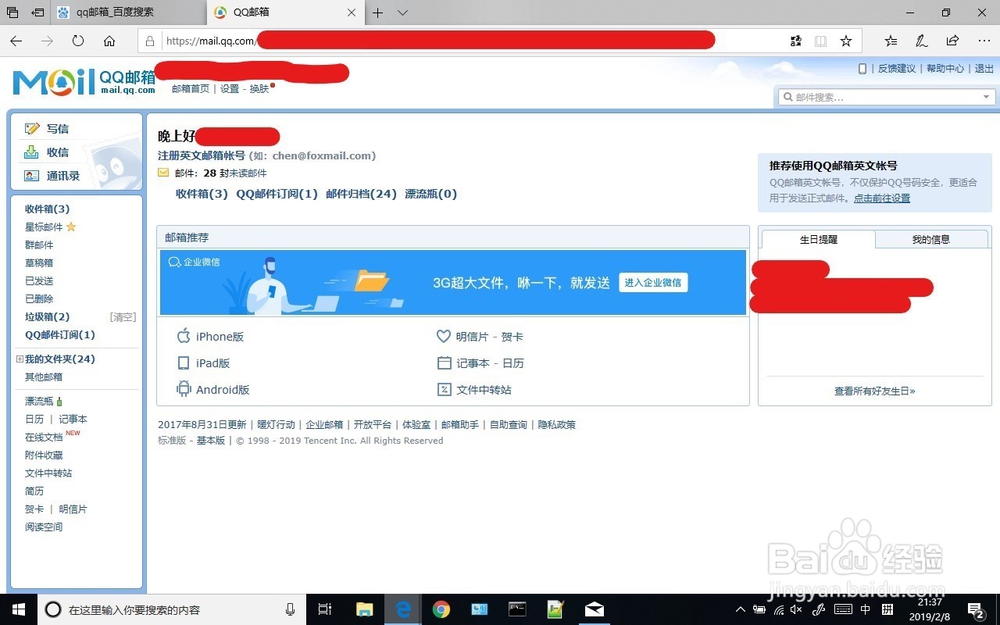
1、登陆自己的QQ邮箱

win10自带邮件登陆QQ邮箱

win10自带邮件登陆QQ邮箱

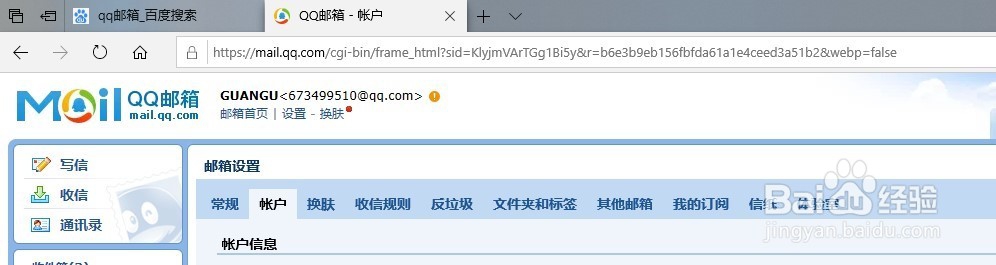
2、打开邮箱设置,选择“账户”

win10自带邮件登陆QQ邮箱

win10自带邮件登陆QQ邮箱

3、找到

POP3/IMAP/SMTP/Exchange/CardDAV/CalDAV服务

win10自带邮件登陆QQ邮箱

4、将以上服务全部打开

(短信费用请查询当地运营商)

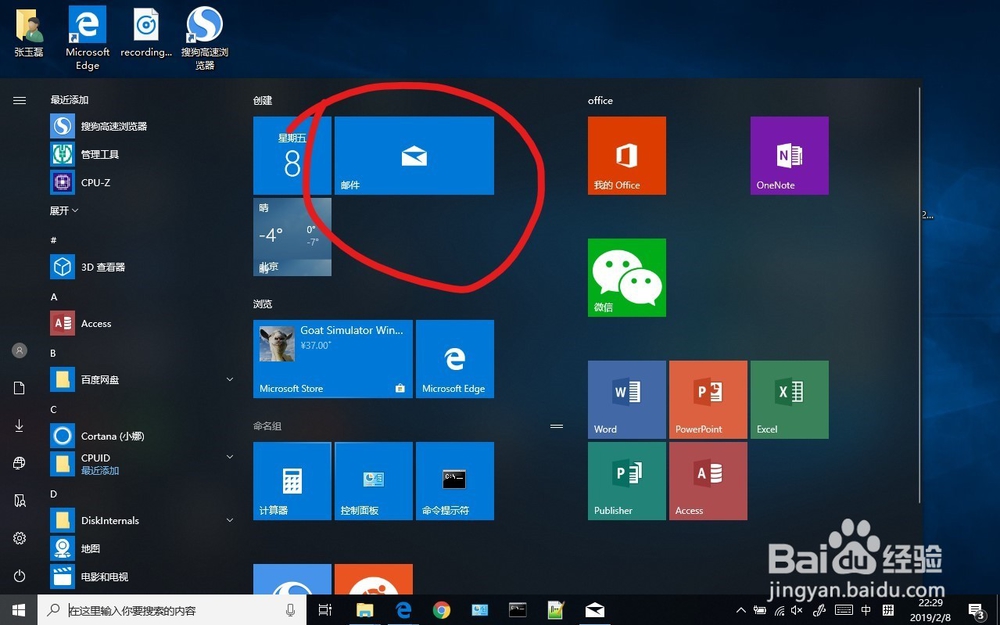
5、打开win10自带邮件应用(可以在搜索框中搜索,如以卸载,可以在win10应用市场下载)
win10自带邮件登陆QQ邮箱

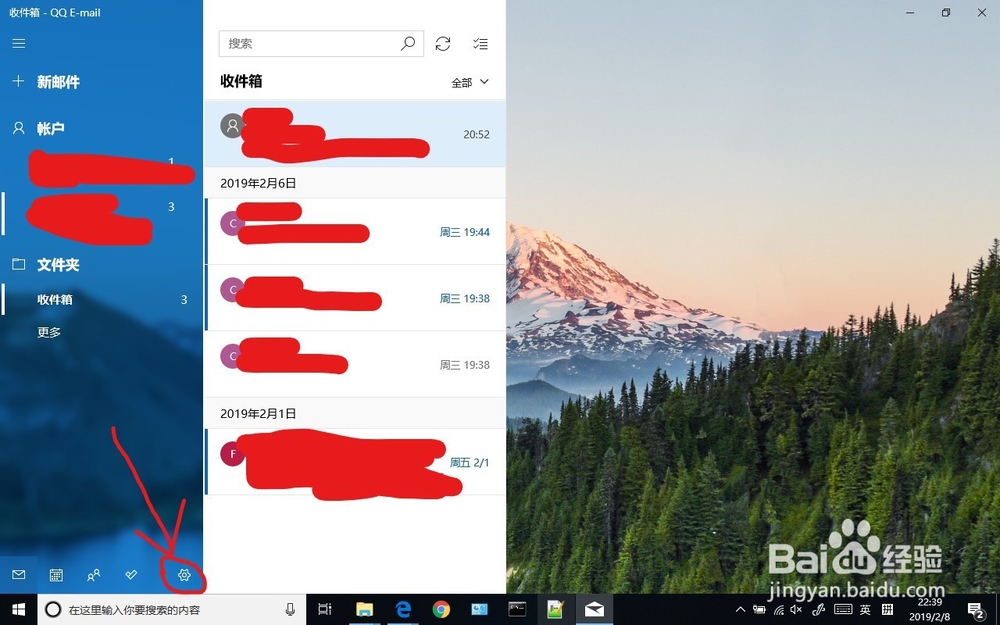
6、选择下面的设置

win10自带邮件登陆QQ邮箱

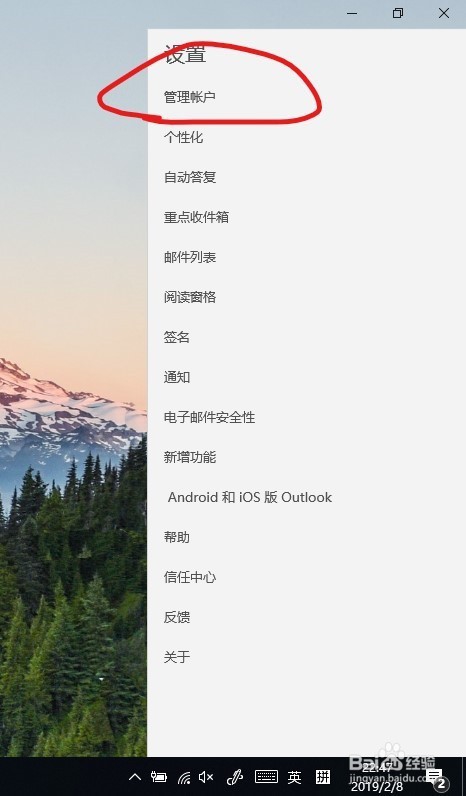
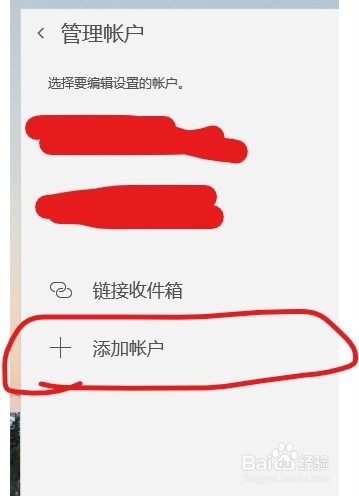
7、在右边的弹出的设置中选择“管理账户”

选择“添加账户”

win10自带邮件登陆QQ邮箱

win10自带邮件登陆QQ邮箱

8、在弹出的选项框中找到最下面的其他找到“其他账户”

win10自带邮件登陆QQ邮箱

9、填入你的账号

xxxxxxxxxxxxxx@qq.com

填入你发出的邮件的名称

xxxx

密码先不填
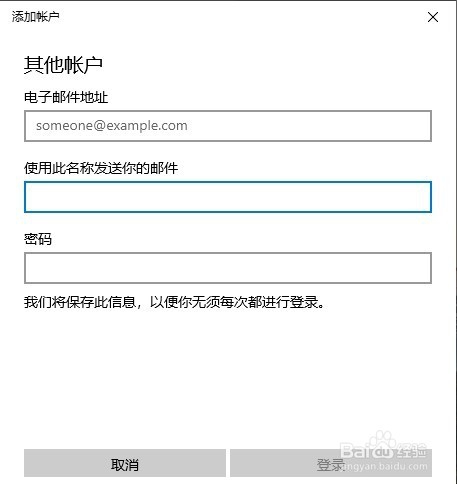
win10自带邮件登陆QQ邮箱

10、打开浏览器

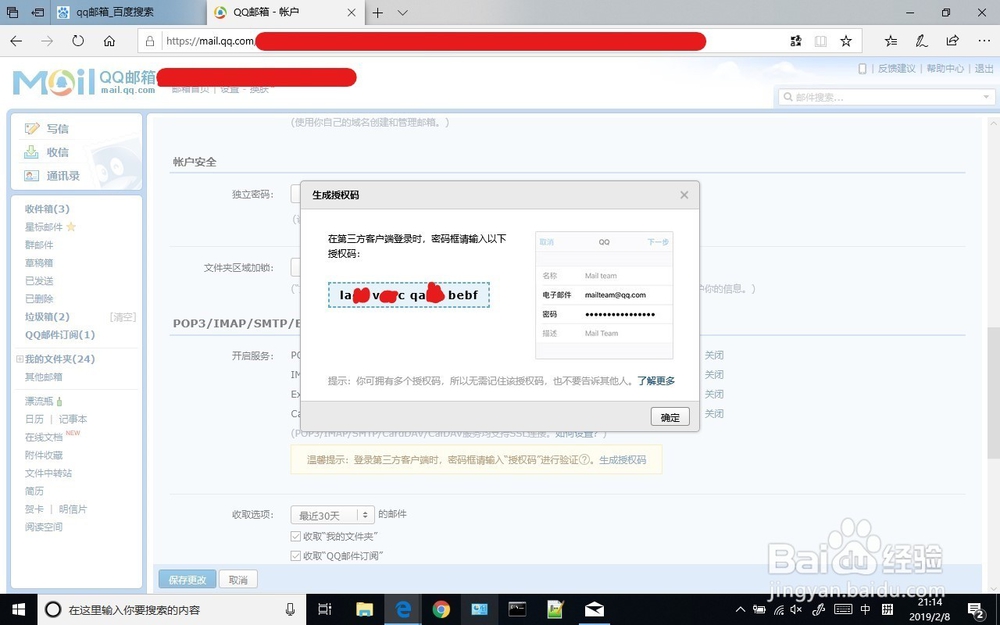
选择生成授权码

(短信费用请查询当地运营商)

win10自带邮件登陆QQ邮箱

11、复制16位授权码到密码填写栏

win10自带邮件登陆QQ邮箱

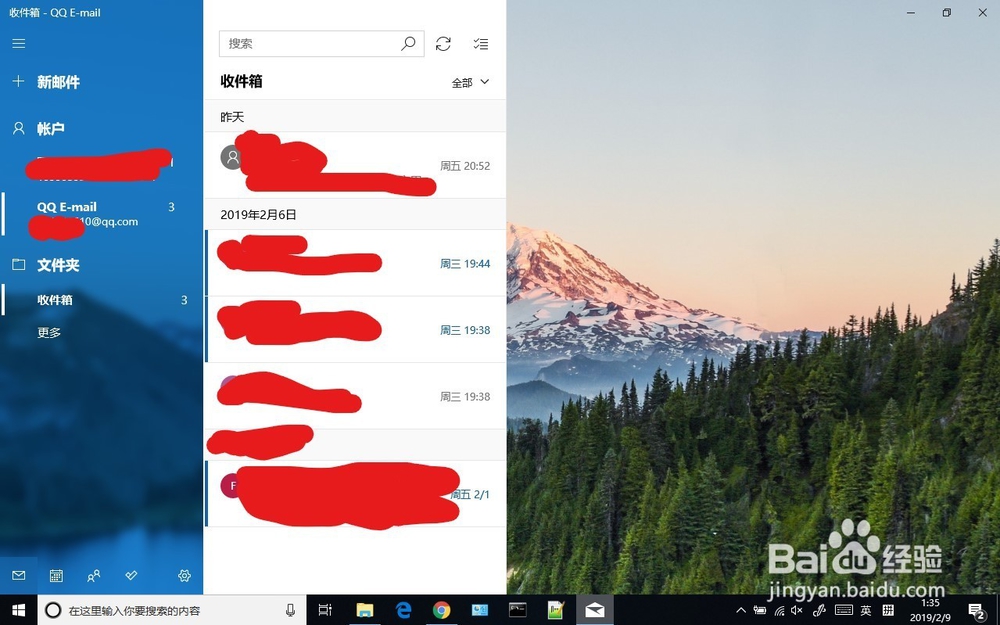
12、点击登陆,你就会很神奇的发现QQ邮箱可以正常使用了

win10自带邮件登陆QQ邮箱

  • win10系统安装百度浏览器
  • Windows11系统如何优化磁盘驱动呢?
  • 如何查看电脑硬件的温度 电压 功耗
  • 笔记本触摸板怎么关闭和开启
  • 华硕主板u盘启动bios设置方法
  • 热门搜索
    阴道松弛怎么办 simon怎么读 圆白菜怎么做好吃 小乌龟不吃东西怎么办 散文怎么写 温度计怎么看 烫伤水泡怎么处理 水果用英语怎么说 小辣椒手机怎么样 怎么去黑眼圈