dell电脑触摸板打开和关闭

 时间:2026-04-23 04:18:21

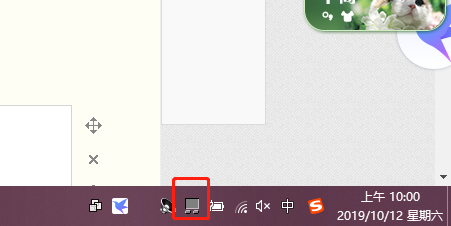
1、由于我的电脑重装过系统,所以在我的任务栏中就有触摸板的选项,直接单击即可进入触摸板设置,如下图红框所示图标就是触摸板选项,单击以后选择触控板属性,进行点击,
dell电脑触摸板打开和关闭

dell电脑触摸板打开和关闭

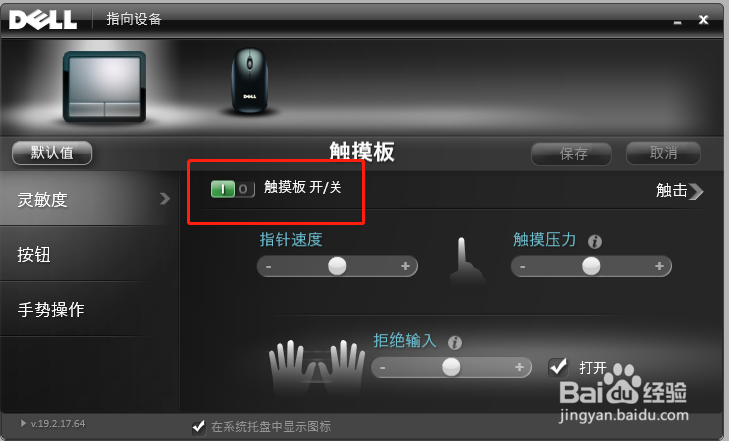
2、这样我们就可以进入触控板设置页面了,可以设置灵敏度,手势等。

dell电脑触摸板打开和关闭

3、如果桌面右下角任务栏没有触控板图标怎么办?

4、这时我们需要进入控制面板,回到桌面,鼠标右键,选择控制面板,打开进入,进入以后找到“鼠标”模块,点击进入鼠标设置,

dell电脑触摸板打开和关闭

5、在鼠标设置中,我们应该是直接来到如下界面的,如下图,我们点击“更改Dell触摸板设置”,这时我们会发现又来到了触控板设置界面,

dell电脑触摸板打开和关闭

6、这时大家就可以自由设置启用或者禁用触摸板功能了。

  • 戴尔触摸板怎么打开
  • 戴尔笔记本触摸板要怎么关闭和开启
  • 戴尔电脑的触控板怎么关闭
  • 戴尔笔记本触摸板怎么关闭和开启
  • DELL笔记本电脑如何关闭开启触控板
  • 热门搜索
    怎么压缩文件到最小 幼儿园教案怎么写 肾囊肿是怎么形成的 oppo手机忘记密码怎么办怎么解锁 宾卡达手表怎么样 腰酸怎么办 斯巴鲁xv怎么样 公积金申请书怎么写 九牧马桶怎么样 纸牌怎么玩