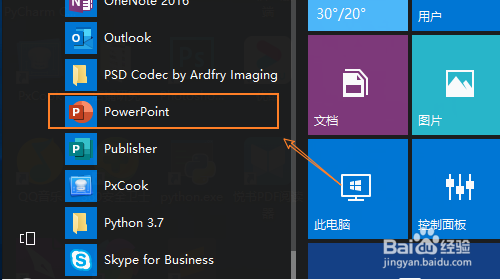
1、在电脑右下角开始菜单栏中找到PPT软件点击打开。
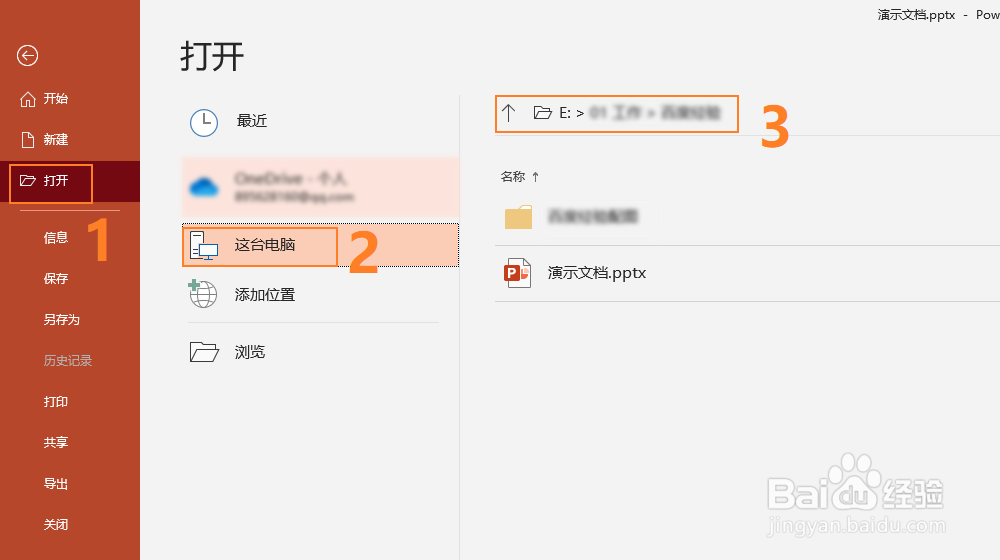
2、打开PPT后,点击【打开】右侧菜单栏选中【这台电脑】,选择文件夹,找到制作好的PPT文档。
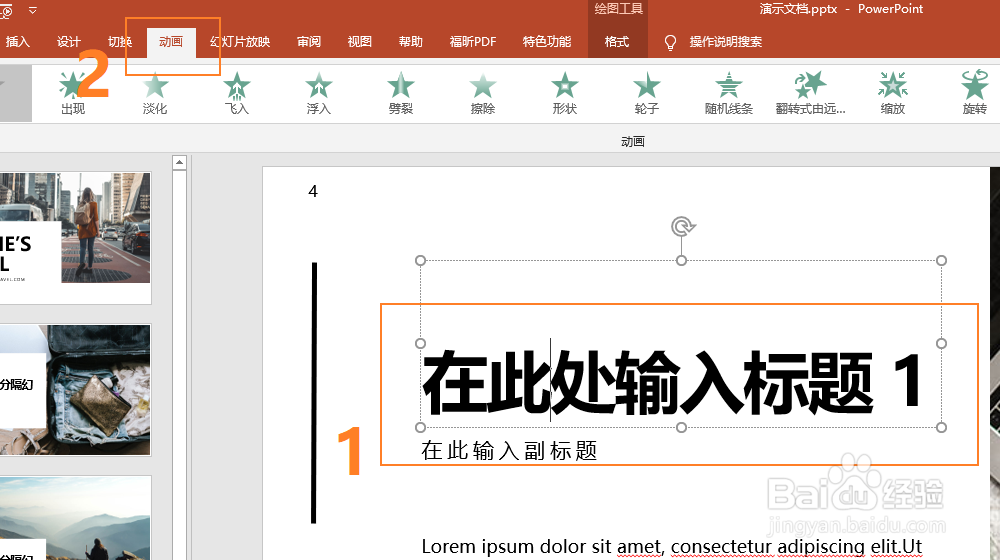
3、在幻灯片当中点击选择需要设置动画效果的对象,然后在PPT软件上方工具栏点击【动画】出现动画效果菜单栏。
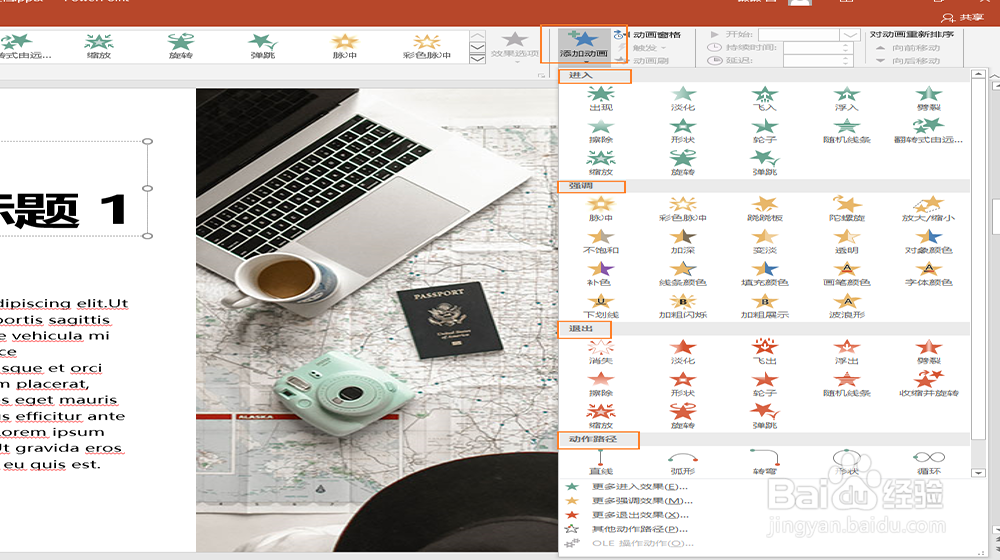
4、点击【添加动画】出现动画效果下拉菜单栏,一共有四种类型的动画效果,分别是“进入”,“强调”,“退出”,“动作路径”。
5、随机选择“进入”效果中的“飞入”后,设置动画效果的对象附近会出现数字小方框,【添加动画】的右侧可以设置该动画效果的开始方式、持续时间以及延迟时间。
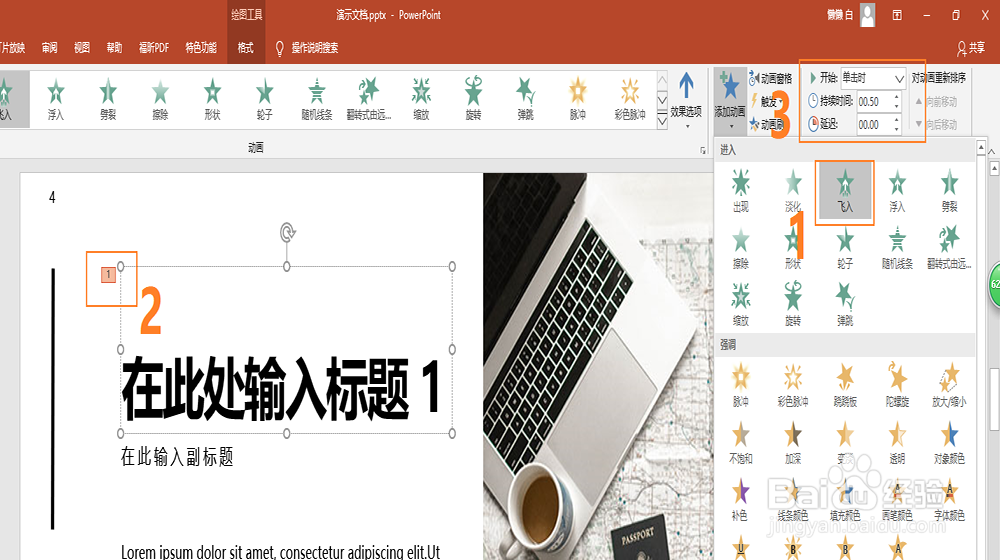
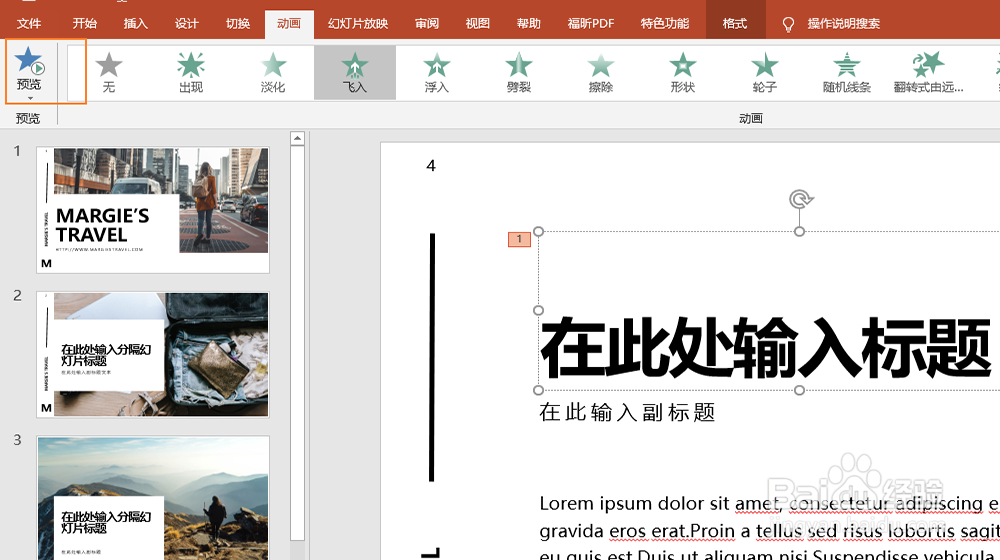
6、对象的动画效果样式以及开始方式、持续时间、延迟时间等设置完毕之后,点击【动画】菜单栏最左侧的【预览】可以查看动画效果。
1、1.打开PPT文档。
2.选择动画效果的样式。
3.设置动画效果开始方式与时间。
4.通过预览检查动画效果。
