解决一键装机工具无法获取GHO镜像文件的问题?

 时间:2026-05-01 19:05:59

1、首先打开“一键装机工具v1.0.3.8”以上的版本。

解决一键装机工具无法获取GHO镜像文件的问题?

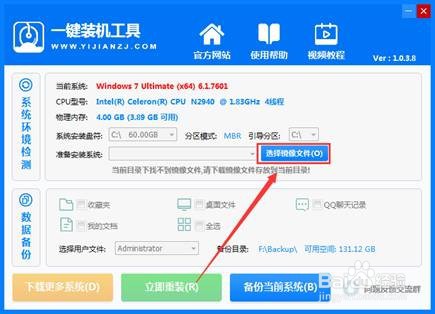
2、打开后系统会自主检测当前系统环境,接着点击“选择镜像文件(O)”。

解决一键装机工具无法获取GHO镜像文件的问题?

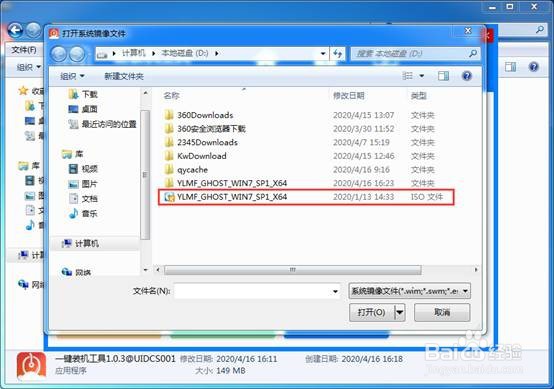
3、点击后会跳出一个界面,接下去就需要注意了,是大家遇到的问题,我们点击后缀带“ISO”的。
解决一键装机工具无法获取GHO镜像文件的问题?

4、我们选择镜像文件后会自动返回到“一键装机工具”上,经过小等待后系统会提示:找不到可用镜像。
解决一键装机工具无法获取GHO镜像文件的问题?

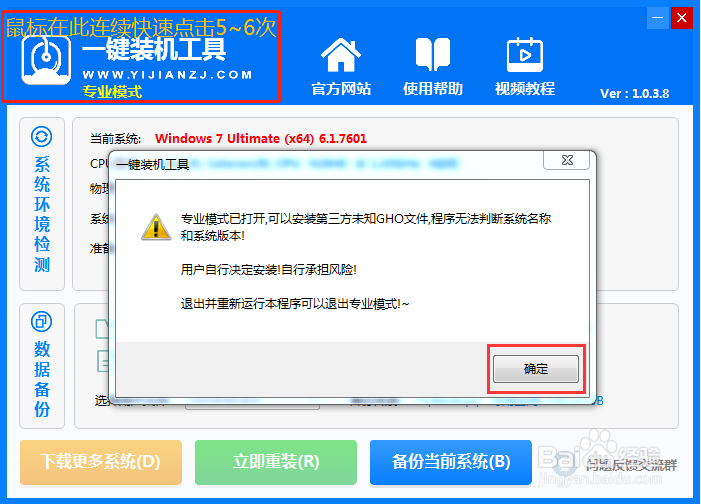
5、解决方法是需要切换成“专业模式”,切换方法是:连续点击“一键装机工具”Logo标5到6次,直到出现“专业模式”字眼,提示点击确定。

解决一键装机工具无法获取GHO镜像文件的问题?

解决一键装机工具无法获取GHO镜像文件的问题?

6、最后我们重新选择“ISO或GHO”镜像文件,系统就能识别到可用的镜像。

解决一键装机工具无法获取GHO镜像文件的问题?

7、以上就是解决“一键装机工具”找不到可用镜像的问题,这个问题只要我们将“一键装机工具”切换成专业模式即可。

  • 如何使用UltraISO工具刻录Windows10系统安装盘
  • lol游戏内分配率设置黑屏了怎么办?
  • windows repair教程
  • T730瘦客户机使用PS2键盘无法从休眠唤醒
  • 自己动手把安装版软件变成绿色版软件
  • 热门搜索
    电脑时间不对怎么办 52生活网论坛 如何去除眼部皱纹 如何赚大钱 后背长痘痘怎么去除 如何提高身高 难忘的小学生活作文 上传视频怎么赚钱 x腿怎么矫正 生态鱼缸怎么换水