1、首先在我的电脑上找到需要 生成随机数 的excel文档,双击打开或者右键点击选择’打开‘该文档,如图示例打开 测试01.xlsx 文档。

2、鼠标随便定位到一个单元格中,输入 =ran 这几个字母,系统会弹出默认自带的几个候选函数。第一个RAND函数就是生成0到1之间的随机小数,包含0不包含1。

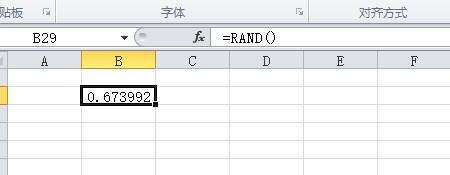
3、步骤②中选择第一个RAND函数后,按Tab键让系统自动填充,我们最后补齐右侧的小括号再回车即可。完整形式为 =RAND()。如图示例一个随机数就已成功生成。
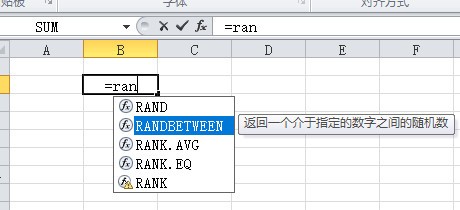
4、如果我们想生成某两个值之间的随机数。我们可以先在单元格中输入=ran 在弹出的候选中选择 RANDOMBETWEEN 函数,按Tab键输入。
5、然后我们在函数中输入我们需要的最小值,最大值,两者之间用逗号隔开,最后再补齐右侧的小括号。如图示。
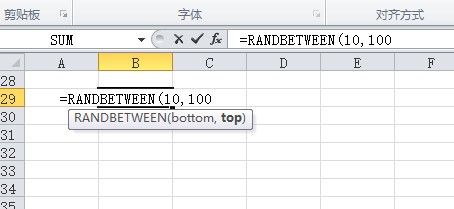
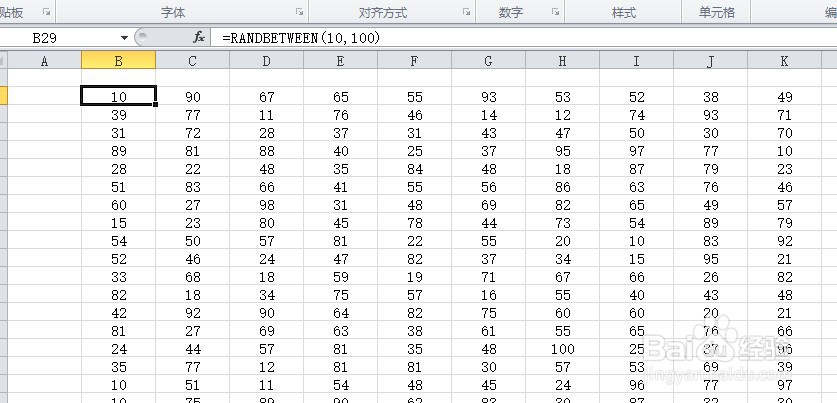
6、如图我完整示例为: =RANDBETWEEN(10,100),即生成10到100之间的随机数。拖动生成多个查看效果。
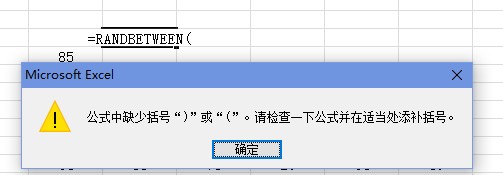
7、函数的右侧 小括号 )不要忘记了。如提示错误缺少括号,请补齐即可。