怎样更改WPS文档中的脚注序号样式?

 时间:2026-02-14 04:37:31

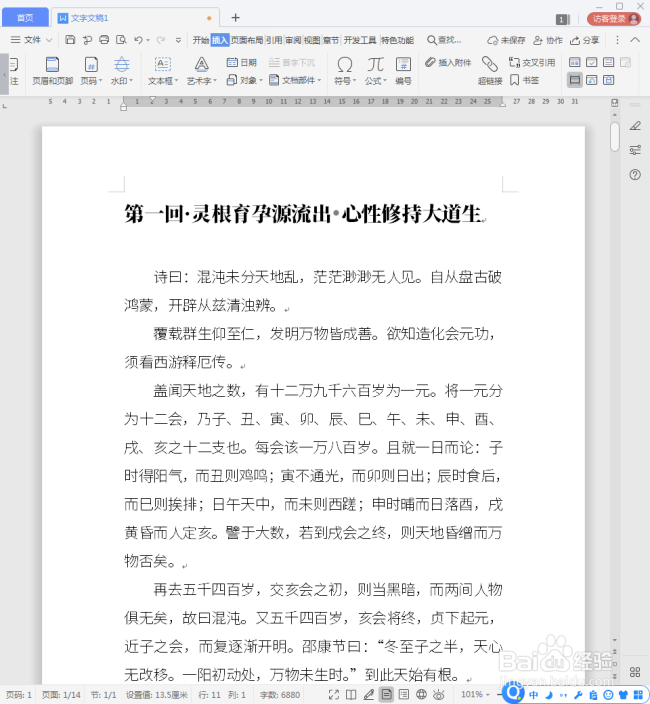
1、打开WPS,建立空白文字。

怎样更改WPS文档中的脚注序号样式?

2、在文档中录入文字内容。

怎样更改WPS文档中的脚注序号样式?

3、将光标置于需要插入脚注的地方,点击【插入脚注】。

怎样更改WPS文档中的脚注序号样式?

4、然后就在页面底部插入了一条脚注。

怎样更改WPS文档中的脚注序号样式?

5、文字旁边也会添加上脚注序号。

怎样更改WPS文档中的脚注序号样式?

6、插入更多条脚注,可以看到,默认情况下,脚注序号是1、2、3的形式。

怎样更改WPS文档中的脚注序号样式?

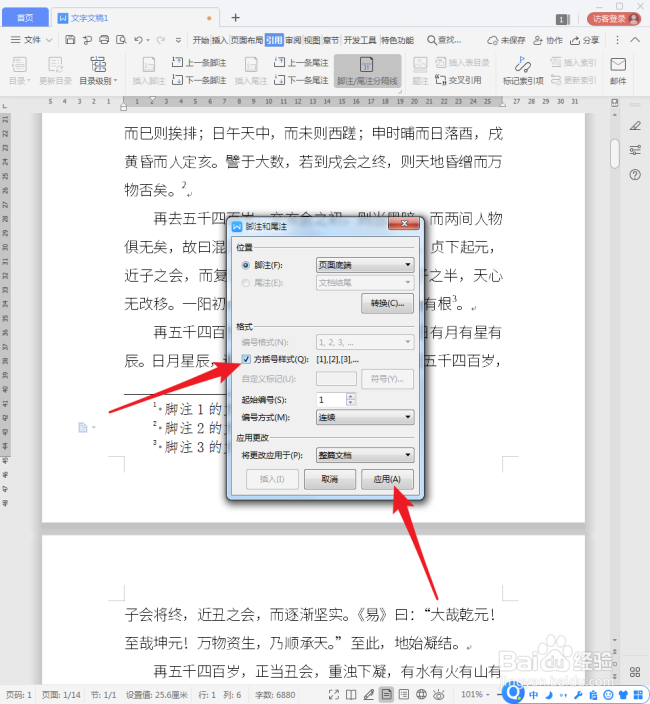
7、在脚注内容上点击鼠标右键,点击右键菜单中的【脚注和尾注】。

怎样更改WPS文档中的脚注序号样式?

8、然后将弹出【脚注和尾注】设置窗口。

怎样更改WPS文档中的脚注序号样式?

9、在【编号格式】中列出了多种内置的脚注编号样式。

怎样更改WPS文档中的脚注序号样式?

10、而且单独列出了方括号样式的脚注序号,勾选之,点击【应用】。

怎样更改WPS文档中的脚注序号样式?

11、这样,脚注序号的外观就改变了。

怎样更改WPS文档中的脚注序号样式?

  • 如何将脚注的1改为圈1
  • 半角标点符号怎么打
  • 论文的脚注怎么标注?
  • Word如何将脚注的1改为圈1
  • 论文封面的横线咋弄一样长
  • 热门搜索
    好看的动漫图片大全 面具图片大全 远视眼怎么治疗 英雄联盟装备大全 蒸馏水怎么做 爆笑图片大全 一岁半宝宝食谱大全 成年片黄网站色大全男女 欢迎图片大全 房子怎么装修好看