1、打开Adobe Photoshop CS5软件,打开一张我们找好的图片;


2、点击【编辑颜色】-【调整饱和度】,弹出饱和度设置栏(如图所示);


3、勾选【预览】,按图示设置好饱和度的数值大小参数后,点击【确定】确认;


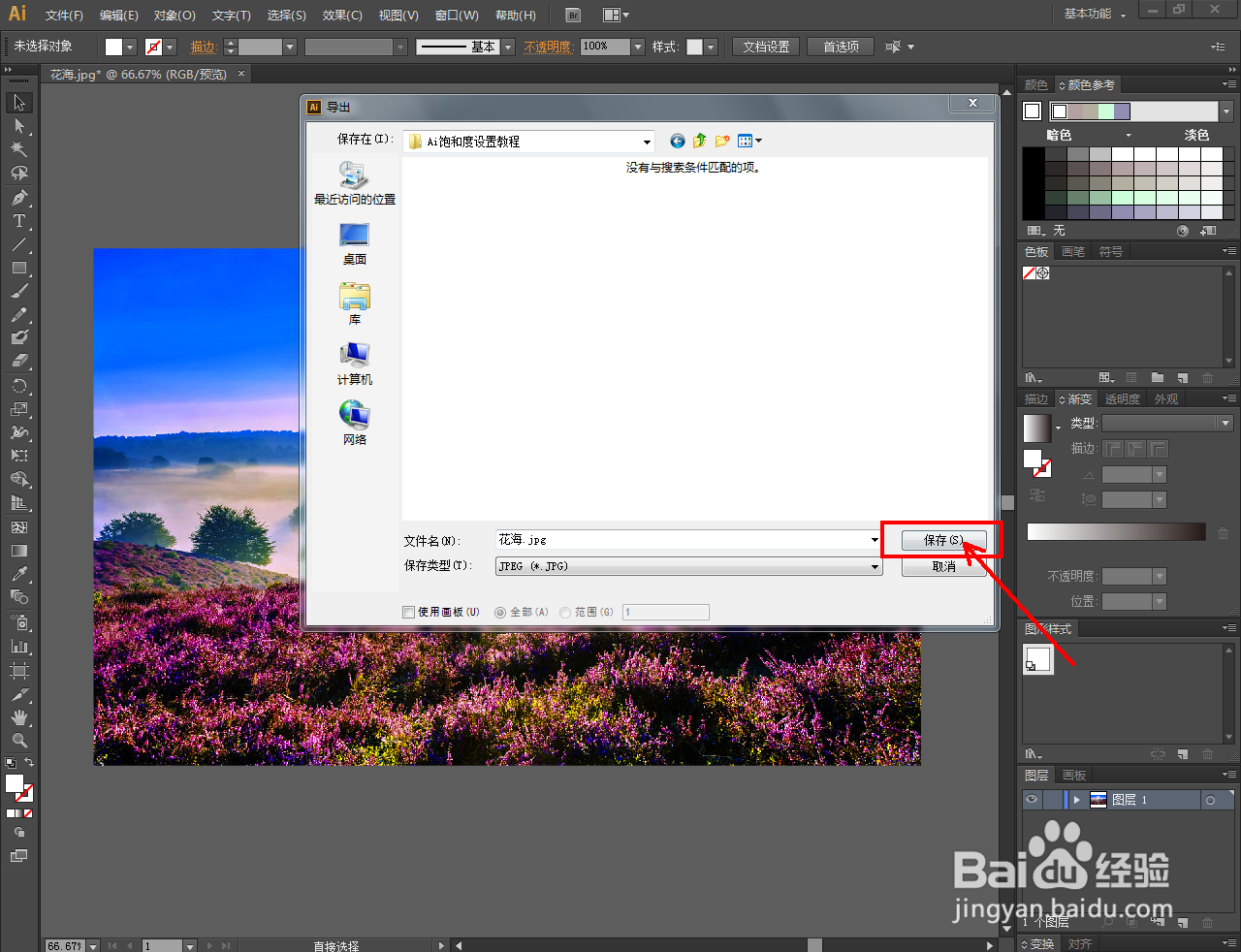
4、最后,点击【文件】-【另存为】,将文件存储为jpg格式即可。以上就是关于Ai饱和度设置的所有介绍。




时间:2026-05-02 15:34:39
1、打开Adobe Photoshop CS5软件,打开一张我们找好的图片;
2、点击【编辑颜色】-【调整饱和度】,弹出饱和度设置栏(如图所示);
3、勾选【预览】,按图示设置好饱和度的数值大小参数后,点击【确定】确认;
4、最后,点击【文件】-【另存为】,将文件存储为jpg格式即可。以上就是关于Ai饱和度设置的所有介绍。
