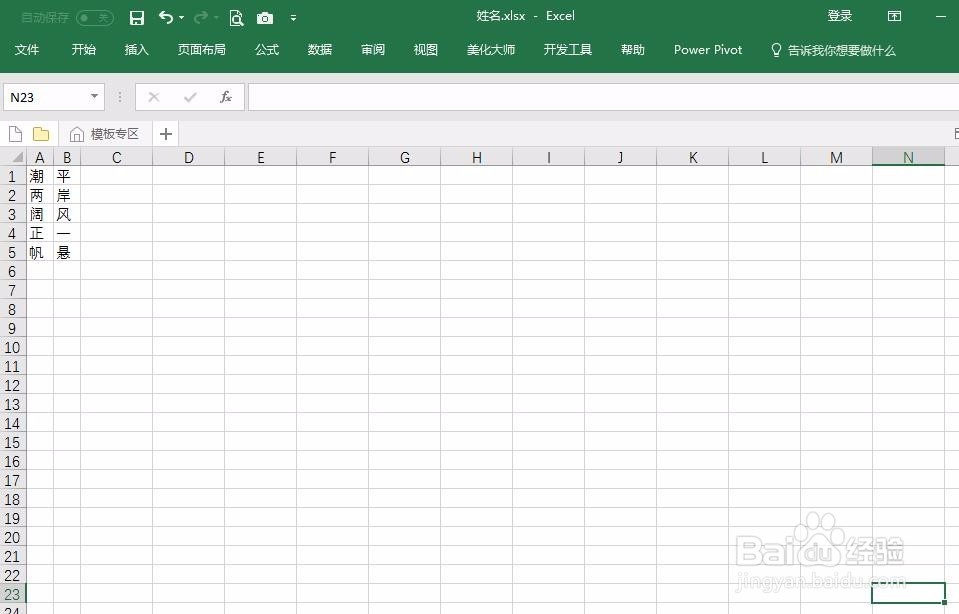
1、以下图为例,需要将两列数据合并到一列中去。
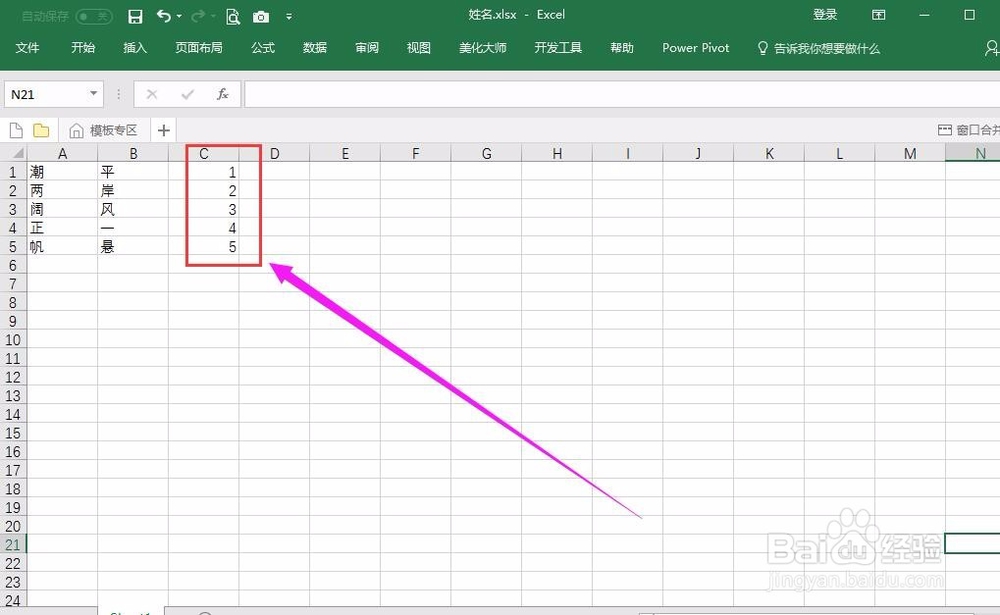
2、我们在C列先添加以1开头步长为1的等差数列。
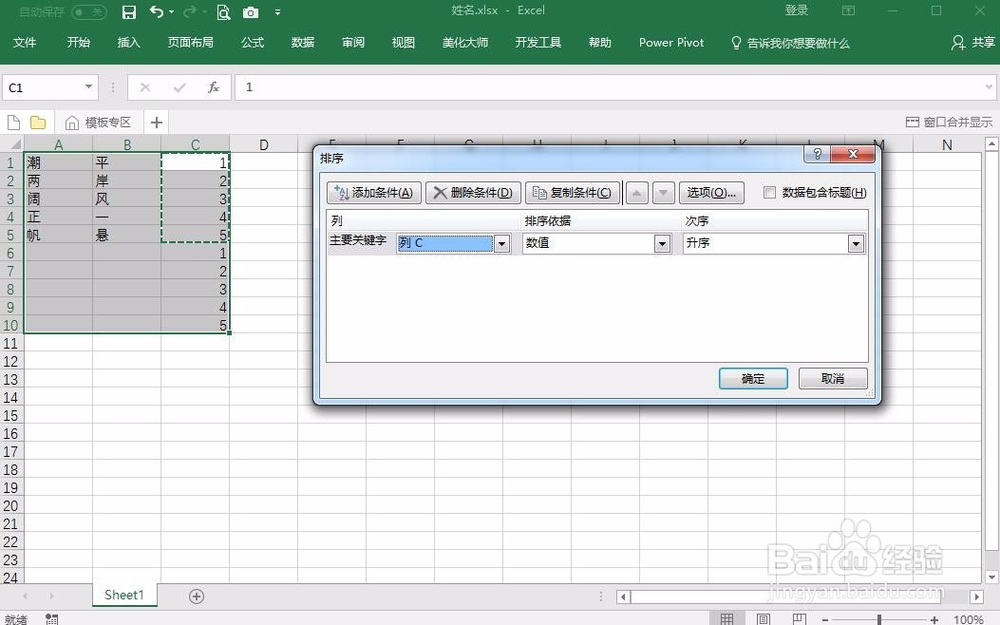
3、接下来将刚才的等差数列复制到下方数据区域。

4、之后选中A1:C10数据区域,然后对数据区域进行排序。主要关键字选择列C,次序为升序。
5、选中B列文字区域并进行复制。

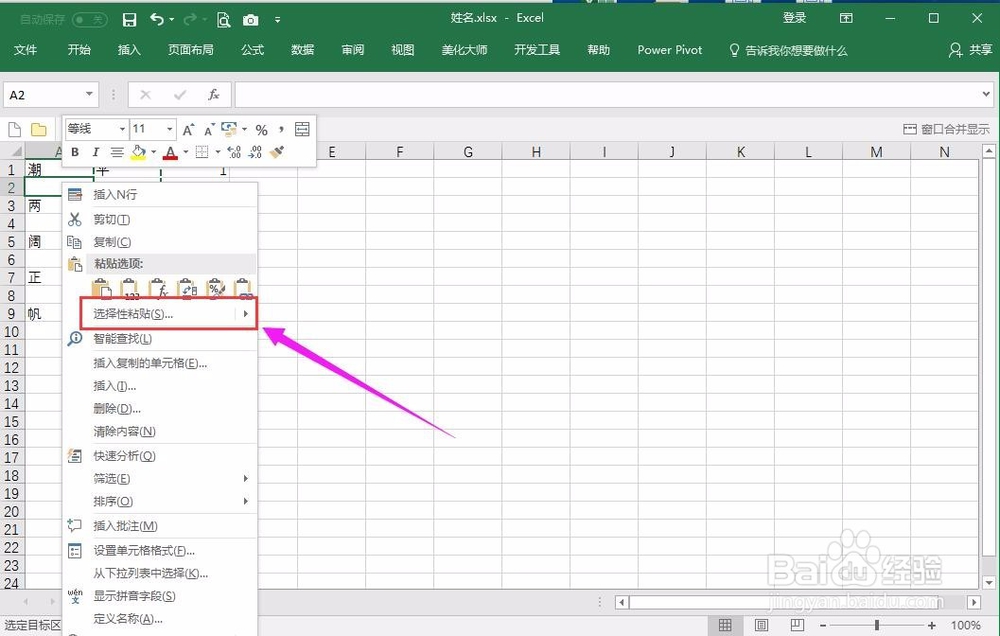
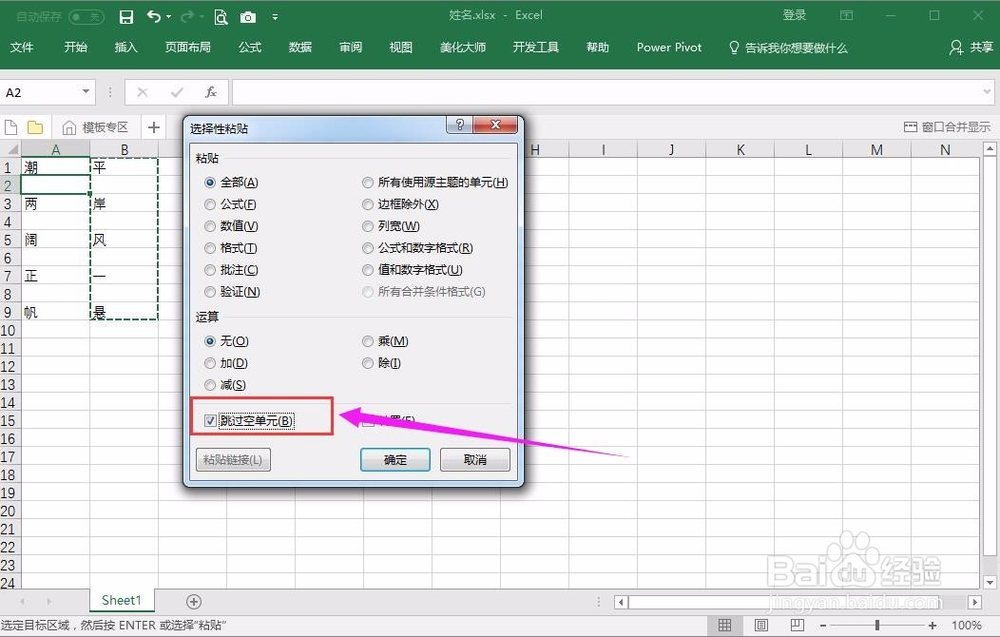
6、将鼠标置于A2单元格,之后单击鼠标右键“选择性粘贴”。
7、在弹出的“选择性粘贴”对话框中勾选“跳过空单元”并点击确定。
8、之后在主界面即可看到最终效果。然后将多余的数据区域删除即可。

时间:2026-04-25 12:20:08
1、以下图为例,需要将两列数据合并到一列中去。
2、我们在C列先添加以1开头步长为1的等差数列。
3、接下来将刚才的等差数列复制到下方数据区域。
4、之后选中A1:C10数据区域,然后对数据区域进行排序。主要关键字选择列C,次序为升序。
5、选中B列文字区域并进行复制。
6、将鼠标置于A2单元格,之后单击鼠标右键“选择性粘贴”。
7、在弹出的“选择性粘贴”对话框中勾选“跳过空单元”并点击确定。
8、之后在主界面即可看到最终效果。然后将多余的数据区域删除即可。
