1、在【视图】选项卡下取消勾选【网格线】复选框,
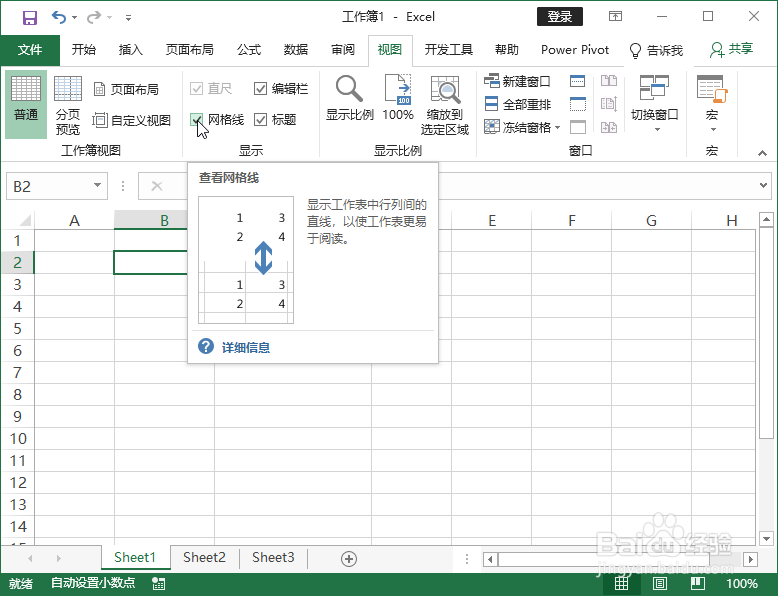
2、即可发现工作簿的网格线被隐藏了。
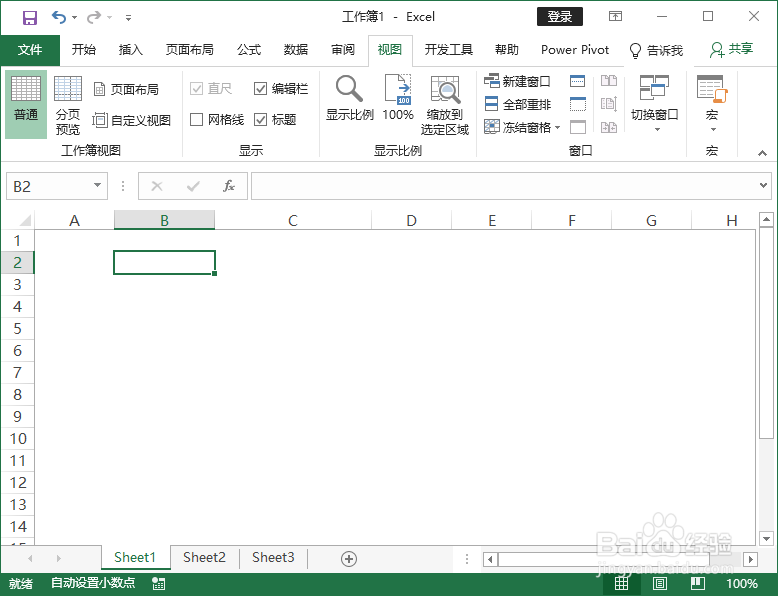
3、 在【视图】选项卡下取消勾选【编辑栏】复选框,如下图所示。

4、即可发现工作簿的编辑栏被隐藏了。
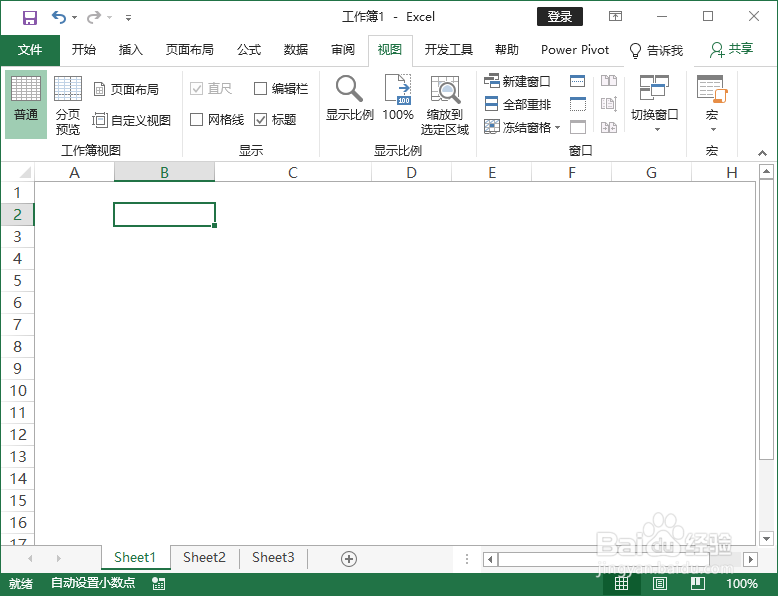
5、在【视图】选项卡下取消勾选【标题】复选框,如下图所示。

6、即可发现工作簿中的行号和列号被隐藏了。
如果要显示以上的栏目,则勾选对应的复选框即可

时间:2026-05-01 00:09:06
1、在【视图】选项卡下取消勾选【网格线】复选框,
2、即可发现工作簿的网格线被隐藏了。
3、 在【视图】选项卡下取消勾选【编辑栏】复选框,如下图所示。
4、即可发现工作簿的编辑栏被隐藏了。
5、在【视图】选项卡下取消勾选【标题】复选框,如下图所示。
6、即可发现工作簿中的行号和列号被隐藏了。
如果要显示以上的栏目,则勾选对应的复选框即可
