C4D颜色渐变文字(1):怎样添加渐变纹理?

 时间:2026-02-14 06:35:09

1、我们通过C4D进行挤压了一个3D文字效果,双击材质面板空白位置,创建一个新材质球

C4D颜色渐变文字(1):怎样添加渐变纹理?

2、将刚创建的材质球拖入到透视图中的3D文字

C4D颜色渐变文字(1):怎样添加渐变纹理?

3、双击我们的文字材质球

C4D颜色渐变文字(1):怎样添加渐变纹理?

4、在打开的材质编辑器窗口中,点击颜色通道窗口中的纹理

C4D颜色渐变文字(1):怎样添加渐变纹理?

5、在弹出的菜单中选择渐变

C4D颜色渐变文字(1):怎样添加渐变纹理?

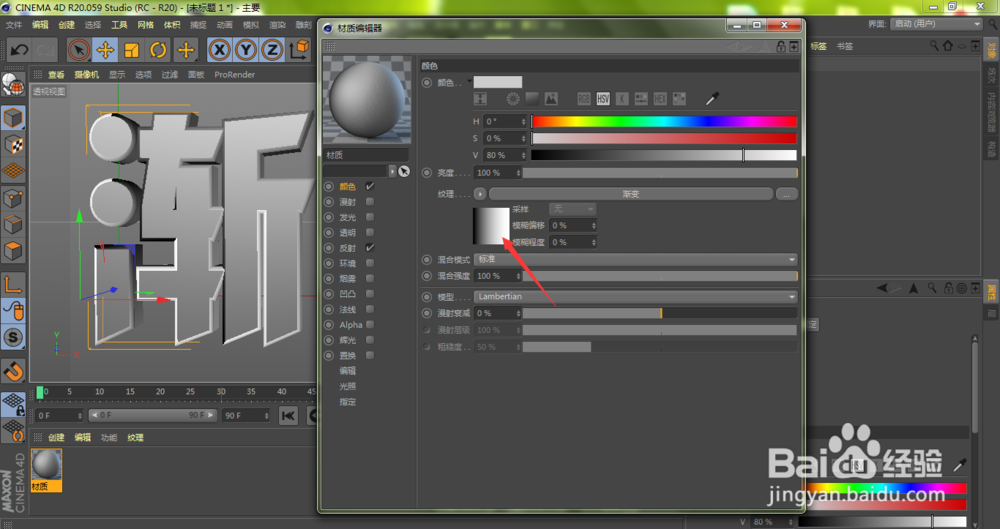
6、这时,我们想要调整渐变颜色,需要点击箭头所指的渐变缩略图

C4D颜色渐变文字(1):怎样添加渐变纹理?

7、进入到渐变着色器窗口,双击箭头所指的渐变滑块,调整所需要的颜色即可

C4D颜色渐变文字(1):怎样添加渐变纹理?

8、同理,我们调整另一个颜色,直到满意为止

C4D颜色渐变文字(1):怎样添加渐变纹理?

9、颜色调整完成,我们可以将渐变类型设置为二维-V

C4D颜色渐变文字(1):怎样添加渐变纹理?

10、按下键盘的Ctrl+R,我可以看下当前渐变的调整效果,看样子不太理想,因为我们还需要进行后面的优化

C4D颜色渐变文字(1):怎样添加渐变纹理?

  • 如何用C4D快速做一个杯子
  • C4D阵列生成器的基本用法
  • C4D中如何让文字产生颜色变更的动效
  • 如何用C4D制真实作植物
  • C4D如何漫游设置
  • 热门搜索
    人参果怎么种植 川字纹怎么去除 汤姆索亚历险记简介 脸上痤疮怎么治疗 百家姓大全 汽车之家报价大全 锦鲤鱼图片大全大图 使徒行者3演员表大全 老舍的简介 好听的微信名字大全