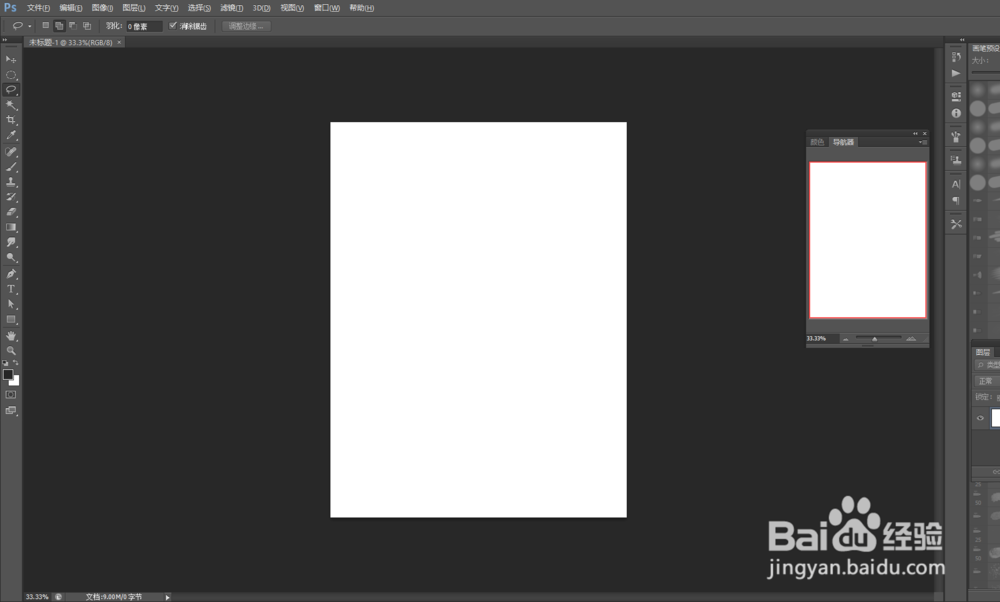
1、新建图层
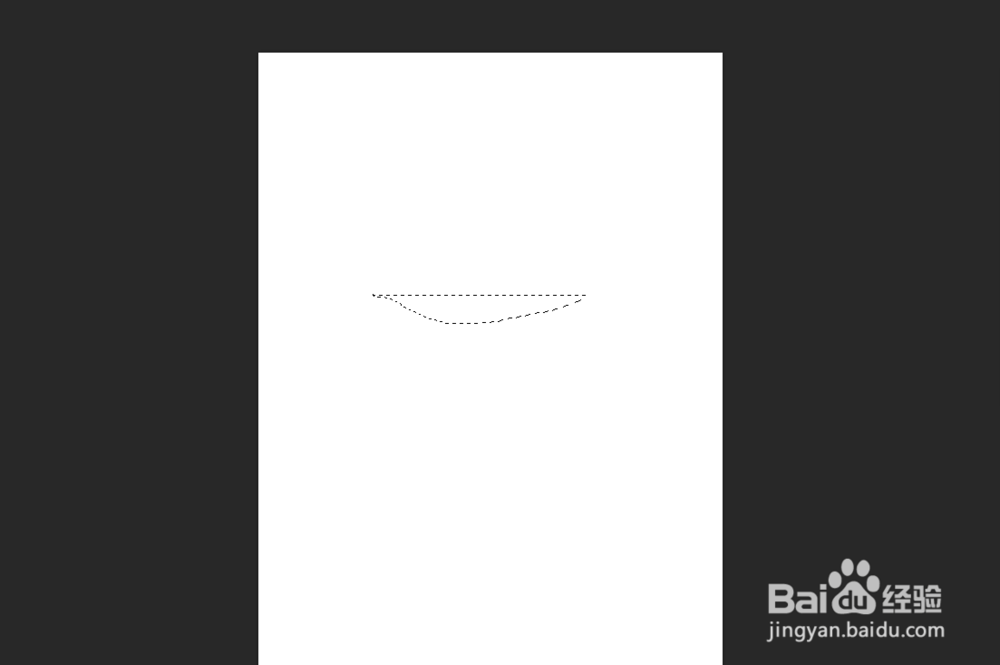
2、选择索套工具画出口型

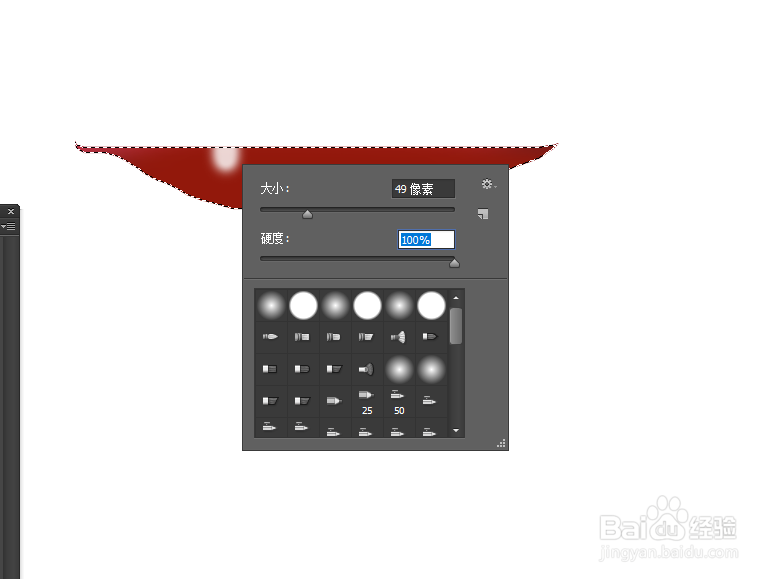
3、我们选择画笔工具选择佛炼红色(高纯度低明度)画出口腔
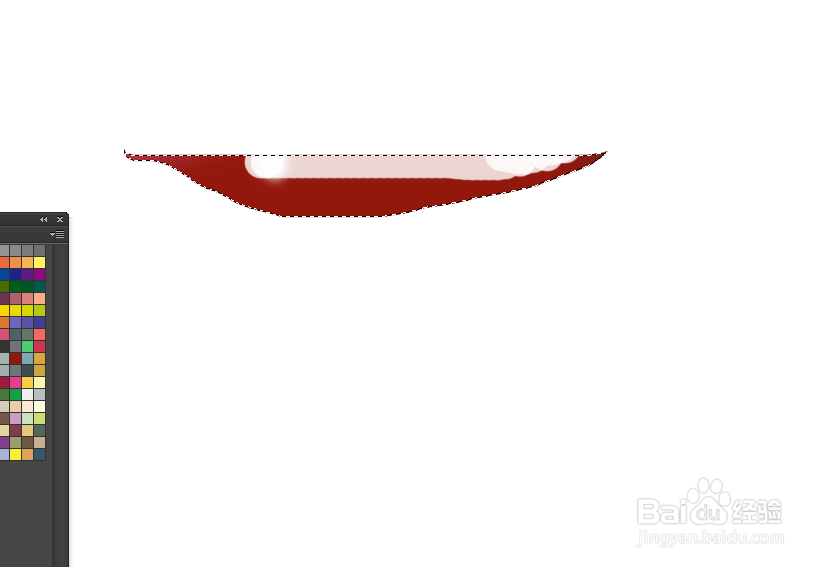
4、吸管吸出白色,画出牙齿,
5、选择黑色画笔,把牙齿部分涂上阴影
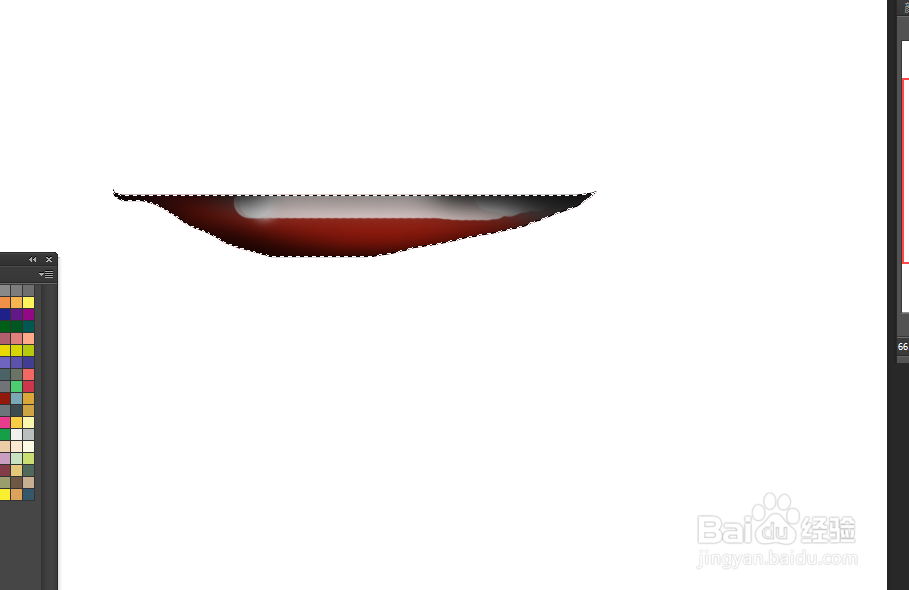
6、我们选择反牺关向

7、选择粉红色,把硬度调低,大小调大况霸牢,画嘴唇
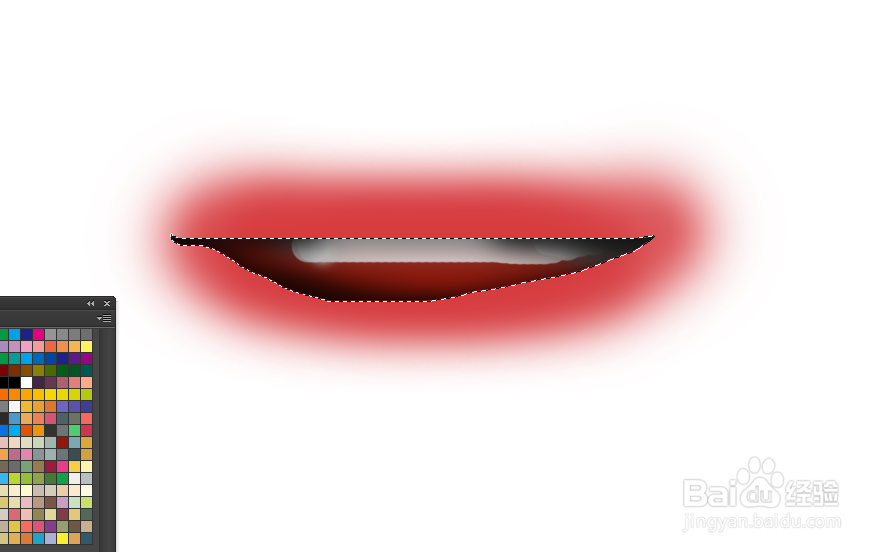
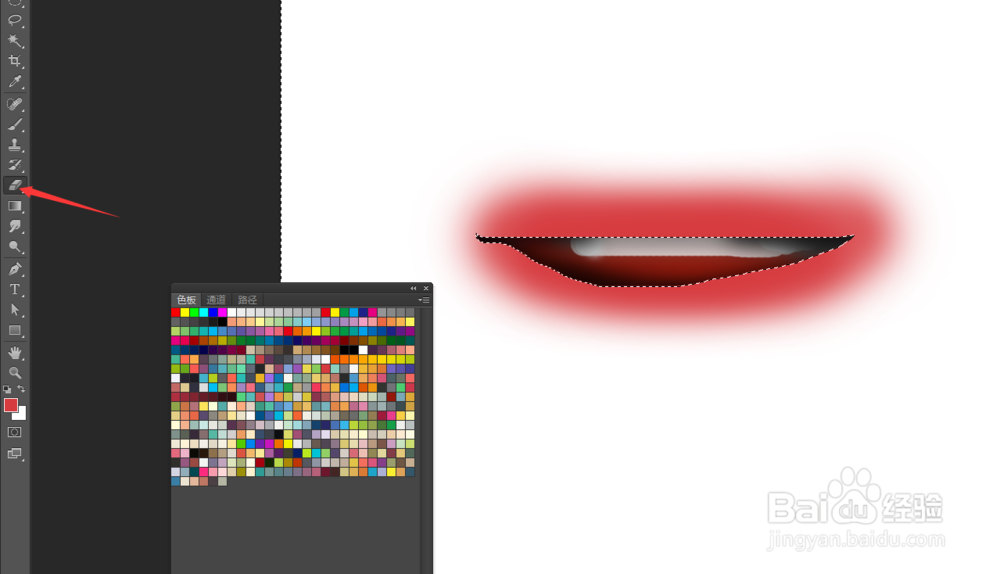
8、我们把多余的部分用硬度为0的橡皮擦掉就可以了

时间:2026-04-21 23:52:12
1、新建图层
2、选择索套工具画出口型
3、我们选择画笔工具选择佛炼红色(高纯度低明度)画出口腔
4、吸管吸出白色,画出牙齿,
5、选择黑色画笔,把牙齿部分涂上阴影
6、我们选择反牺关向
7、选择粉红色,把硬度调低,大小调大况霸牢,画嘴唇
8、我们把多余的部分用硬度为0的橡皮擦掉就可以了
