Photoshop图片体积怎么压缩

 时间:2026-02-14 06:26:18

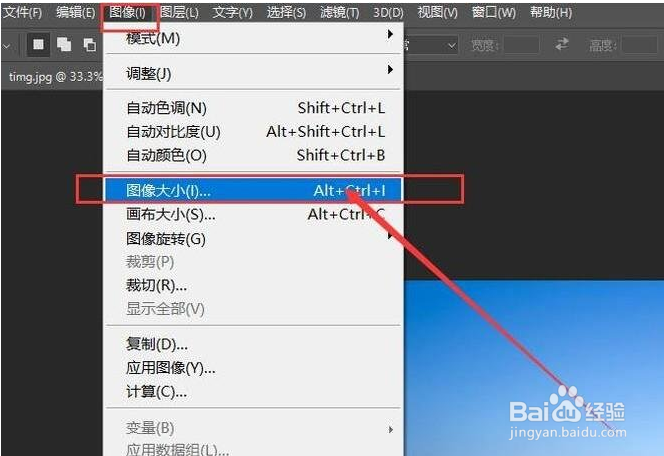
1、请大家使用Photoshop软件打开需要进行压缩处理的图片文件,然后点击“图像-图像大小”菜单选项。
Photoshop图片体积怎么压缩

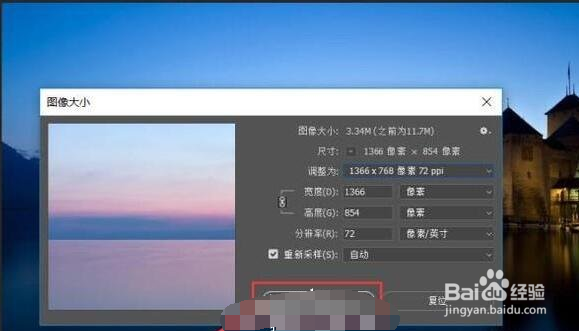
2、在打开的页面中选择“调整”选项,在下拉列表中调整图像分辨率,可以选择调整为比原始图片分辨率小一些即可。

Photoshop图片体积怎么压缩

3、图片分辨率调整完毕之后,点击“确定”按钮,然后保存对该图片的更改。

Photoshop图片体积怎么压缩

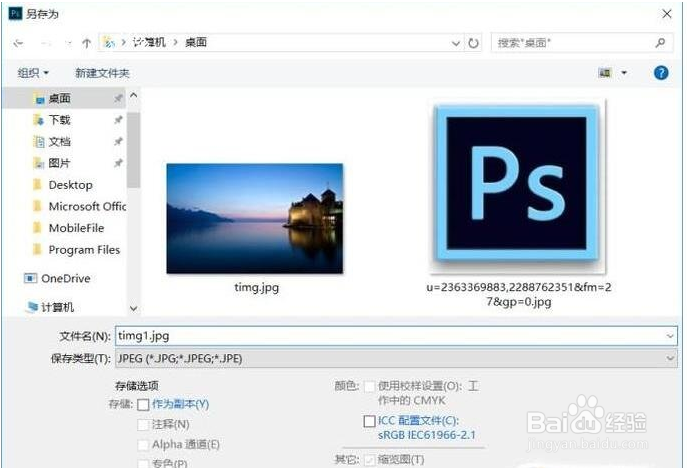
4、点击页面上方“文件-存储为”选项,选择另存为图片。

Photoshop图片体积怎么压缩

5、选择新文件的存储位置,可以顺便对新生成的图片文件重新命名。

Photoshop图片体积怎么压缩

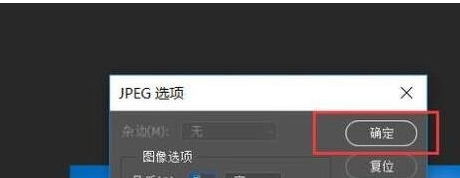
6、在弹出的文件品质调整方面,建议按照默认模式进行调整,不需要进行更改。

Photoshop图片体积怎么压缩

7、等文件存储完毕之后,对比文件存储之前和之后的大小,可以看出,图片文件已经被压缩成功。

Photoshop图片体积怎么压缩

  • ai格式怎么转换成psd
  • ps一个页面怎么添加多个画板
  • PHOTOSHOP里如何把一个LOGO变成反白效果?
  • ps怎么建多个画板
  • ps软件怎么创建画板?
  • 热门搜索
    烟台旅游景点 可爱英文怎么写 直径符号怎么输入 深圳去香港怎么去 宜昌旅游景点介绍 河南农业大学怎么样 孕妇可以吃泡面吗 什么软件可以做视频 小米note2怎么样 赣州旅游