Win10任务管理器灰色已被系统管理员停用怎么办

 时间:2026-04-22 00:27:01

1、在Windows10桌面,右键点击桌面底部任务栏的空白位置,在弹出菜单中可以看到任务管理器菜单为灰色的,无法对其操作。

Win10任务管理器灰色已被系统管理员停用怎么办

2、我们按下win+R快捷键,打开的运行窗口中输入命令taskmgr,然后点击确定按钮。

Win10任务管理器灰色已被系统管理员停用怎么办

3、这时也无法打开任务管理器,提示任务管理器已被管理员禁用。

Win10任务管理器灰色已被系统管理员停用怎么办

4、这时我们再次打开运行窗口,在窗口中输入命令gpedit.msc,然后点击确定按钮。

Win10任务管理器灰色已被系统管理员停用怎么办

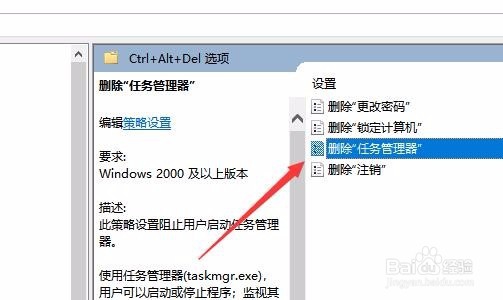
5、这时就会打开本地组策略编辑器窗口,依次点击“用户配置/管理模板/系统/Ctrl+Alt+Del选项”菜单项。

Win10任务管理器灰色已被系统管理员停用怎么办

6、在右侧的窗口中找到“删除任务管理器”设置项。

Win10任务管理器灰色已被系统管理员停用怎么办

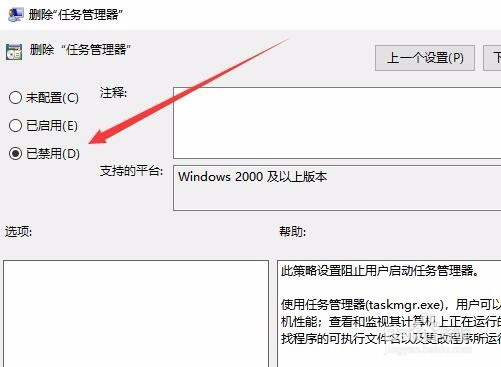
7、双击打开该设置项的属性窗口,在窗口中选择“已禁用”设置项。

Win10任务管理器灰色已被系统管理员停用怎么办

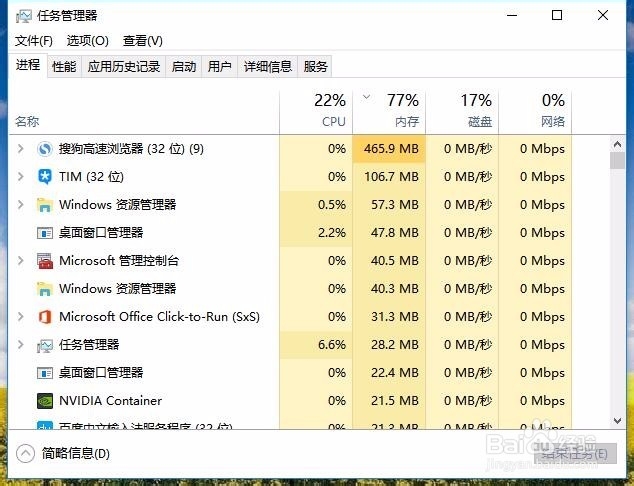
8、设置完成后,我们就可以方便的打开任务管理器窗口了。

Win10任务管理器灰色已被系统管理员停用怎么办

  • win7怎么查看本机mac地址
  • Win7电脑控制面板无法打开怎么办
  • 怎么设置共享文件夹的增删改权限
  • win10如何关闭445端口
  • 如何解决outlook“由于本机的限制”的问题
  • 热门搜索
    宿便怎么快速清除掉 孕妇可以吃黄花菜吗 孕妇可以吃龙虾吗 青海自由行旅游攻略 孕妇可以吃燕窝 泉州旅游景点 佛山旅游 陕西旅游景点大全 中国旅游景点 皮肤容易过敏怎么办