ps字体怎么做出阴影效果

 时间:2026-04-25 18:07:19

1、第一步:在ps软件中,新建一个白色的画布,用来放文字。

ps字体怎么做出阴影效果

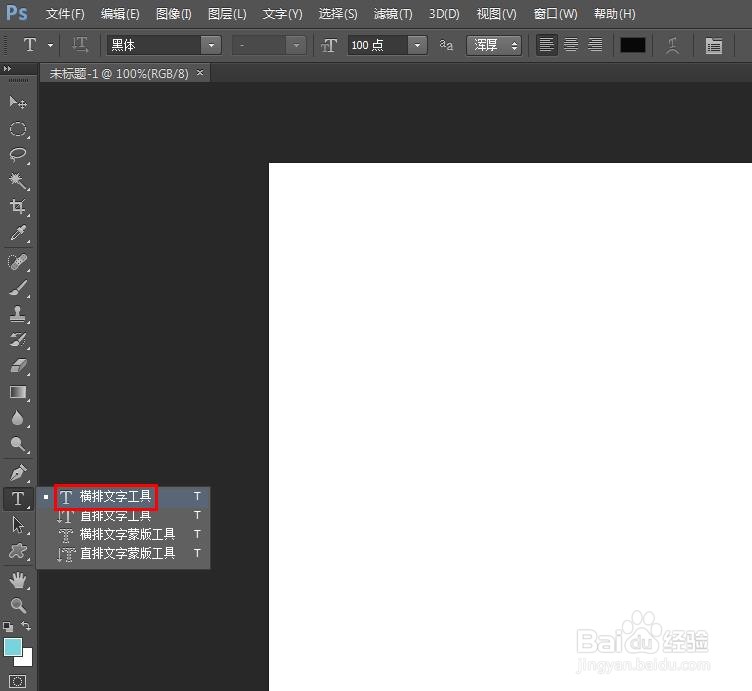
2、第二步:在左边的工具栏中,选择“横排文字工具”。

ps字体怎么做出阴影效果

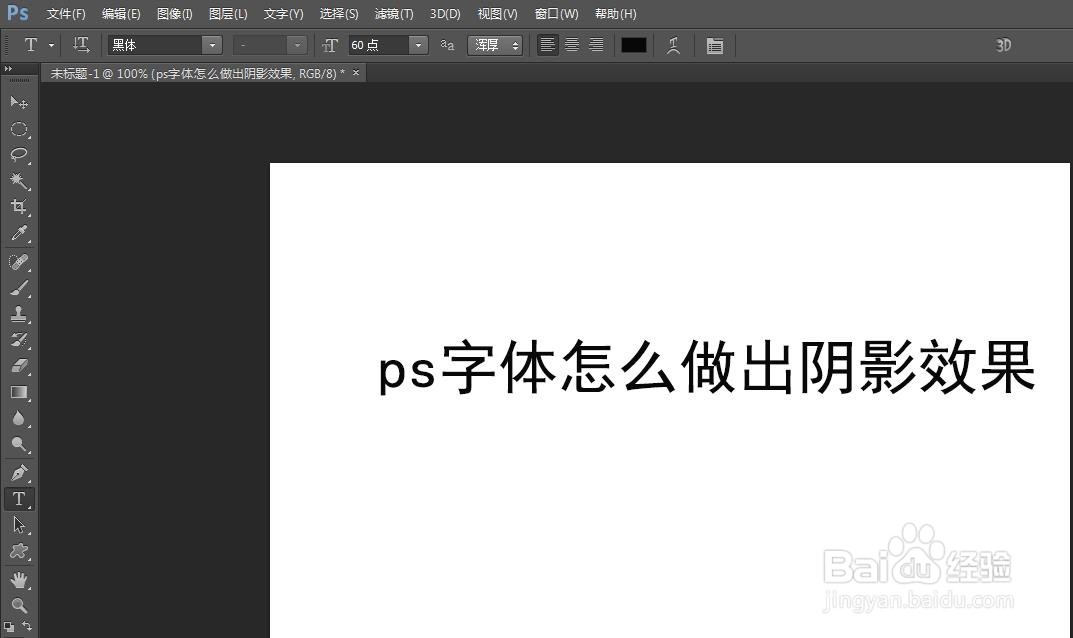
3、第三步:按照自己的需要,在上方工具栏中,设置字体、字号和文字颜色。

ps字体怎么做出阴影效果

4、第四步:输入要添加的文字内容,单击上方工具栏中的“√”按钮。

ps字体怎么做出阴影效果

ps字体怎么做出阴影效果

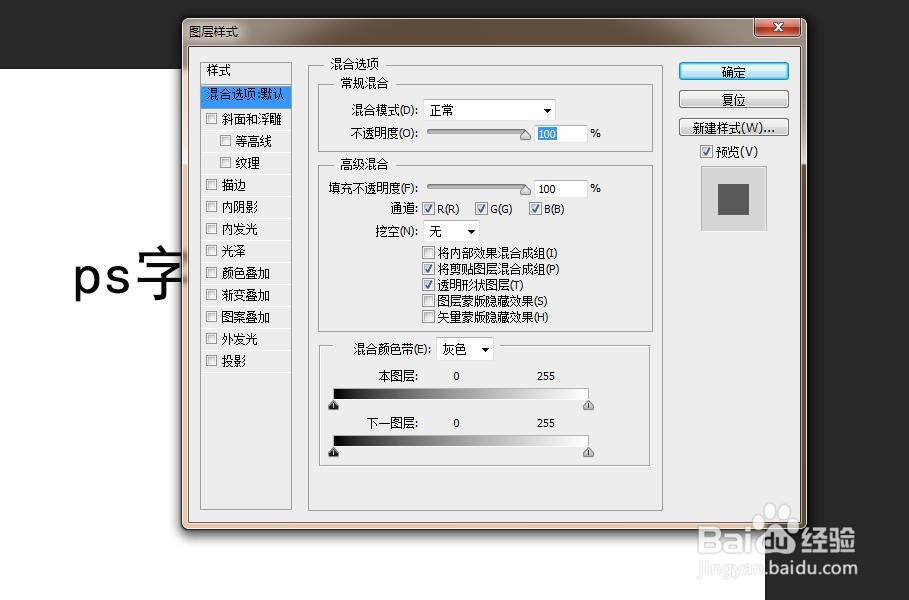
5、第五步:选中文字图层,单击鼠标右键,选择“混合散级选项”。

ps字体怎么做出阴影效果

6、第六步:如下图所示,弹出“图层样式”对话框。

ps字体怎么做出阴影效果

7、第七步:在左侧样式中,勾选上“投影睡各”译争暗,根据需要设置不透明度,设置完成后,单击“确定”按钮。

ps字体怎么做出阴影效果

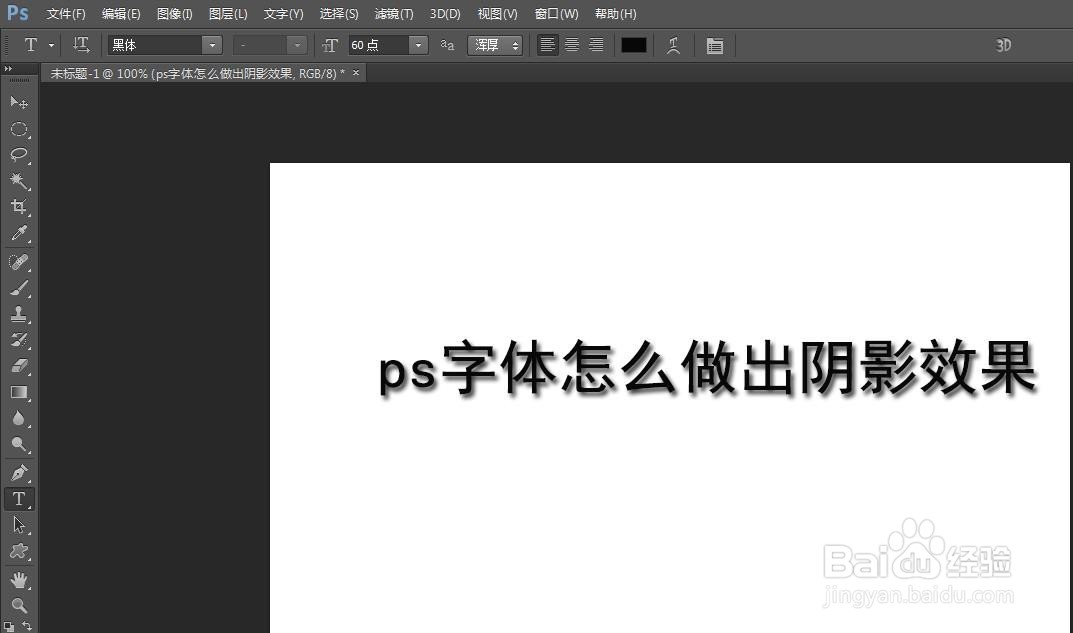
8、如下图所示,ps软件中,字体加上阴影效果。

ps字体怎么做出阴影效果

  • ps字体怎么加阴影
  • PS怎么给文字添加阴影
  • ps矩形选取工具怎么填充颜色的
  • PS制作文字倒影教程
  • PS制作立体字效果教程
  • 热门搜索
    怎么样去黑眼圈 稻城亚丁旅游攻略 高洁丝卫生巾怎么样 太湖旅游 专科生可以考公务员吗 广州旅游景点大全 怎么可以瘦脸 泸沽湖旅游攻略 数码宝贝大冒险攻略 当我孤单的时候还可以抱着你