新版word中文字行与行之间的距离如何改变?

 时间:2026-02-14 09:06:33

1、首先打开word软件。

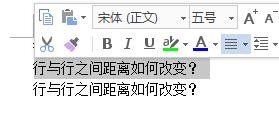
观察文档中的文字段落。

新版word中文字行与行之间的距离如何改变?

新版word中文字行与行之间的距离如何改变?

2、选中要改变行距的那一段文字。

击右键,找见“段落”选项,并点击。

新版word中文字行与行之间的距离如何改变?

新版word中文字行与行之间的距离如何改变?

新版word中文字行与行之间的距离如何改变?

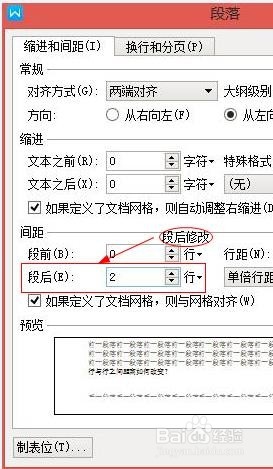
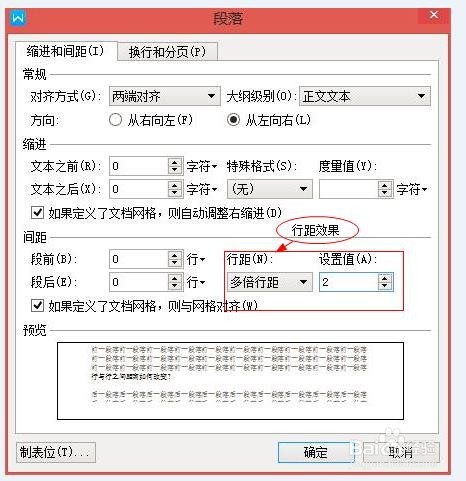
3、点击后弹出对话框,找见“间距”一栏。

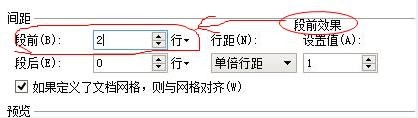
“段前”可以修改这段每行上行距离。

“断后”可以修改这段每行下行距离。

而“行距”可以修改这段每行上下行距离。

新版word中文字行与行之间的距离如何改变?

新版word中文字行与行之间的距离如何改变?

新版word中文字行与行之间的距离如何改变?

新版word中文字行与行之间的距离如何改变?

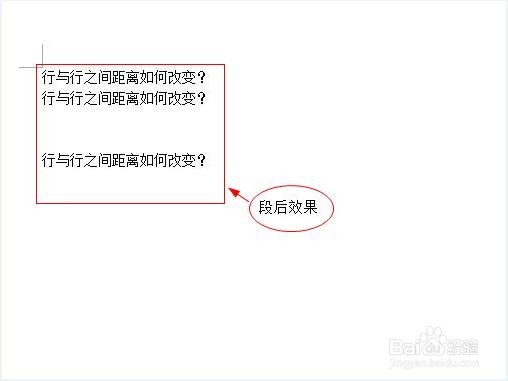
4、根据不同需求可以在不同选项填数字。

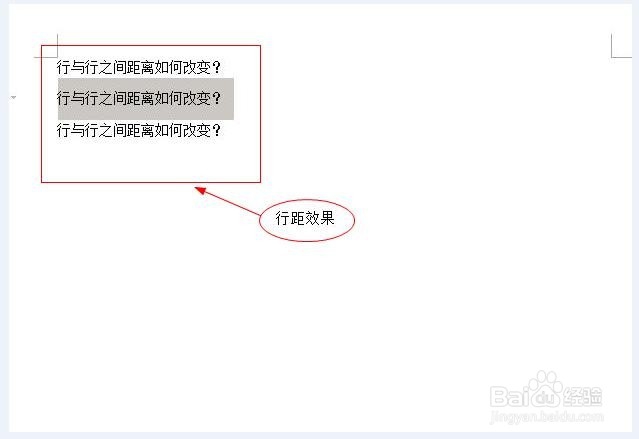
效果如图所示。

新版word中文字行与行之间的距离如何改变?

新版word中文字行与行之间的距离如何改变?

新版word中文字行与行之间的距离如何改变?

新版word中文字行与行之间的距离如何改变?

新版word中文字行与行之间的距离如何改变?

新版word中文字行与行之间的距离如何改变?

5、完成。

新版word中文字行与行之间的距离如何改变?

  • 怎么在word里面插入截图,使用word截图保存图片
  • word怎么制作带有“字样”的背景
  • 怎样在文档中加入序号
  • word文档如何增加一行
  • word怎么输入竖排的文字,插入竖排文本框
  • 热门搜索
    双鱼女和什么座最配 1943年属什么 gf什么意思 白胡椒的功效与作用 小学数学知识点总结 室内运动器材 爽肤水的作用 什么时候吃水果最好 蒸橙子的功效与作用 龙骨的功效与作用