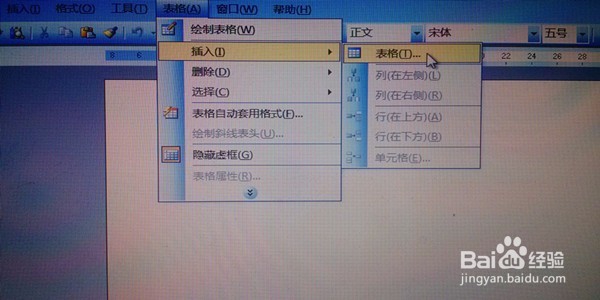
1、打开桌面上的word图标,进入word编辑器。单击菜单栏的“表格”一栏,在下拉菜单中选择”插入“,“表格”。
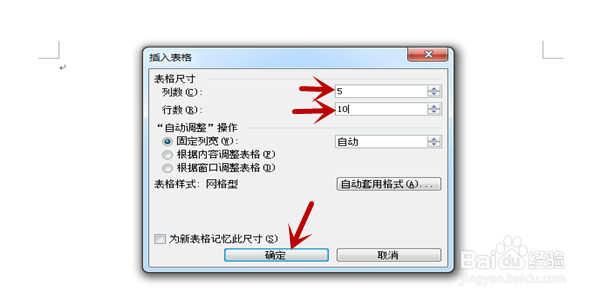
2、编辑我们需要插入表格的列数、行数并单击“确定”,这样就得到了一个表格。
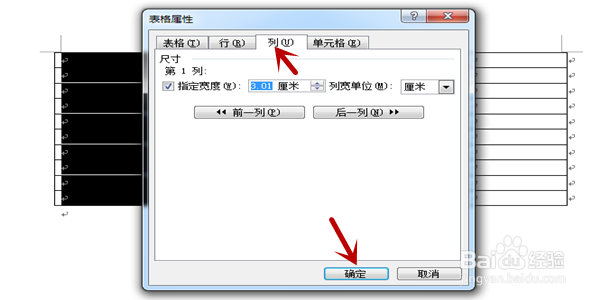
3、得到的表格的列宽,行高等可能并不符合我们的要求,这样我们就需要对表格进行编辑。首先对列宽进行编辑。选中需要改变列宽的一列,单击鼠标右键,选择表格属性,出现如下界面,选择“列”并改变列宽,单击“确定”。
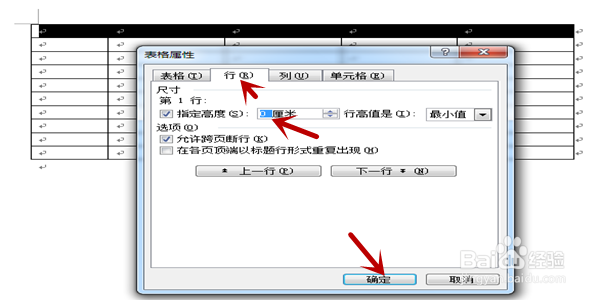
4、若要改变行高,则选中需要改变行高的一行,单击鼠标右键,选择表格属性,出现如下界面,选择“行”并改变行高,单击“确定”。
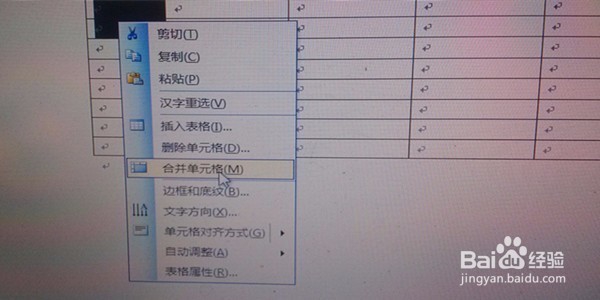
5、如何对单元格进行合并呢?选择需要进行合并的部分,单击鼠标右键,选择“合并单元格”即可,如下图:
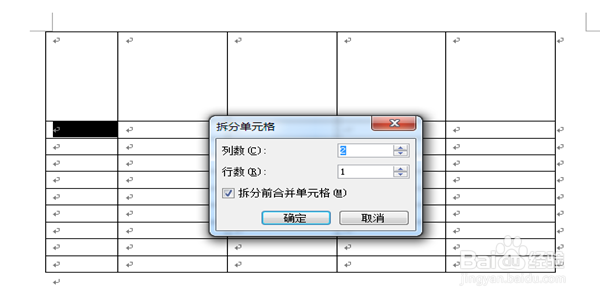
6、如何对单元格进行拆分呢?选择需要进行拆分的部分,单击鼠标右键,选择“拆分单元格”,并调整好需要拆分的列数、行数,单击“确定”,如下图: