Adobe Photoshop Lightroom如何创建剪影效果

 时间:2026-02-15 01:29:27

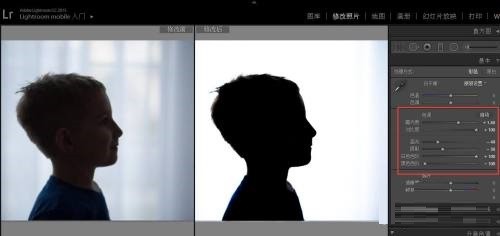
1、      第一步:导入照片后,在修图照片中的基本面板中将照片曝光度添加为+1.5来提亮照片。然后在对比中,将对比度提高到+100,高光设置为-49,阴影设置为-30,白色色阶设置为+100,黑色色阶-100,在添加这些设置之后,将照片实现与背景区分开,初步看起来有点想剪影效果。参数截图如下:
Adobe Photoshop Lightroom如何创建剪影效果

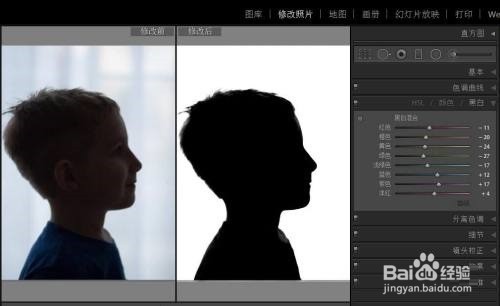
2、      第二步:选择HSL/颜色/黑白面板,选择黑白模式(如图所示)。

Adobe Photoshop Lightroom如何创建剪影效果

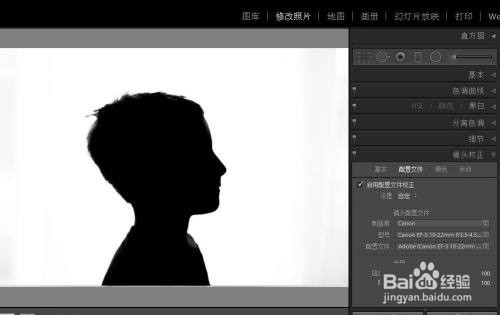
3、      第三步:要删除照片上的暗边,选中“镜头校正”菜单下的“启用轮廓修正”选项。确保选择正确的镜头配置文件以匹配您使用的镜头(如图所示)。
Adobe Photoshop Lightroom如何创建剪影效果

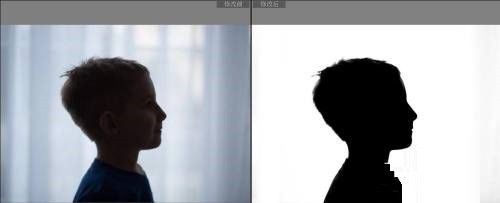
4、      第四步:最后剪影效果便创建成功了(如图所示)。

Adobe Photoshop Lightroom如何创建剪影效果

  • Br如何搜索文件
  • photoshop2018无法完成请求程序错误的解决方法
  • AxureRP如何设置窗口的大小比例#校园分享#
  • PS魔棒工具怎么减少选中区域
  • ps怎么退出3d模式?Photoshop cc关闭3D窗口
  • 热门搜索
    两边脸不对称怎么办 日本漫画_漫画大全_在线漫画 缓解痛经的方法 龟头疼是怎么回事 芹菜怎么做好吃 美白的方法有哪些 wlan怎么用 600字作文大全 长沙有什么好吃的 葱烧海参的做法 家常