PS设计照片底片

 时间:2026-02-16 09:49:56

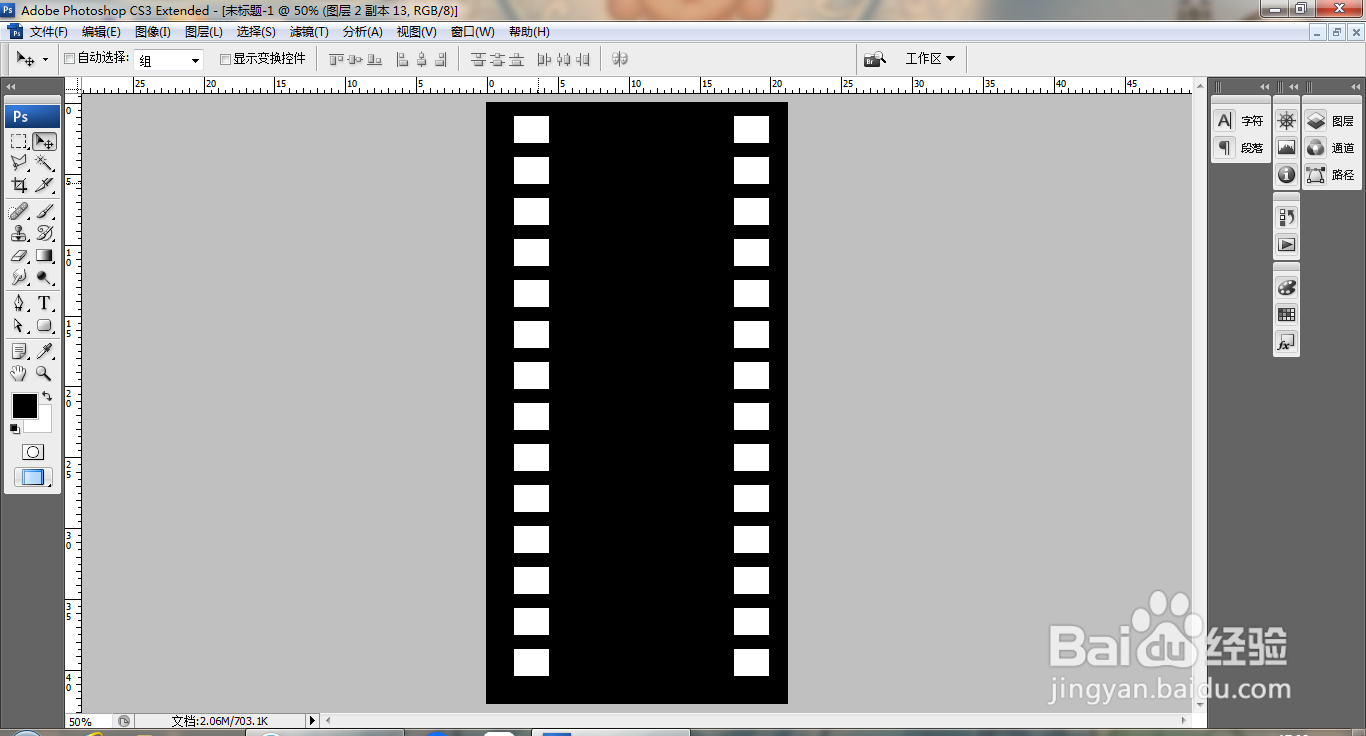
1、打开PS,新建空白背景,填充黑色,选择矩形选区工具,填充白色,复制图层,多次复制图层,水平对齐分布,垂直对齐分布,如图
PS设计照片底片

2、按ctrl键载入选区,选中图层,删除内容,如图

PS设计照片底片

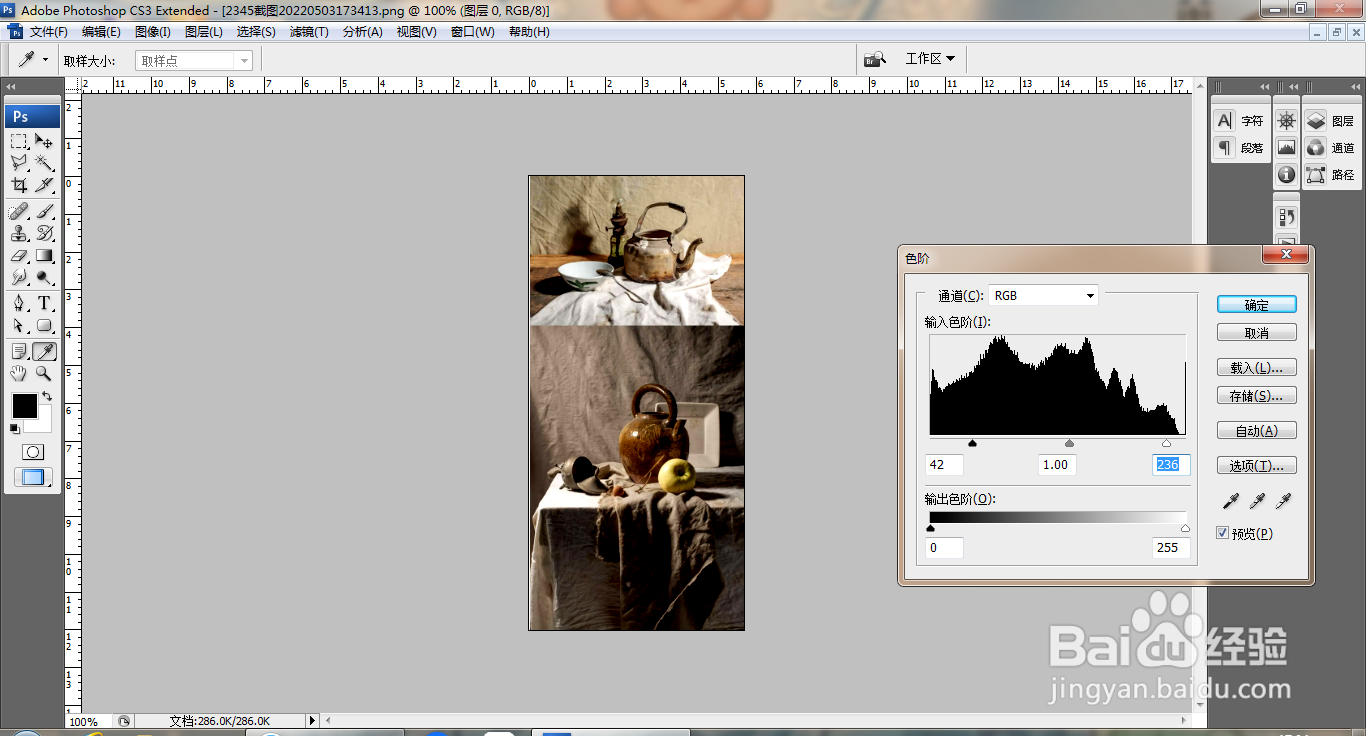
3、打开图片,按ctrl+L打开色阶对话框,调整色阶滑块,如图

PS设计照片底片

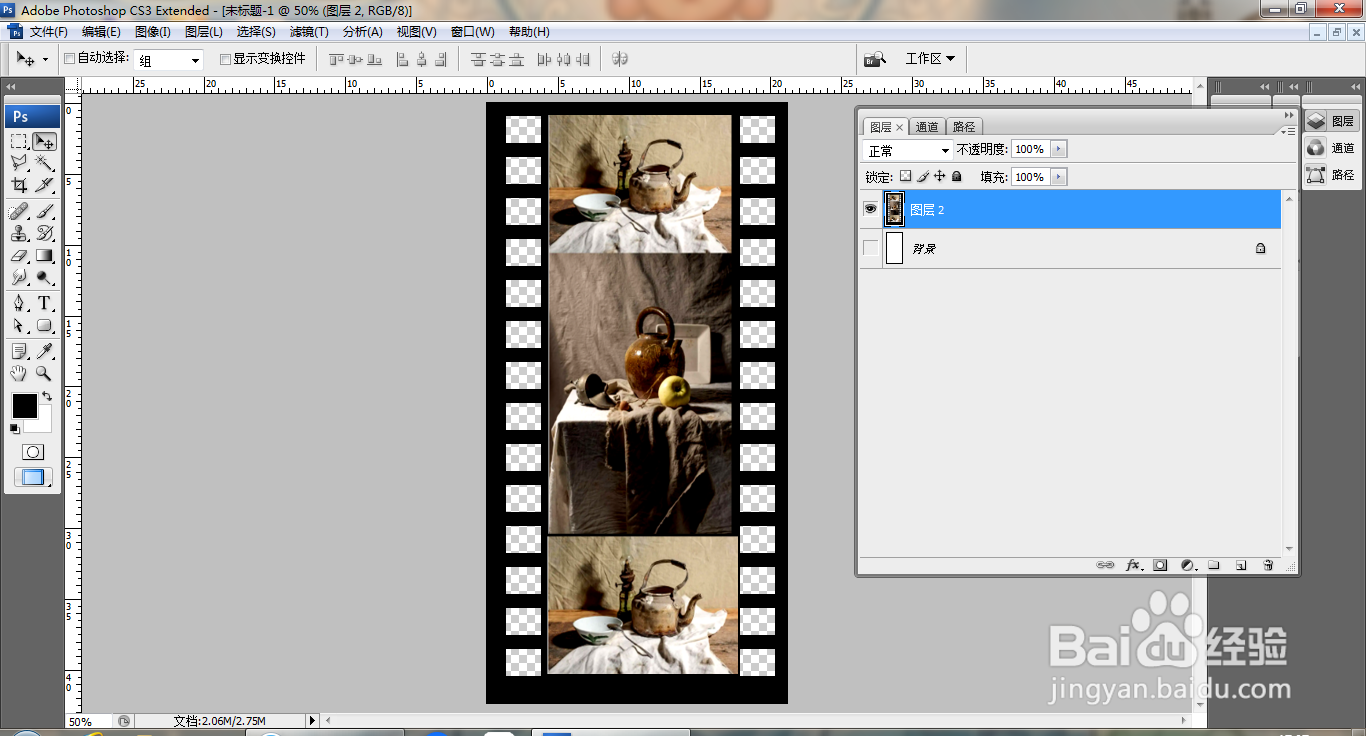
4、将图片移动到图层,调整图片,如图

PS设计照片底片

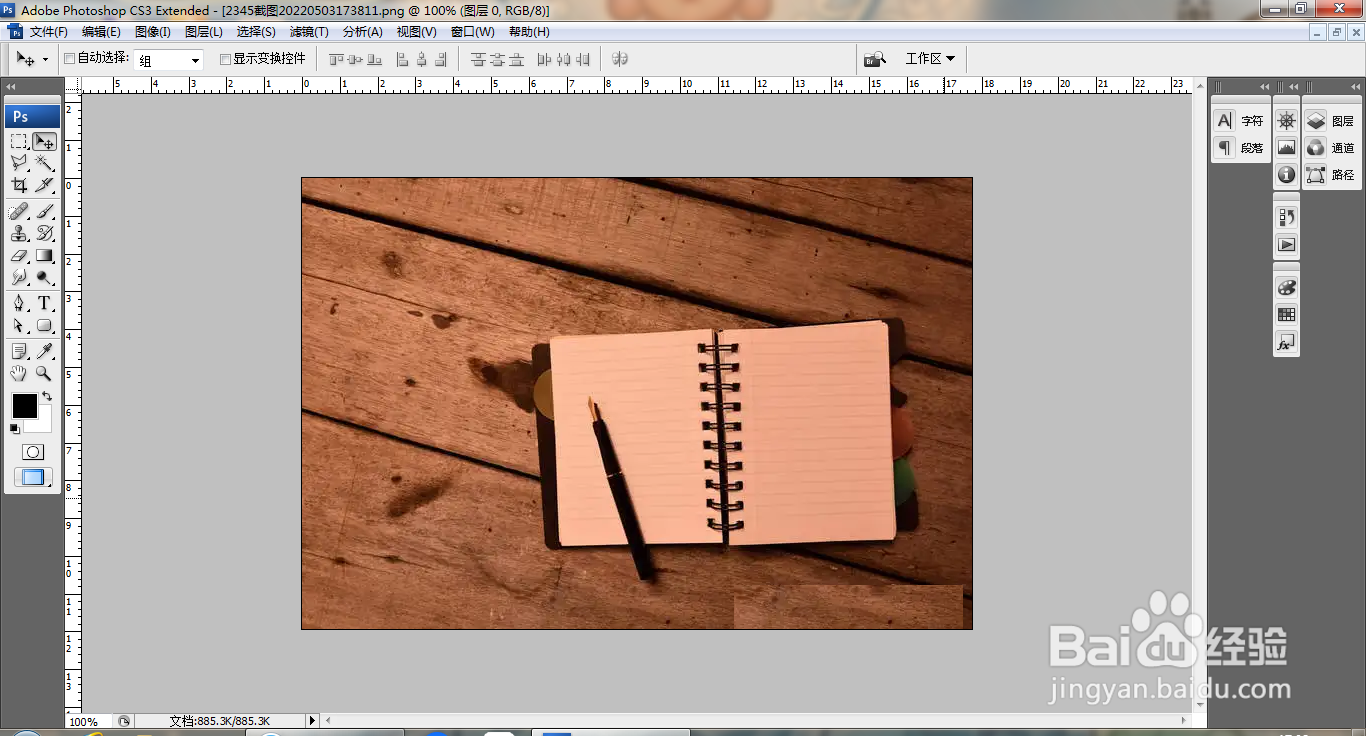
5、打开图片,如图

PS设计照片底片

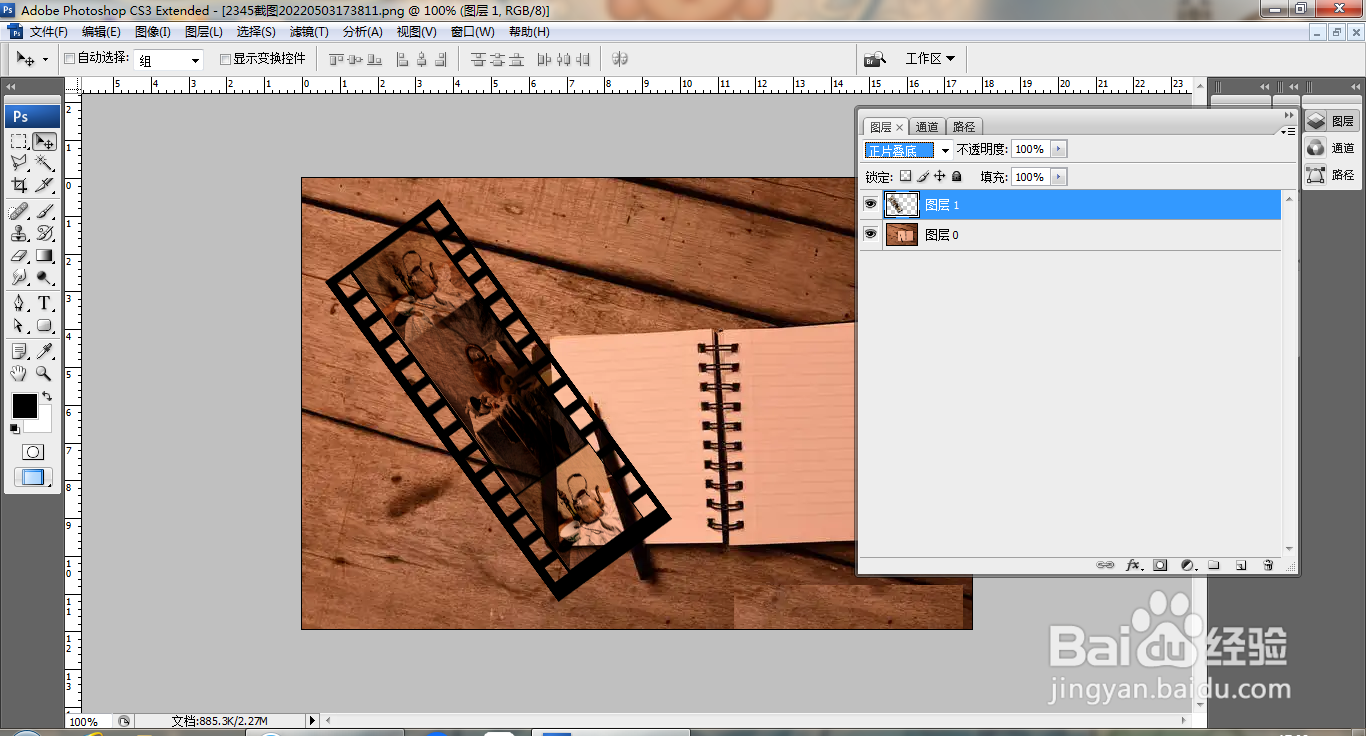
6、合并图层,移动图层到当前背景,设置图层混合模式为正片叠底,如图

PS设计照片底片

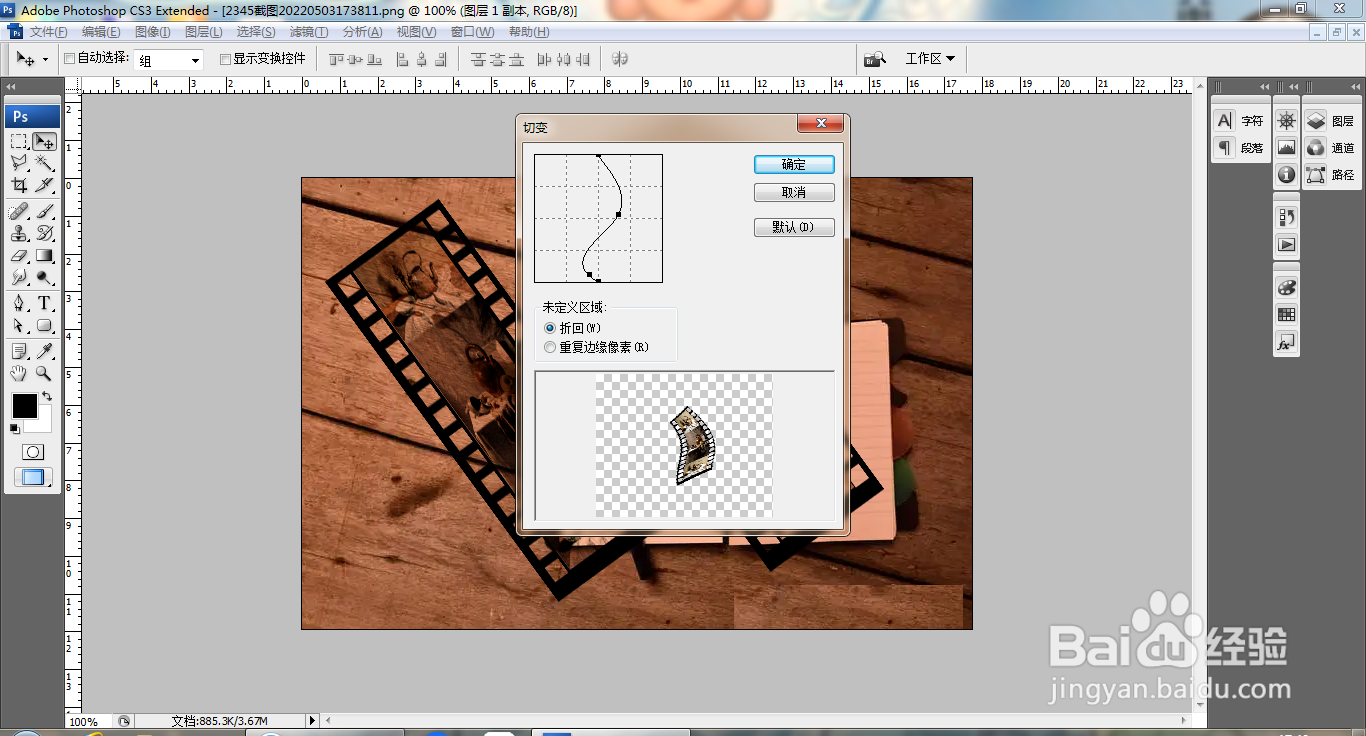
7、复制图层副本,选择滤镜,切变,调整节点,点击确定,如图

PS设计照片底片

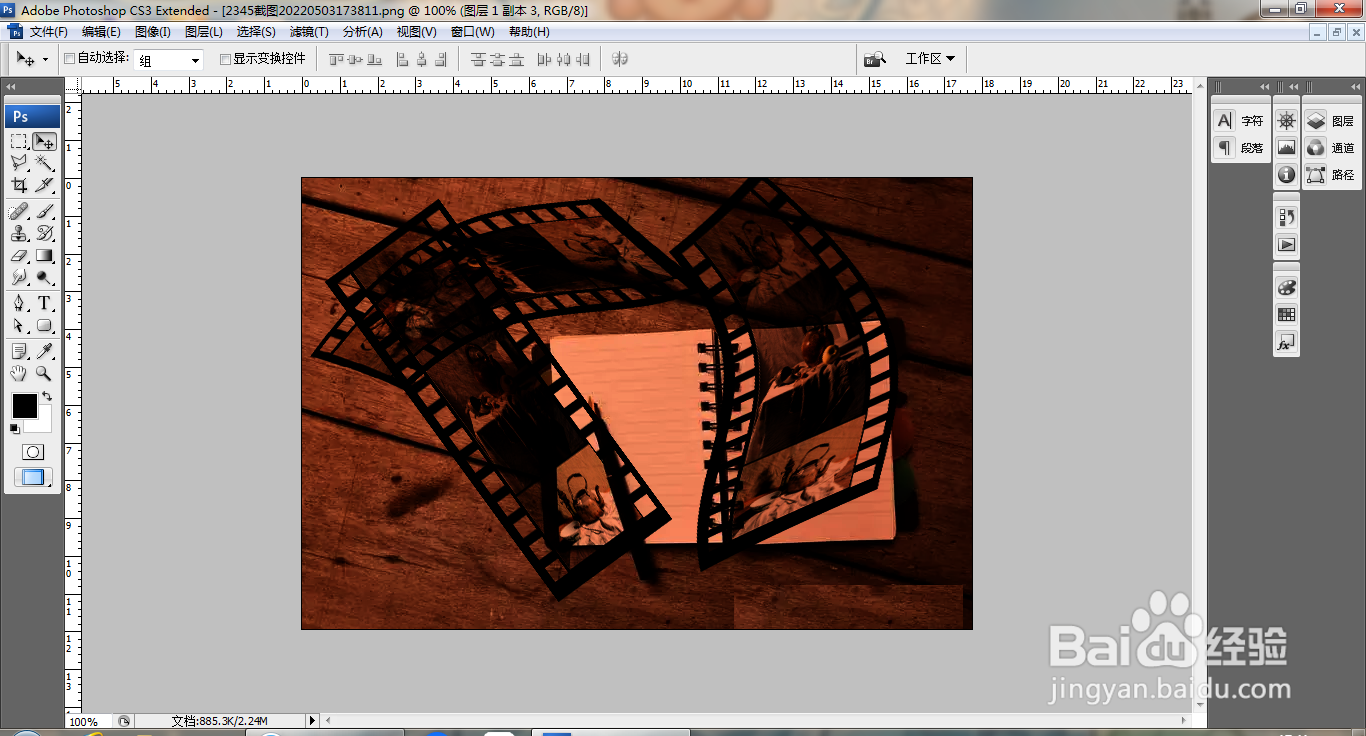
8、复制图层副本,选择滤镜,切变,调整图层,如图

PS设计照片底片

9、复制图层副本,设置图层混合模式为正片叠底,如图

PS设计照片底片

  • ps里的矩形工具怎么用?
  • photoshop多次变换使用技巧
  • AdobePhotoshop2022如何更改填充模式
  • ps中如何快速制作射灯效果
  • PS如何快速做出斜虚线底纹素材图片
  • 热门搜索
    阆中旅游 彭州旅游 苦菊怎么凉拌 公司委托书怎么写 清远旅游攻略景点必去 白洋淀景区 自贡旅游景点 陕西旅游景点大全介绍 张家界旅游景点全景图 色斑是怎么形成的