pr到哪制作垂直字幕从左往右滚动

 时间:2026-02-13 08:11:14

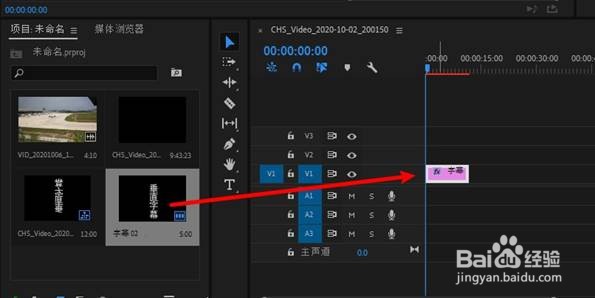
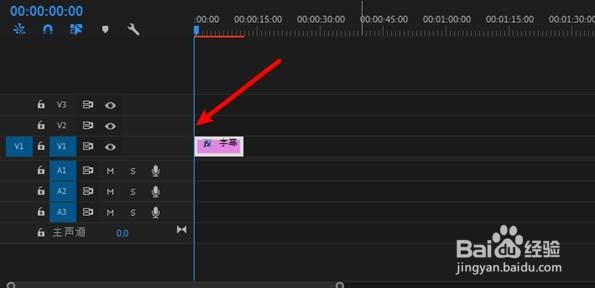
1、把垂直字幕拉入编辑区,播放头就是蓝色线移到字幕开始。
pr到哪制作垂直字幕从左往右滚动

pr到哪制作垂直字幕从左往右滚动

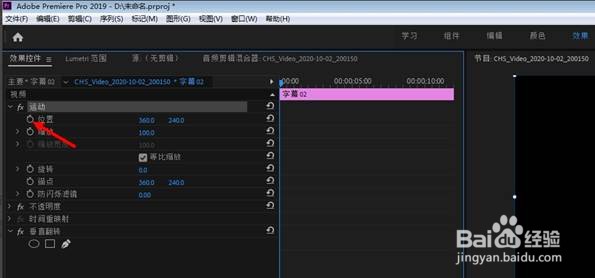
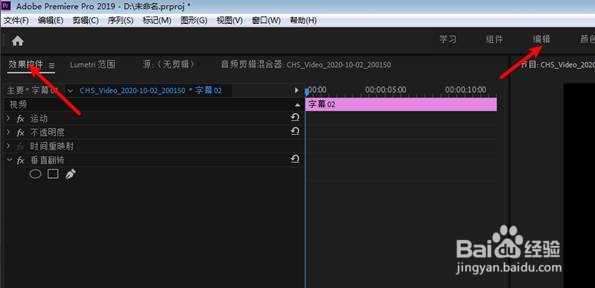
2、点击编辑,好点击效果控件,在位置第一个数字左侧拉动,让垂直字幕先滚动到屏幕左侧。
pr到哪制作垂直字幕从左往右滚动

pr到哪制作垂直字幕从左往右滚动

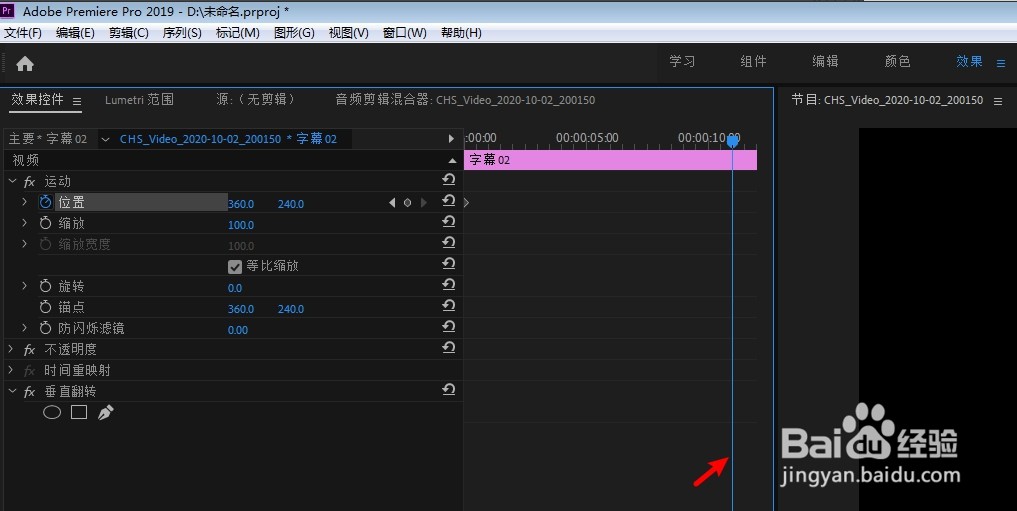
3、位置前圆圈点击一下变蓝,蓝色线拉到屏幕最右侧。

pr到哪制作垂直字幕从左往右滚动

pr到哪制作垂直字幕从左往右滚动

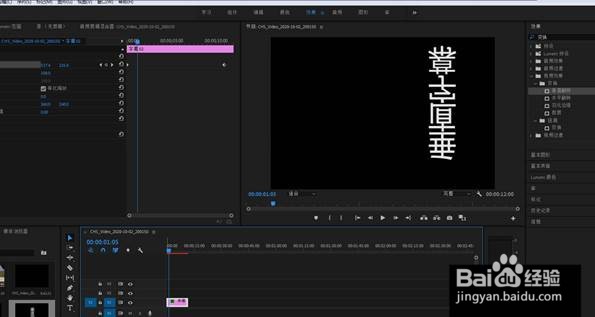
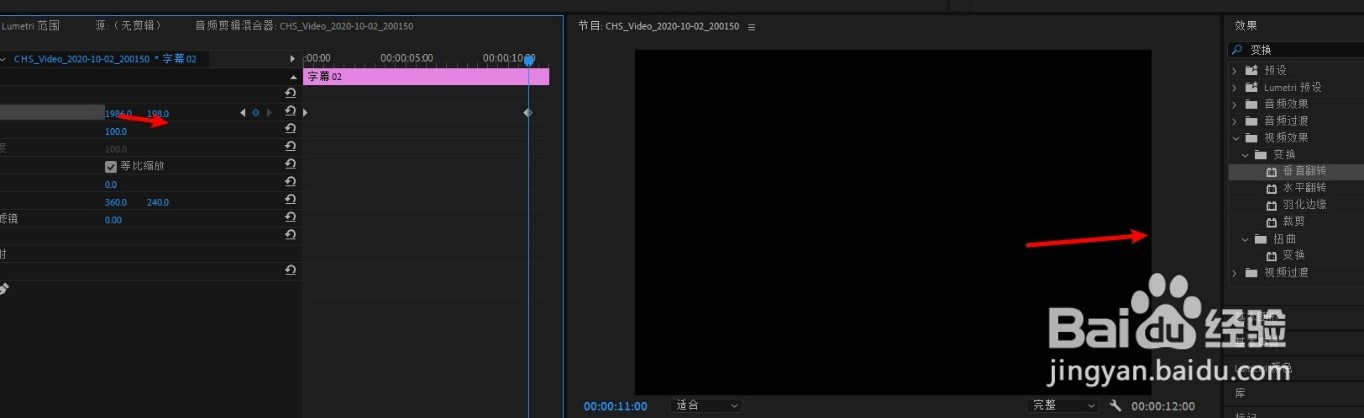
4、在位置第一个数字右侧拉,让字幕从左滚动到右边,那么垂直字幕就做出了字幕从左往右滚动之效果。

pr到哪制作垂直字幕从左往右滚动

pr到哪制作垂直字幕从左往右滚动

1、1.把垂直字幕拉入编辑区,播放头就是蓝色线移到字幕开始。

2.点击编辑,好点击效果控件,在位置第一个数字左侧拉动,让垂直字幕先滚动到屏幕左侧。
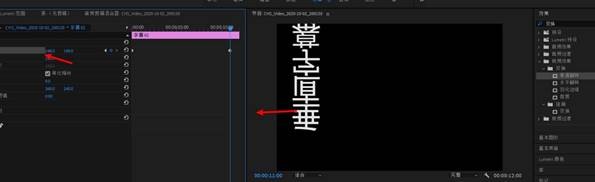
3.位置前圆圈点击一下变蓝,蓝色线拉到屏幕最右侧。

4.在位置第一个数字右侧拉,让字幕从左滚动到右边,那么垂直字幕就做出了字幕从左往右滚动之效果。
  • pr如何制作文字逐渐出现效果?
  • 在Premiere中怎么使字幕逐字显示?
  • premiere 设置遮罩效果
  • pr字幕从左到右逐渐显示效果
  • pr素材无法拖拽到时间轴上怎么办?
  • 热门搜索
    乌镇西栅景区 沙县旅游 野马怎么样 安康旅游景点 xps文件怎么打开 一路向西在哪可以看 聊城旅游度假区 许昌学院怎么样 东戴河旅游景区 西藏旅游