1、第一步:将需要运用下拉框菜单计算的数据信息打开,举例如图所示:

2、第二步:在数据信息里点击任意单元格,点击菜单栏插入,选择表,如图所示:

3、第三步:选择表后,自动弹出创建表,选择需要运用下拉框计算区域,然后确定。如图所示:

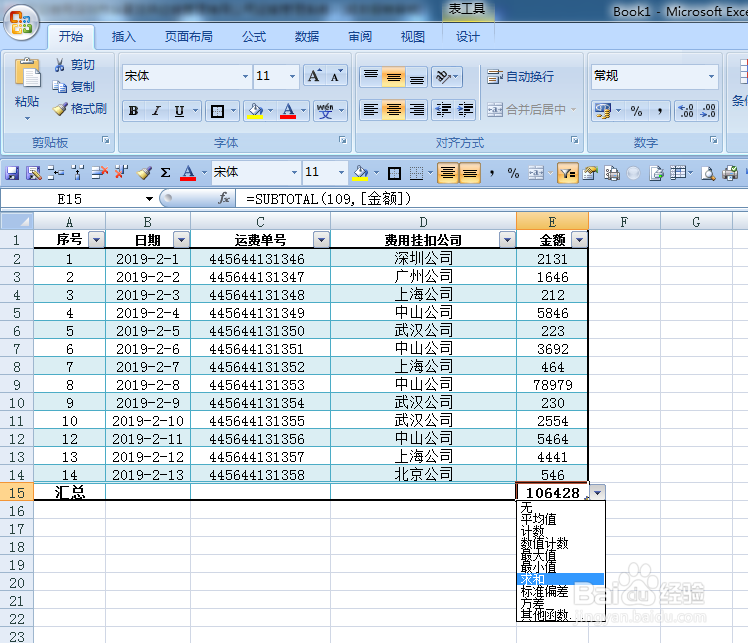
4、第四步:创建表确定后点击汇总行,则自动得出汇总的下拉框计算方式,如图所示:

5、第五步:还可以在工具栏的表样式任意选择图标样式和颜色,在下拉框可以任意选择计算方式。如图所示:


时间:2026-04-23 19:34:08
1、第一步:将需要运用下拉框菜单计算的数据信息打开,举例如图所示:
2、第二步:在数据信息里点击任意单元格,点击菜单栏插入,选择表,如图所示:
3、第三步:选择表后,自动弹出创建表,选择需要运用下拉框计算区域,然后确定。如图所示:
4、第四步:创建表确定后点击汇总行,则自动得出汇总的下拉框计算方式,如图所示:
5、第五步:还可以在工具栏的表样式任意选择图标样式和颜色,在下拉框可以任意选择计算方式。如图所示:
