AutoCAd创建表格后如何在表格中把文字正中

 时间:2026-04-23 20:16:22

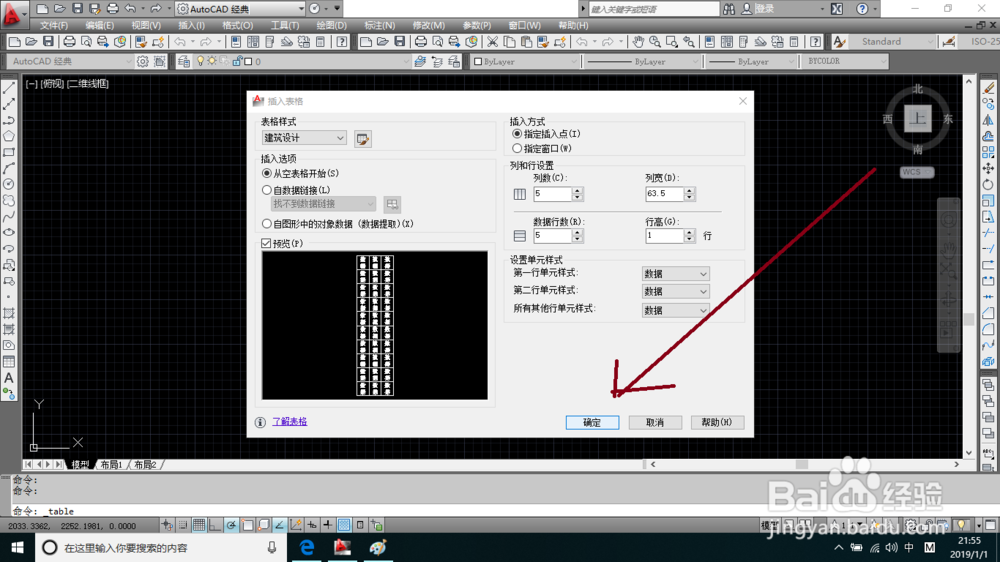
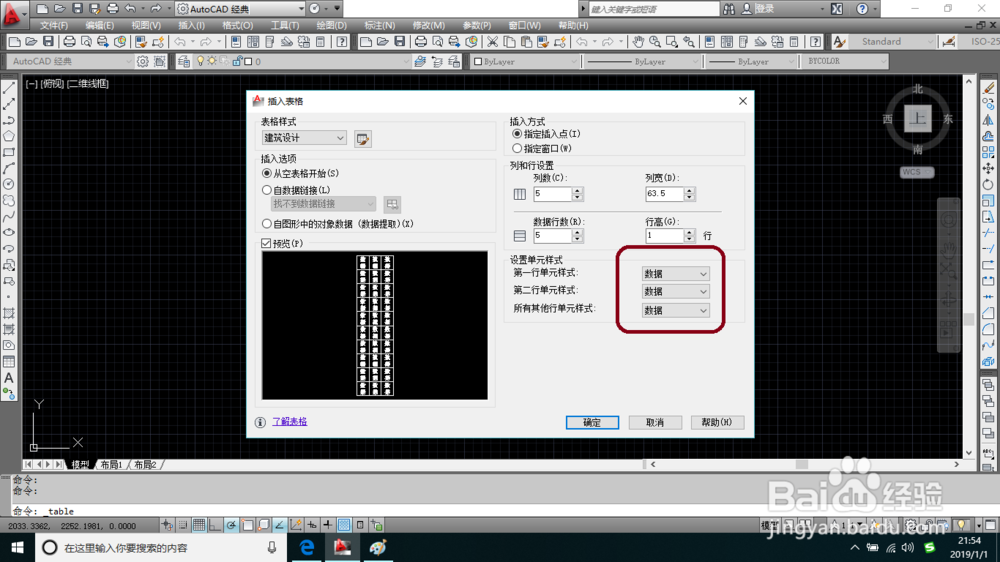
1、首先在插入表格对话框中的设置单元样式全部设为数据选项。
AutoCAd创建表格后如何在表格中把文字正中

2、然后在对话框中单击确定按钮。

AutoCAd创建表格后如何在表格中把文字正中

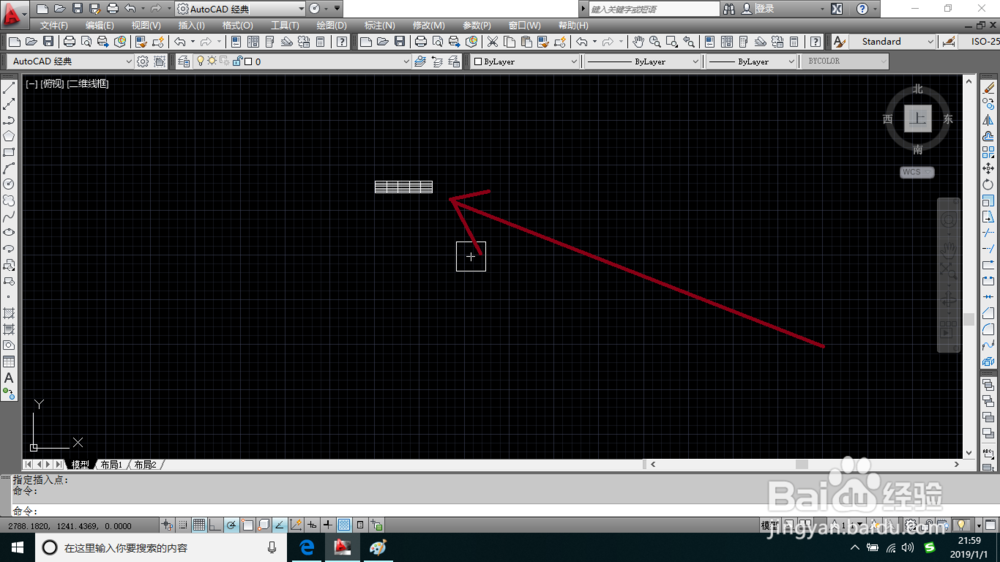
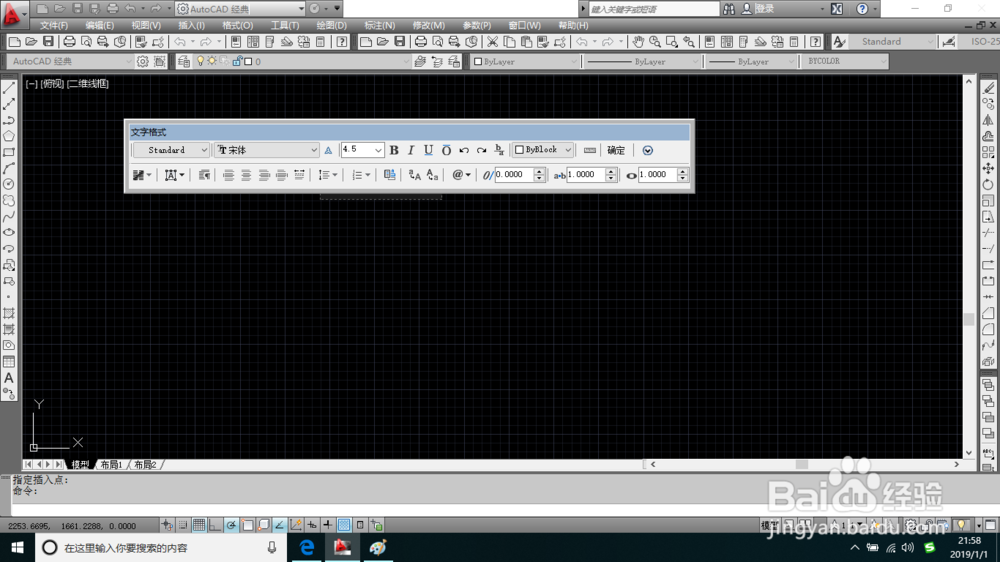
3、此时在绘图出现表格的形式中点击一下出现文字格式选项工具,在这点击确定按钮。
AutoCAd创建表格后如何在表格中把文字正中

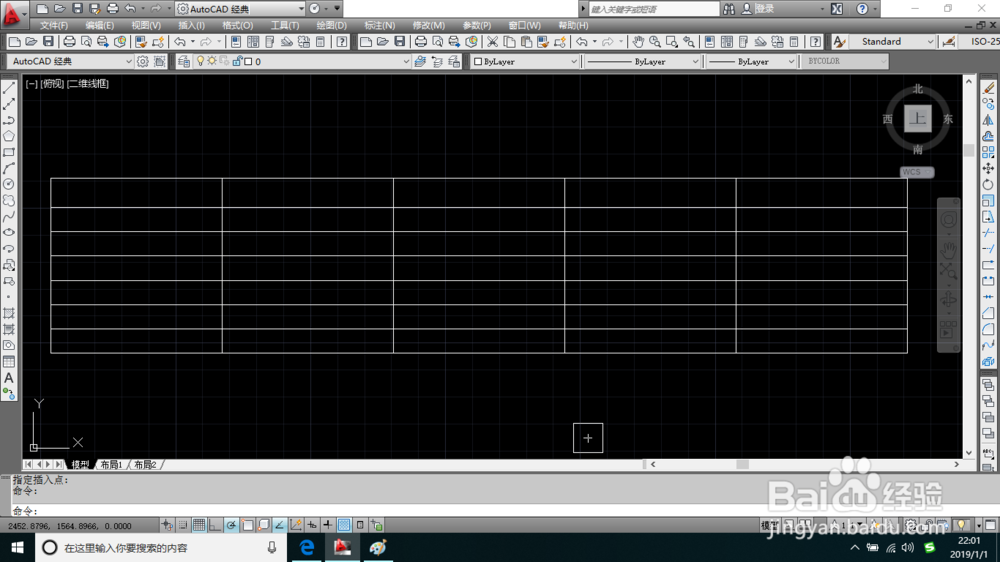
4、此时显示表格,但太小了,滚动轮滑即可把表格拉大。

AutoCAd创建表格后如何在表格中把文字正中

AutoCAd创建表格后如何在表格中把文字正中

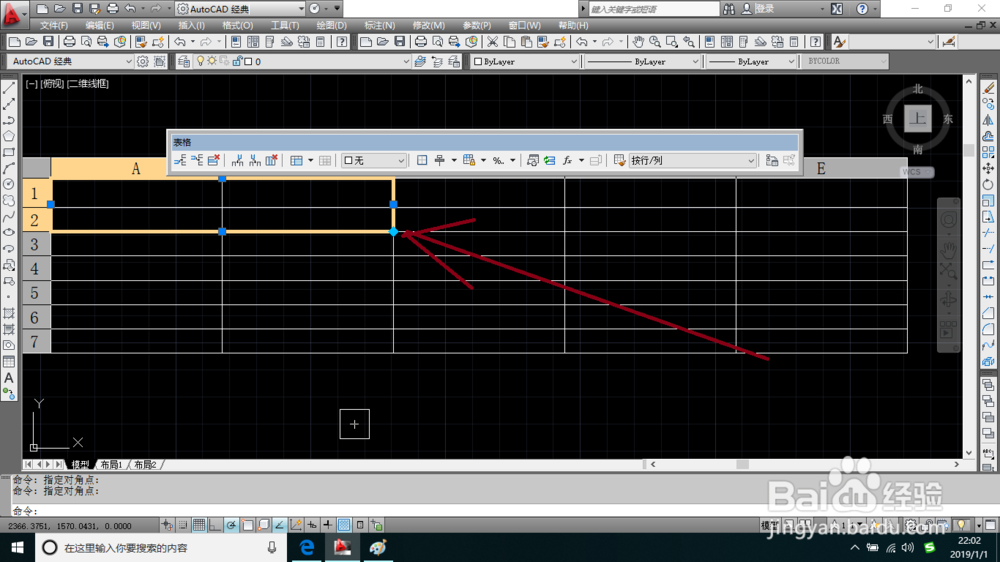
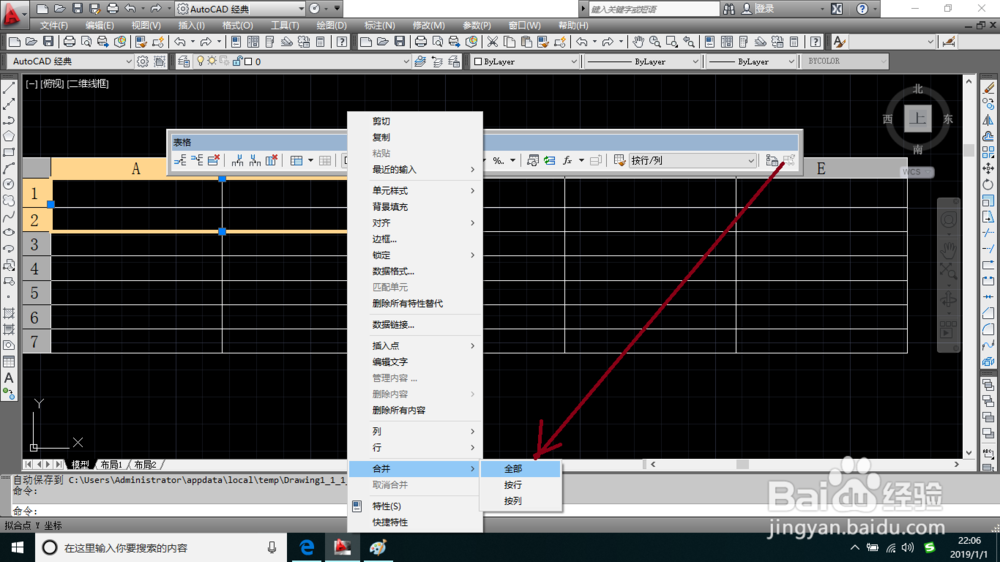
5、先把表格合并。先选中要合并的表格。

AutoCAd创建表格后如何在表格中把文字正中

6、然后单击右键可下列菜单中选择合并选项。此时合并又有三个选择基,这里选择全部选项命令。
AutoCAd创建表格后如何在表格中把文字正中

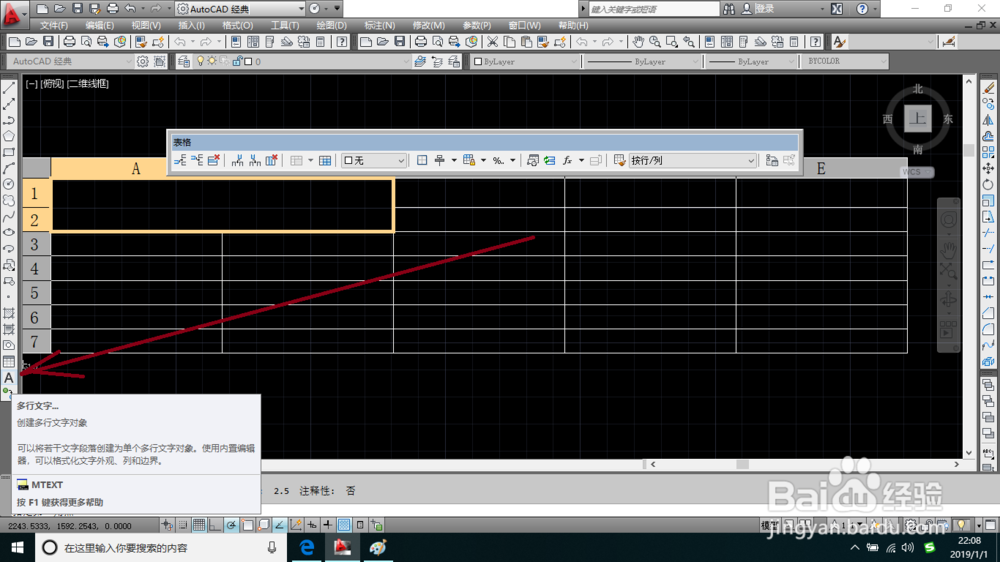
7、然后在工具箱中选择多行文字工具单击下。

AutoCAd创建表格后如何在表格中把文字正中

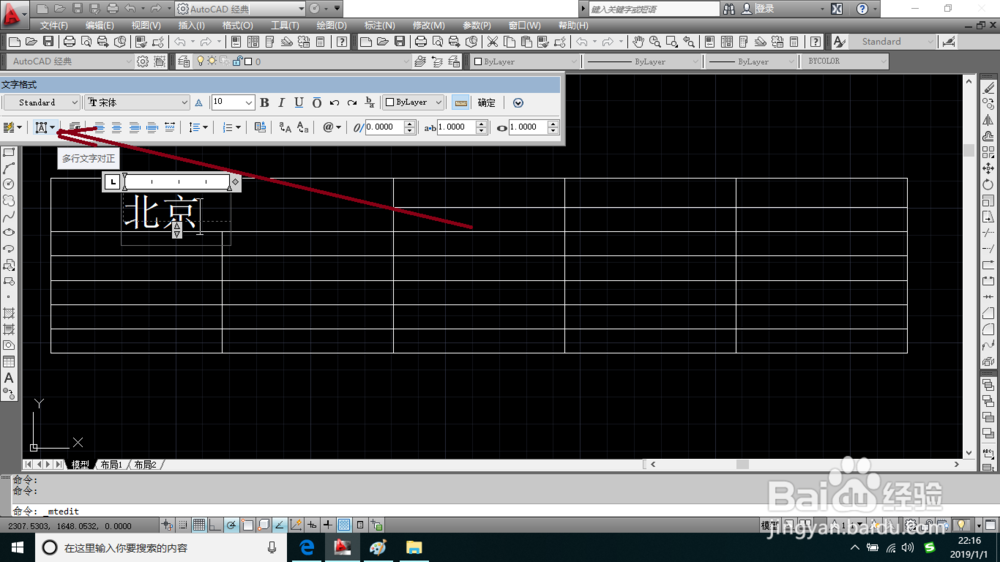
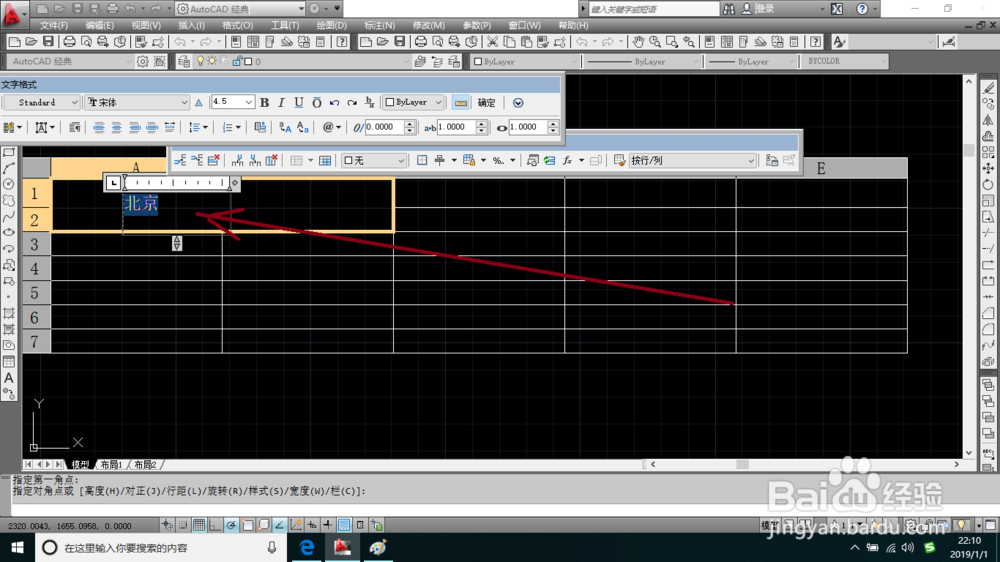
8、然后在合并表格中输入文字,比如北京,然后在文字格式工具选项中点击多行文字对正按钮。
AutoCAd创建表格后如何在表格中把文字正中

AutoCAd创建表格后如何在表格中把文字正中

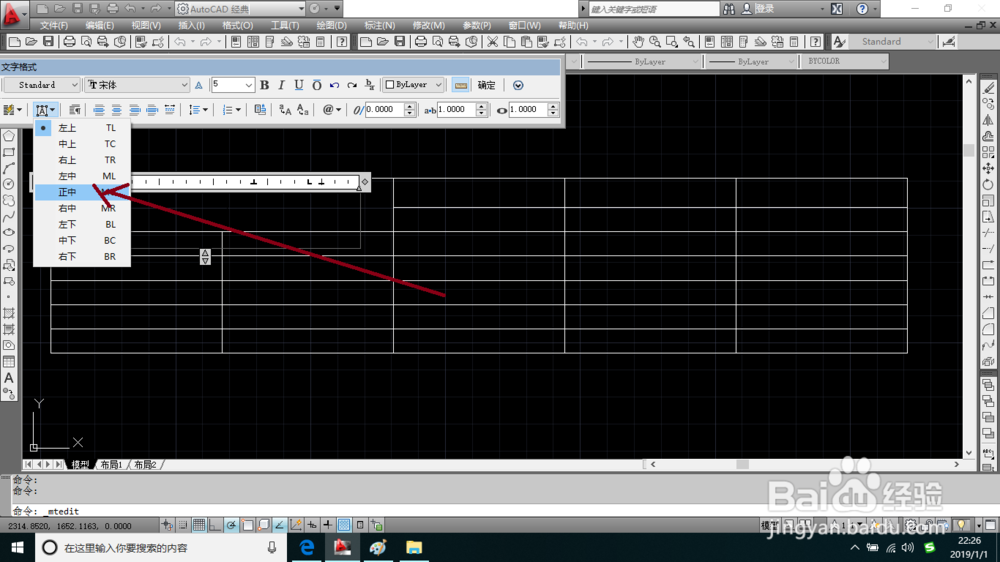
9、此时下拉选项中选择正中选项。

AutoCAd创建表格后如何在表格中把文字正中

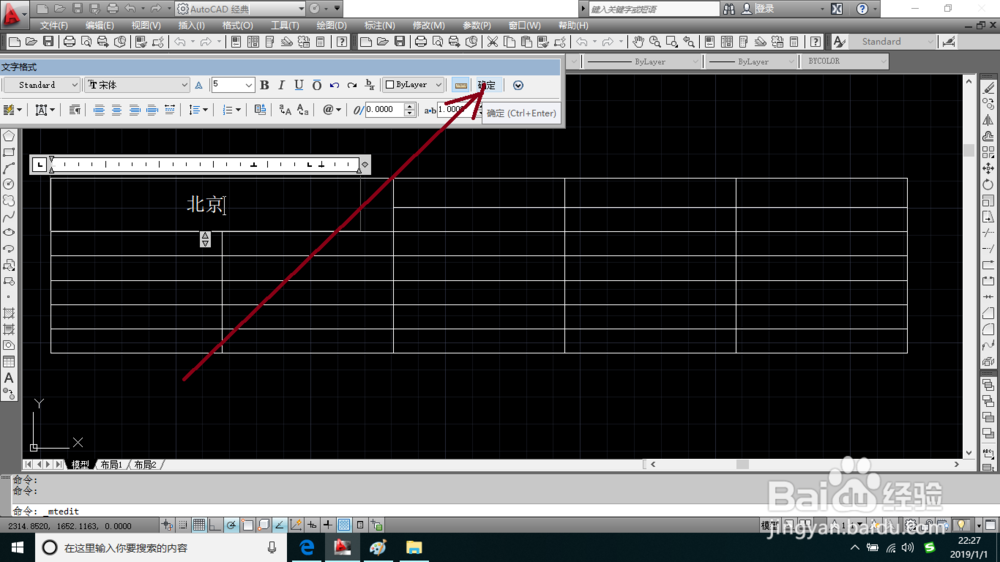
10、设置居中后在文字格式中点击按钮。

AutoCAd创建表格后如何在表格中把文字正中

  • CAD如何在表格中心写文字?
  • cad文字怎么居中对齐
  • CAD 如何把文字居中方框
  • CAD2020如何设置标注文字居中
  • CAD2021中如何输入文字
  • 热门搜索
    开场舞蹈视频大全 英语语法大全 男士手表品牌大全 金税盘怎么抄税 戟字怎么读 猪肺汤的做法大全 叶立三将军简介 内涵段子暗号对话大全 3699小游戏大全 星界财团声望怎么刷