photoshop中怎么用钢笔工具抠图

 时间:2026-04-29 11:39:09

1、   打开photoshop软件,打开需要的图片

photoshop中怎么用钢笔工具抠图

photoshop中怎么用钢笔工具抠图

2、  需要裁切图片,可看图层被锁定,先解锁图层(双击图层面板里面的图片),再选择裁切工具,选择需要的区域双击确定

photoshop中怎么用钢笔工具抠图

photoshop中怎么用钢笔工具抠图

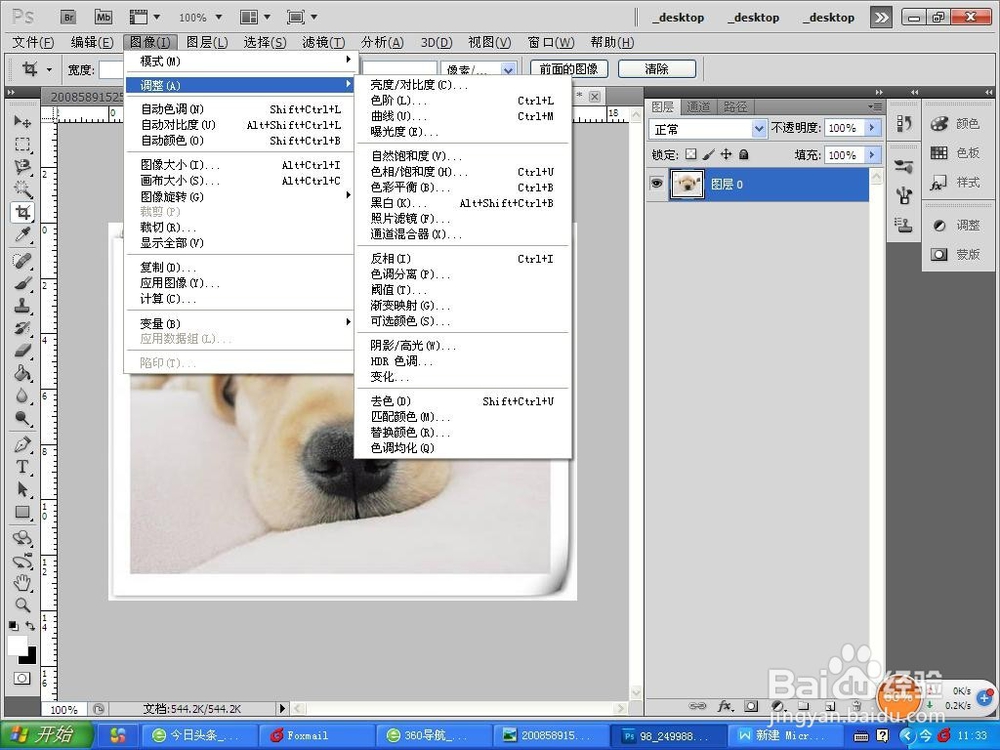
3、   上面的图片作为背景图,打开需要抠图的图片(同样解锁图片),观察发现图片的背景很模糊,通过色阶调节清楚图片

photoshop中怎么用钢笔工具抠图

photoshop中怎么用钢笔工具抠图

photoshop中怎么用钢笔工具抠图

4、  点击钢笔工具快捷键P,开始用钢笔描路径

photoshop中怎么用钢笔工具抠图

5、   钢笔锚点错误怎么撤销,看到工具栏里面有钢笔图形的工具,点击右下侧的黑色三角形,选择带减号的钢笔,选择需要撤销的锚点点击即可撤销

photoshop中怎么用钢笔工具抠图

photoshop中怎么用钢笔工具抠图

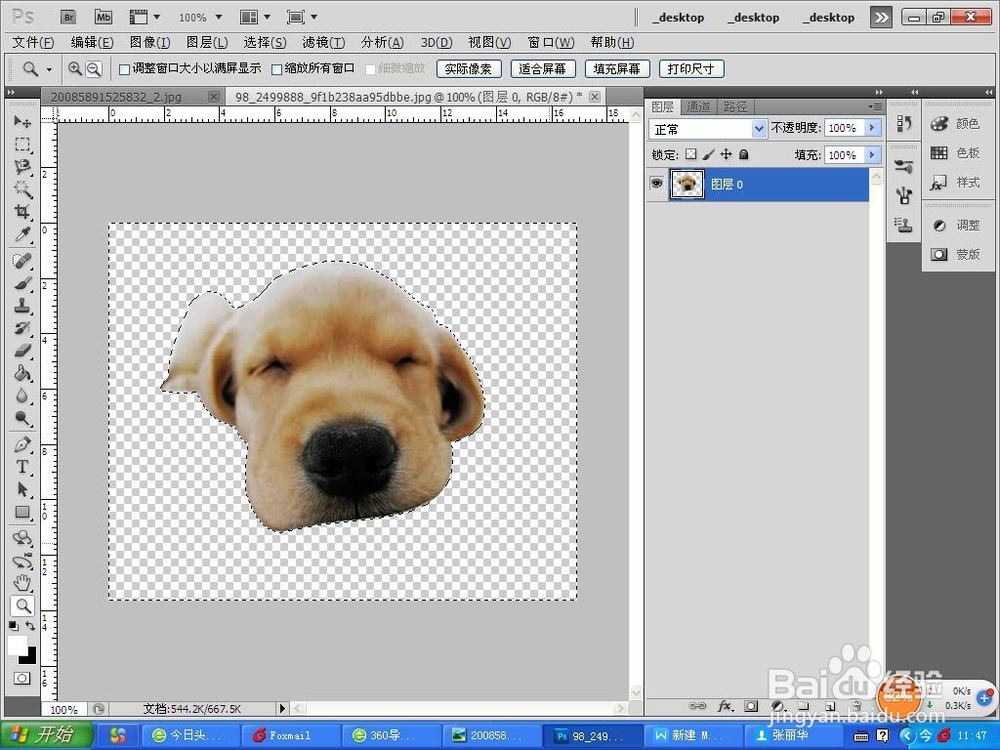
6、  钢笔锚点完成形成闭合路径,用快捷键Ctrl+回车键转换成选区

photoshop中怎么用钢笔工具抠图

7、  用快捷键Ctrl +Shift+I反选删除多余的图片

photoshop中怎么用钢笔工具抠图

8、   复制粘贴抠好的图片,粘贴到做背景的图片

photoshop中怎么用钢笔工具抠图

  • ps中怎么用钢笔工具抠图
  • 如何用photoshop的钢笔工具抠图
  • photoshop钢笔工具如何抠图?
  • photoshop如何安装
  • 用钢笔工具抠图
  • 热门搜索
    摩托车烧机油怎么办 韩国电视剧大全 大腿内侧股癣怎么治 严迪牙膏怎么样 肉皮冻的做法大全家常 右眼老是跳怎么回事 生日祝福图片大全 芦荟怎么浇水 三阴交怎么找 精子畸形率高怎么办