ps怎样使用中性灰修图

 时间:2024-10-14 23:37:54

1、打开素材,习惯性复制一个拷贝

ps怎样使用中性灰修图

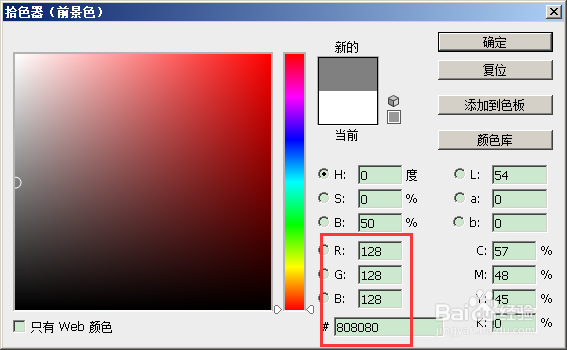
2、新建一个图层,填充中性灰#808080

ps怎样使用中性灰修图

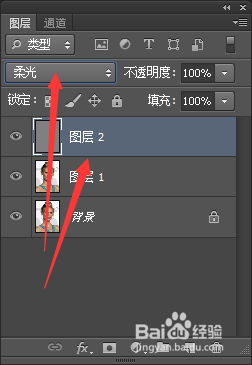
3、中性灰图层混合模式选择柔光

ps怎样使用中性灰修图

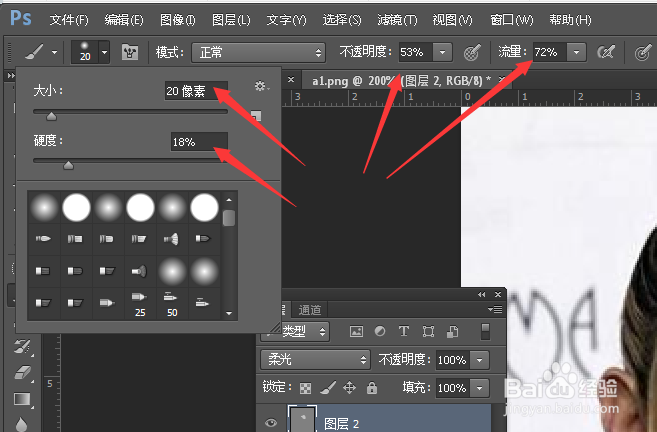
4、设置前景色白色,选择画笔工具,设置参数

ps怎样使用中性灰修图

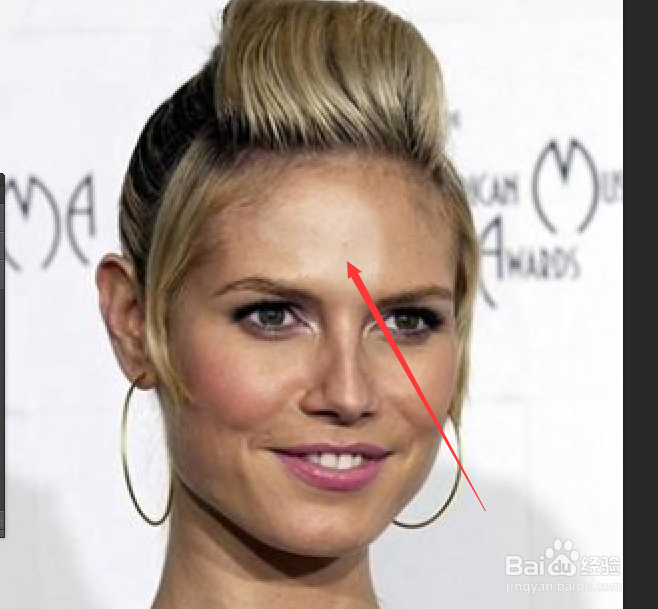
5、局部对比效果如下图

ps怎样使用中性灰修图
  • ps如何创建中性灰图层
  • photoshop如何创建高低频?
  • 在PS中如何使用中性灰修图
  • 通道抠图的详细步骤
  • PS通道调色的方法
  • 热门搜索
    赵云是怎么死的 吉他谱怎么看 怎么判断是不是阑尾炎 馄饨的做法大全 尿路感染是怎么引起的 睡觉出汗怎么回事男性 右眼皮老跳是怎么回事 电脑怎么设置定时关机 苹果手机id密码忘了怎么办 羌怎么读