如何在win7系统下查看电脑 NET Framework版本

 时间:2026-02-14 07:33:18

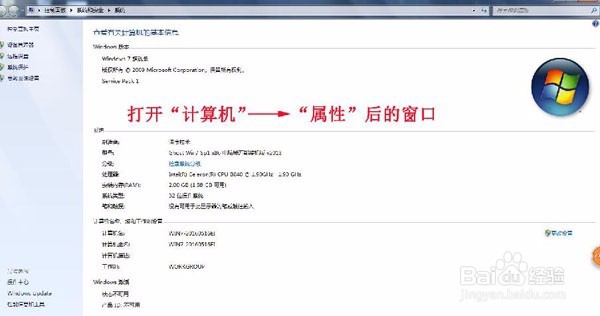
1、在桌面上右键点击“计算机”,选择“属性”打开窗口如下
如何在win7系统下查看电脑 NET Framework版本

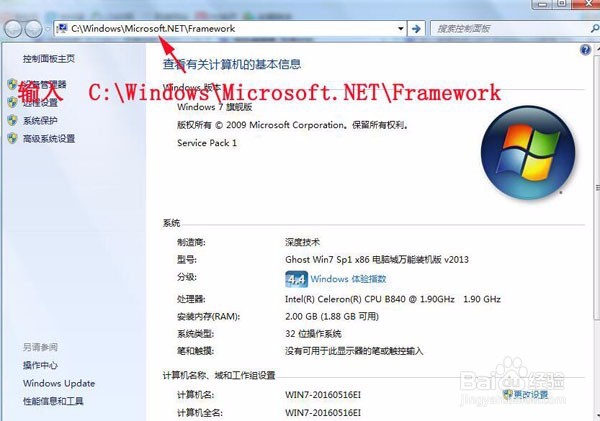
2、在窗口地址栏中输入地址  C:\Windows\Microsoft.NET\Framework  

单击“回车键”查看,如图所示
如何在win7系统下查看电脑 NET Framework版本

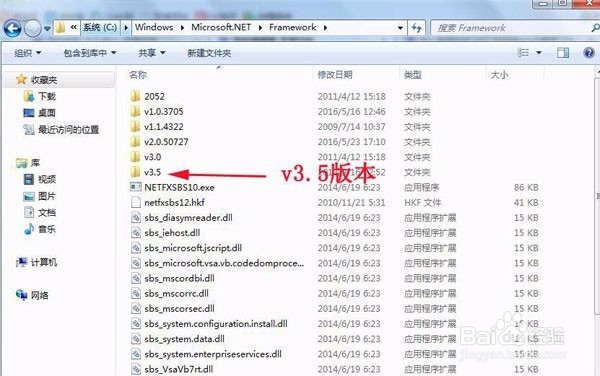
3、在打开的窗口中查看各个文件夹名称,这里有v3.0、v3.5

v3.0是以前的版本,v3.5就是当前的使用版本 (数值大的即为当前使用的版本)
如何在win7系统下查看电脑 NET Framework版本

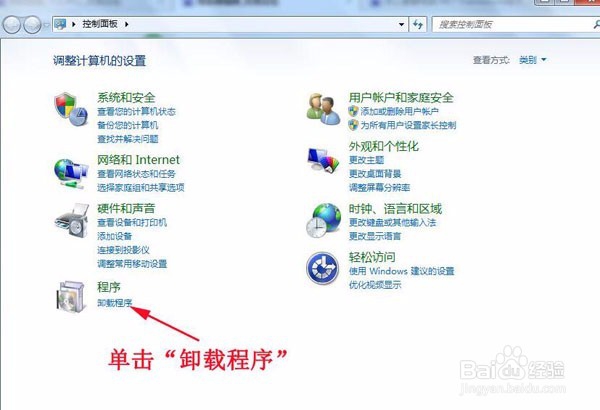
1、打开桌面左下方的“开始”菜单,在右方窗口中选择“控制面板”

如何在win7系统下查看电脑 NET Framework版本

2、在弹出的窗口中,找到“卸载程序“(通常会在窗口左下方)

如何在win7系统下查看电脑 NET Framework版本

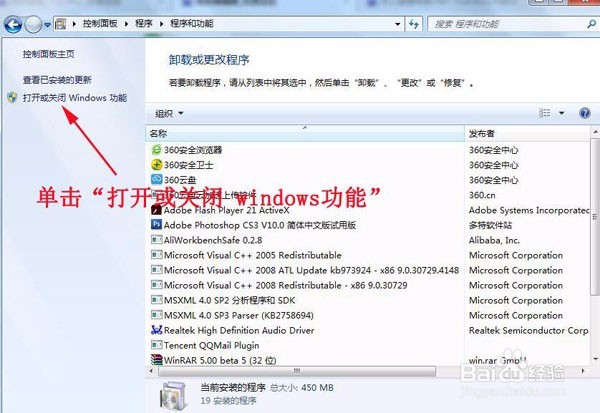
3、单击窗口中的“打开或关闭 windows功能”(在窗口左上方),如图所示
如何在win7系统下查看电脑 NET Framework版本

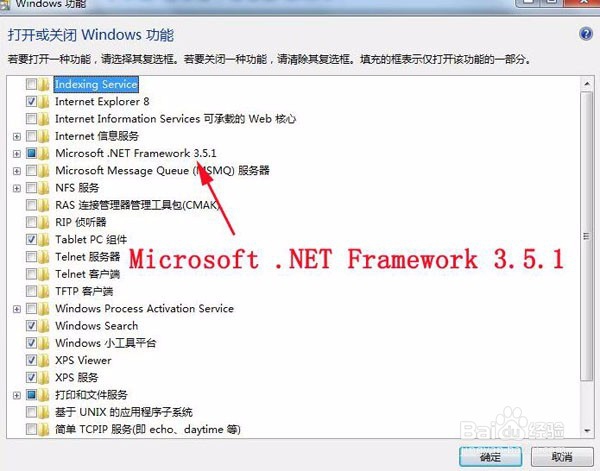
4、在打开的窗口中找到名称前缀为 Microsoft .NET Framework的文件夹,后面的数字即是当前的Microsoft .NET Framework版本,例如这里显示的是3.5.1,

即为当前的使用版本
如何在win7系统下查看电脑 NET Framework版本

5、如果您觉得对您有帮助,请点击下方投票按钮,支持一下,谢谢

  • 如何使用组策略或注册表设置配置自动更新
  • win7游戏性能如何优化?
  • 如何使用注册表禁用 MSI 程序包安装
  • 华硕笔记本电脑用U盘重装系统win7教程详解
  • win10如何禁用错误报告窗口
  • 热门搜索
    心脏隐隐作痛怎么回事 鸡蛋不倒翁的做法 鼻炎怎么治 海明威为什么自杀 沅怎么读 淘气值怎么增加 淮南牛肉汤的做法 bowl怎么读 西米怎么煮 菜谱大全带图片和做法