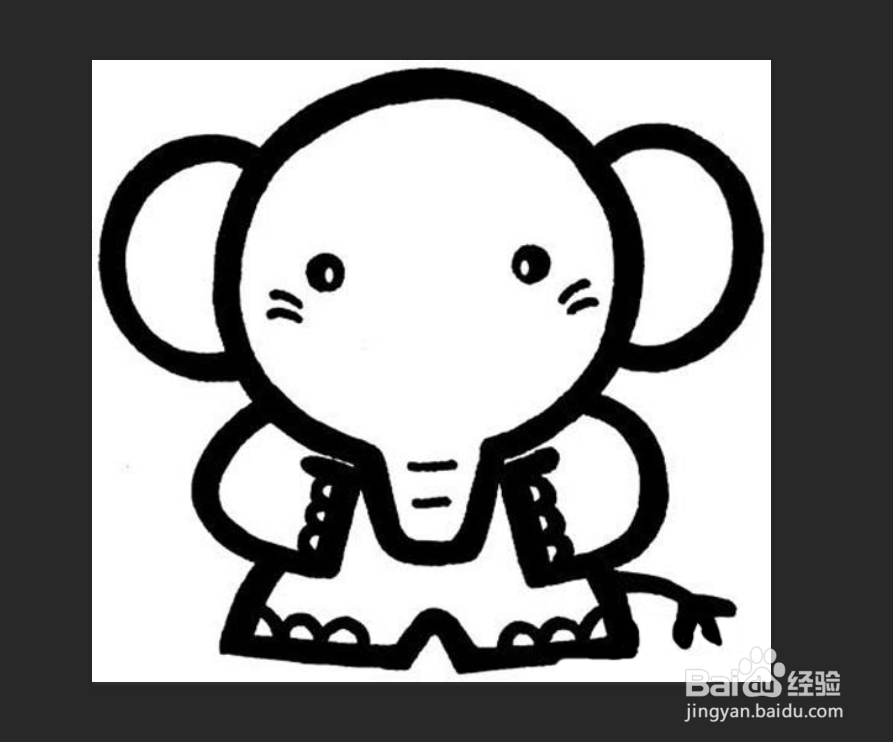
1、这里我们可以使用钢笔工具来绘制一张卡通大象。素材是在百度上找的。直接在软件里面打开素材。
2、在软件内工具栏选择钢笔工具-并设置钢笔工具绘制为路径。之后就可以开始绘制了。

3、首先,现在图上外边框开始创建一个点,之后点另一个点的时候不要松开,拉伸方向就可以调整这条线的弧度,调整到合适弧度,之后按住ALT键,拖动刚刚你拉的那根方向线,将其拉到下条线的方向,不要拉的太远。
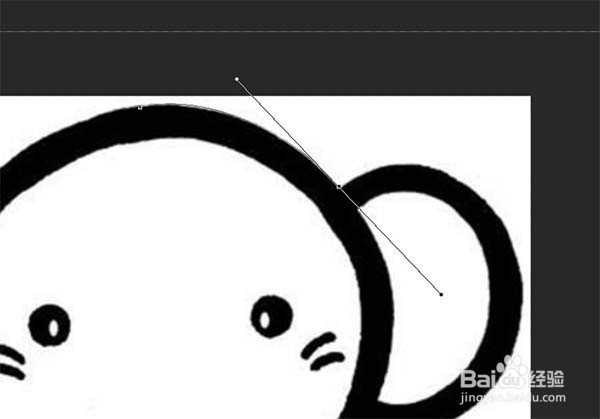
4、上一部是最难的一步,首先,需要多次去进行尝试,使用的多了就熟练了,
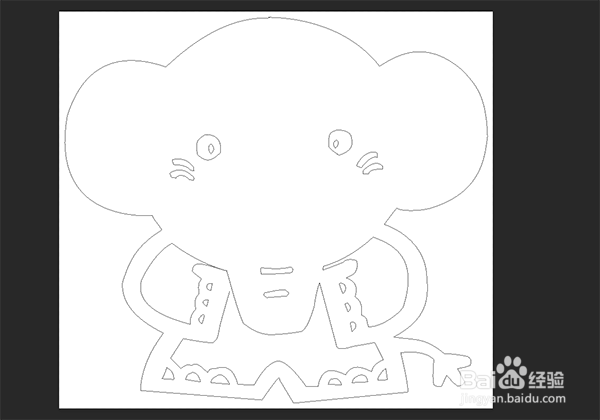
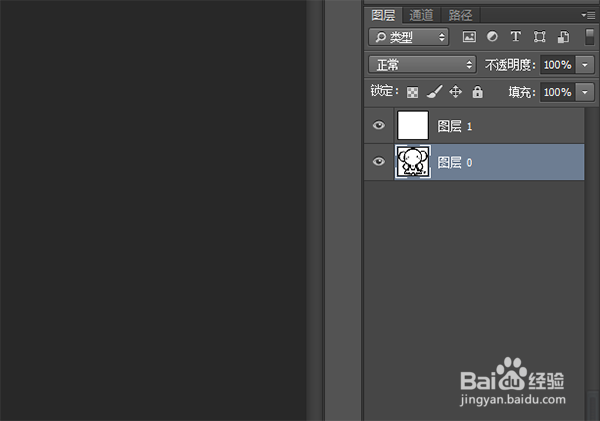
5、之后对大象内部进行绘制,可以创建一个新图层,将其进行白色填充,这样可以看到自己还有那块没有绘制。
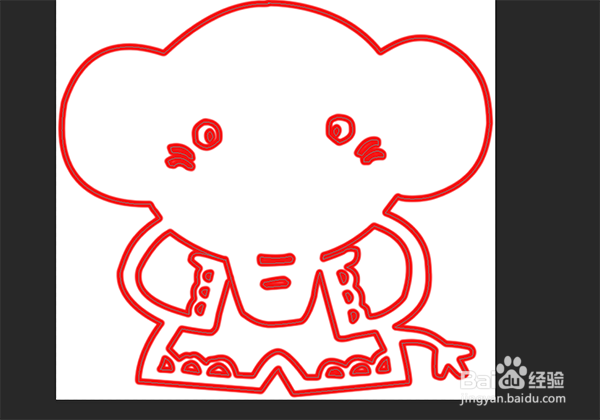
6、之后绘制完后,点击路径-选择画笔,调整合适的画笔大小以及画笔颜色,之后点击填充路径就可以获得刚刚自己绘制的小象了。