如何使用ps制作星星文字特效

 时间:2026-02-14 10:35:24

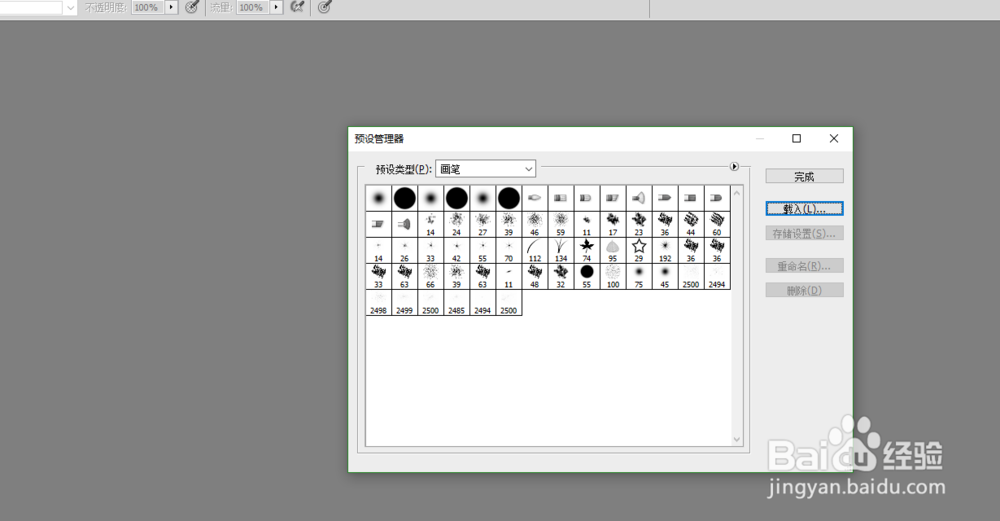
1、在进行ps制作之前先下载并安装需要的字体和画笔,画笔导入方法:编辑-预设管理器-载入

如何使用ps制作星星文字特效

如何使用ps制作星星文字特效

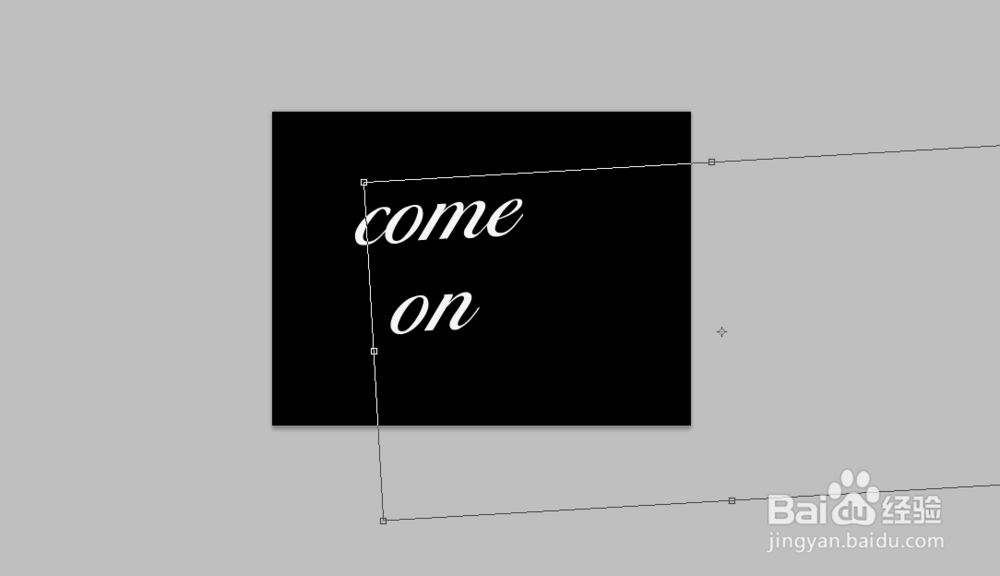
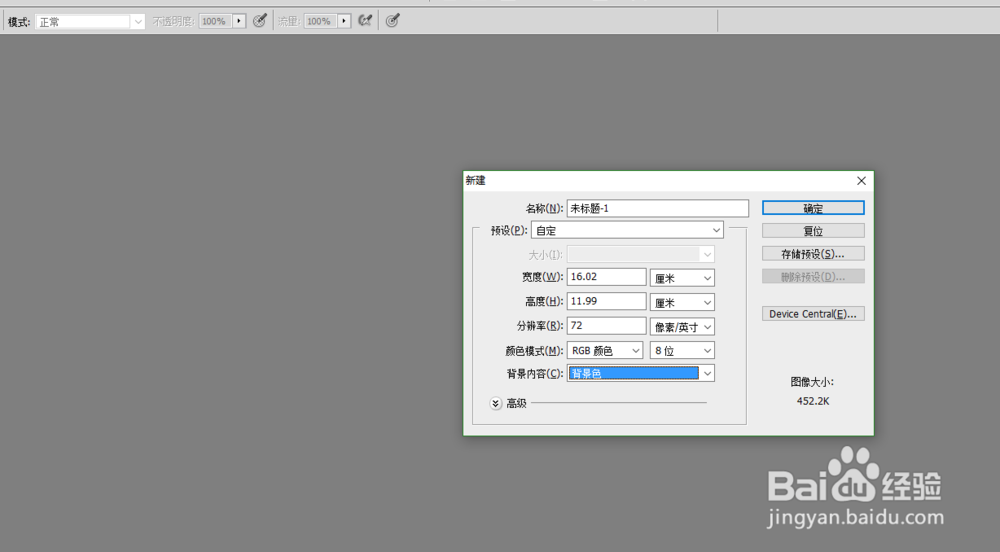
2、新建文档,大小背景可根据需要闲欠设置,设置好文档之后,选择“文字”工具添加文字图层,并使用“Ctrl+t”适当调整文讨闲囊字图层方向
如何使用ps制作星星文字特效

如何使用ps制作星星文字特效

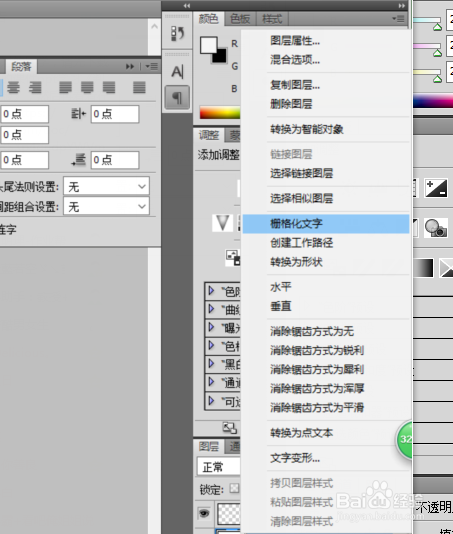
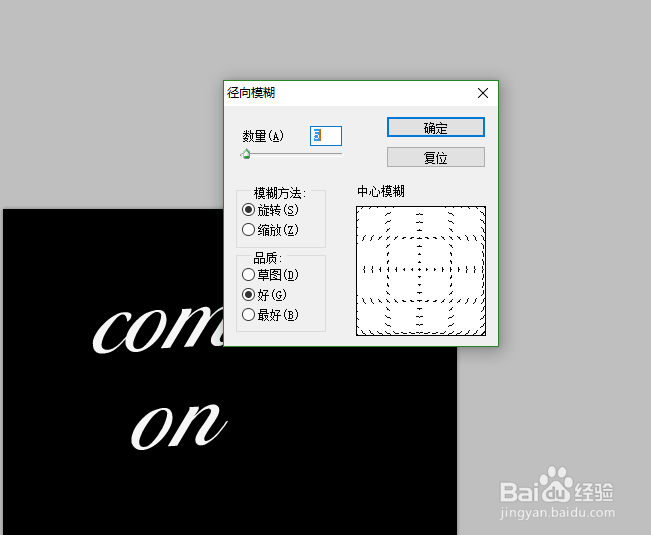
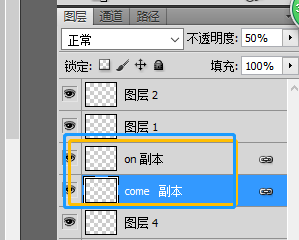
3、复制文字图层,并将复制的文字图层进行栅格化处理,之后对图层进行“滤镜-模糊-径向模糊”

如何使用ps制作星星文字特效

如何使用ps制作星星文字特效

如何使用ps制作星星文字特效

4、选择原本的文字图层,按住CTRL键单击,将斤久文字载入选区,并新建图层,在该图层中使用导入的画笔对选取进行涂抹
如何使用ps制作星星文字特效

如何使用ps制作星星文字特效

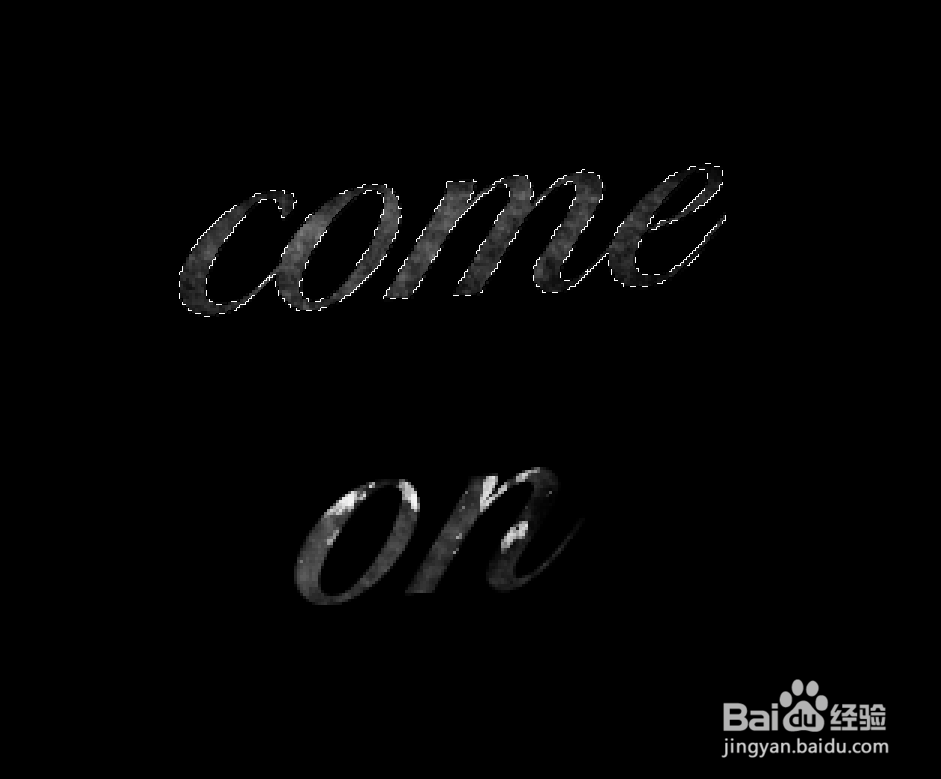
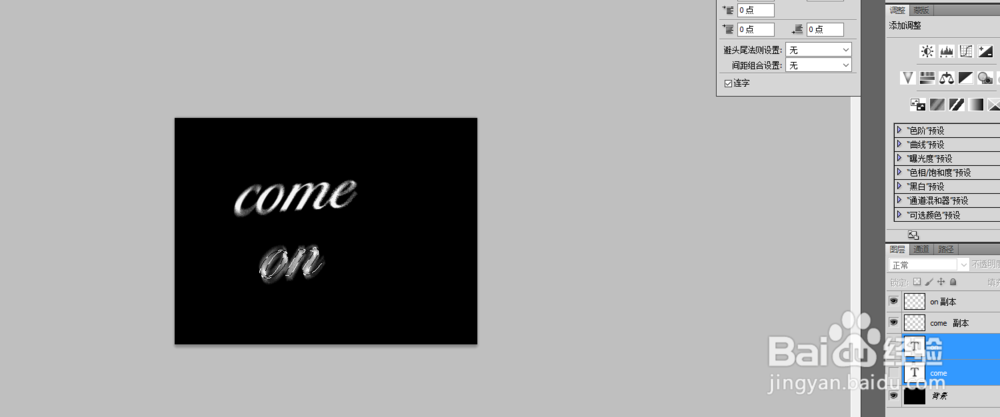
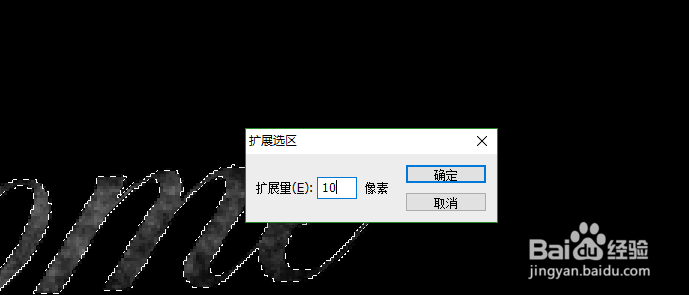
5、再次选择文选区,进行“选择 > 修改 > 扩展选区”再次新建图层使用笔刷进行涂抹,之后将径向模糊的图层显示出来,并调整透明度
如何使用ps制作星星文字特效

如何使用ps制作星星文字特效

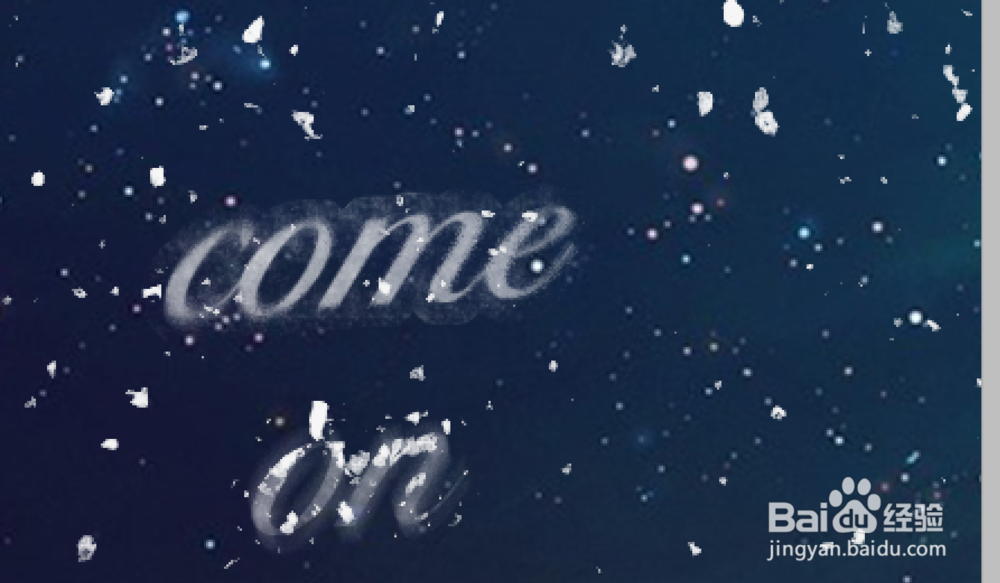
6、选择一张星空的素材图片作为背景,如果觉得不满意继续对文字进行修饰即可
如何使用ps制作星星文字特效

  • Axure交互如何设置号码类型文本框?
  • 图片的局部黑白效果怎么制作
  • 3Dmax如何制作八棱锥
  • ps如何画灯泡?
  • Ps 如何用虚线画一个圆
  • 热门搜索
    怎么显示隐藏的文件夹 学习压力大怎么办 意面怎么做 对乙酰氨基酚片怎么样 居然之家怎么样 盈通显卡怎么样 精子不液化怎么办 陌陌怎么加好友 伤口化脓怎么办 日记用英语怎么说