1、打开ps软件,点击【文件】选项中的【新建】,设置好里面的基本参数,点击【确定】,建立一个画布出来,如图所示:



2、点击【视图】选项,选择下拉菜单中的【标尺】,也可以按【Ctrl+R】快捷键。
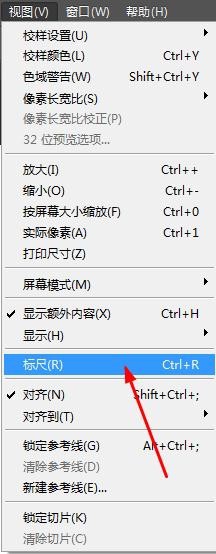
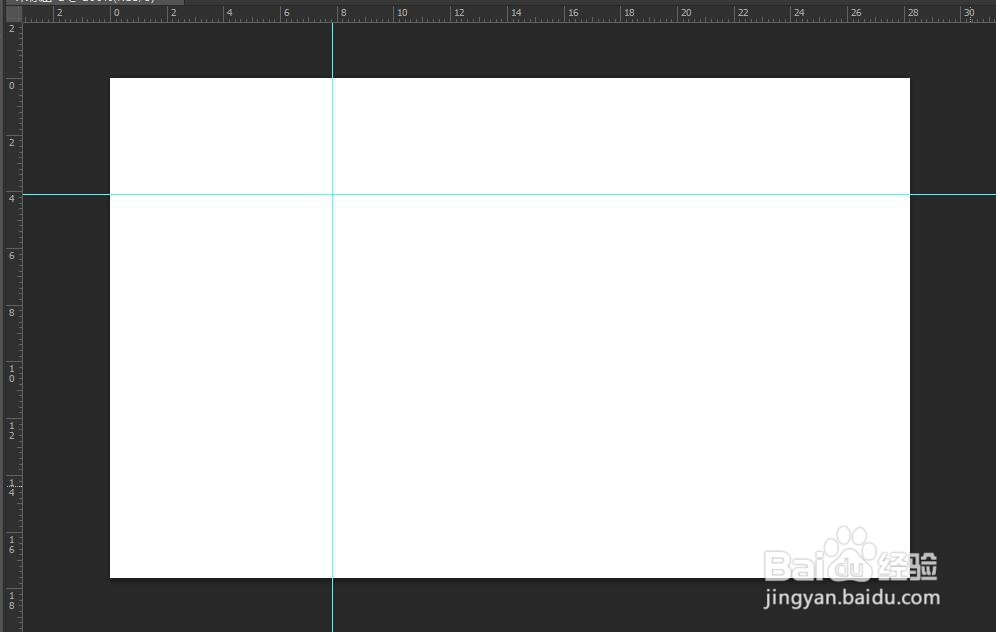
3、鼠标点在标尺上,按住鼠标左键向下拉出参考线(竖线和横线),如图所示:
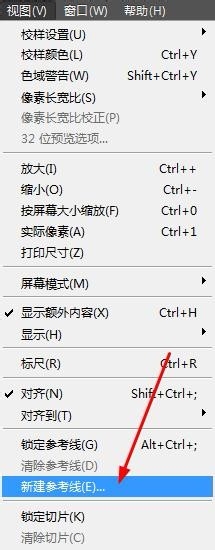
4、点击【视图】选项,选择下拉菜单中的【新建参考线】。
5、在弹出的对话框中,选择水平或者垂直方向的参考线,位置是相对于画布边缘来说的。
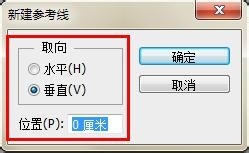
6、之后点击【确定】,这样就可以画出或竖或横的参考线来了,如图所示:



时间:2026-05-03 00:35:12
1、打开ps软件,点击【文件】选项中的【新建】,设置好里面的基本参数,点击【确定】,建立一个画布出来,如图所示:
2、点击【视图】选项,选择下拉菜单中的【标尺】,也可以按【Ctrl+R】快捷键。
3、鼠标点在标尺上,按住鼠标左键向下拉出参考线(竖线和横线),如图所示:
4、点击【视图】选项,选择下拉菜单中的【新建参考线】。
5、在弹出的对话框中,选择水平或者垂直方向的参考线,位置是相对于画布边缘来说的。
6、之后点击【确定】,这样就可以画出或竖或横的参考线来了,如图所示:
