Excel表格中,突出显示指定区域内的指定数据

 时间:2026-04-22 05:55:15

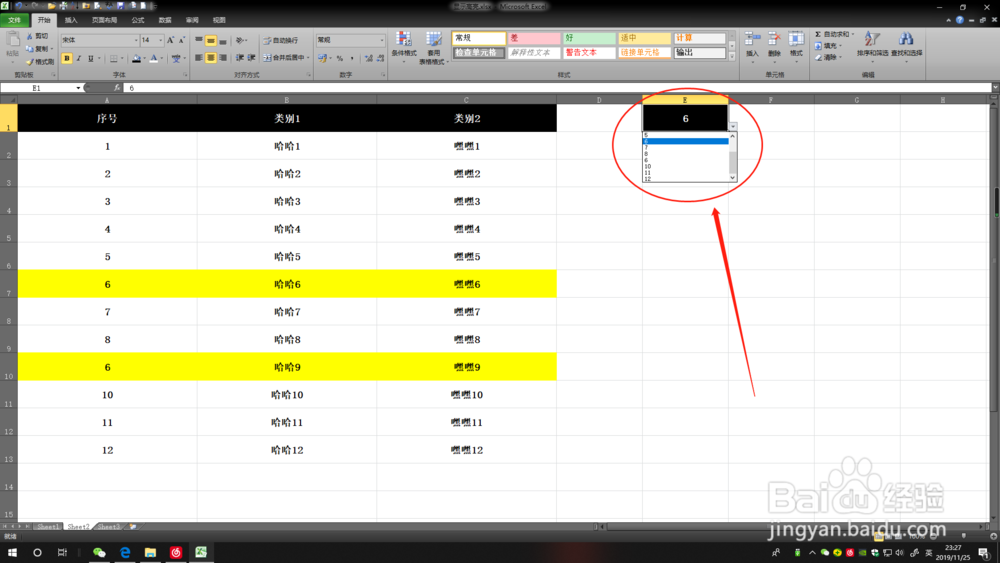
1、第一步,当然是最简单的,利用表格自带的,数据有效性,做出下拉选项,如图所示,步骤很简单。图例标识的也很清楚。

Excel表格中,突出显示指定区域内的指定数据

2、这一步特别强调下,我们用下拉框的数据是我们需要的数据,不是一个一个打上去的,所以数据框是单元格区域。反正看不懂我写的也没有问题,只用跟着图操作就好了。第一张图片是操作图,下一张就是做好的效果。

Excel表格中,突出显示指定区域内的指定数据

Excel表格中,突出显示指定区域内的指定数据

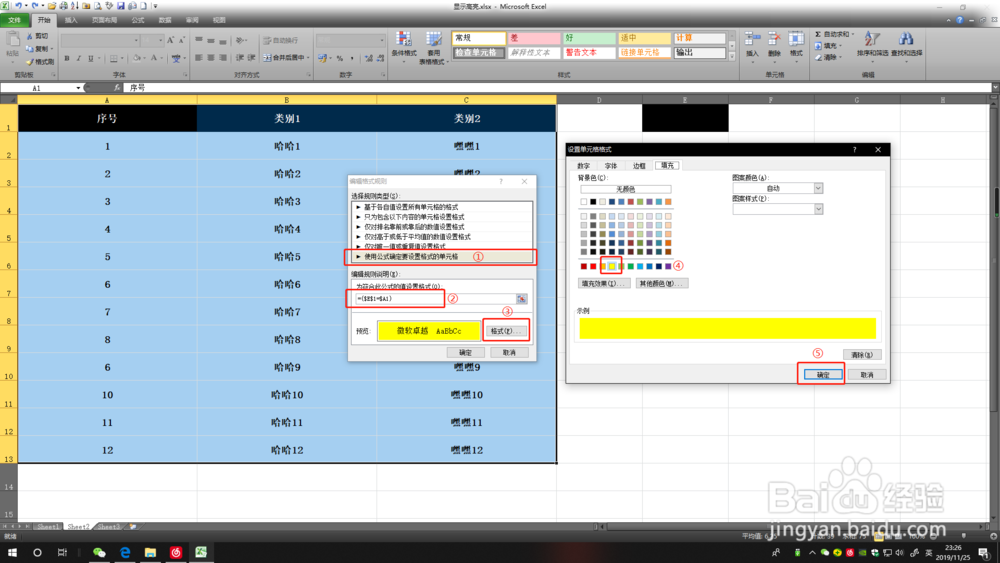
3、然后选中整个数据区域,条件格式,新建规则,根据图例操作。

Excel表格中,突出显示指定区域内的指定数据

4、然后选中使用公式,在公式栏目输入指令,比如实例这个输入的公式是:

=($E$1=$A1)

然后设置格式,只要满足这个条件的话,那么就显示这个颜色!
Excel表格中,突出显示指定区域内的指定数据

5、最后一步肯定是测试步骤了,经过测试无误即可!感谢观看,谢谢!

Excel表格中,突出显示指定区域内的指定数据

  • Excel ROW函数的使用方法
  • EXCEL中VLOOKUP、TEXT、LEFT、RIGHT使用方法
  • excel怎么设置输入数字自动填充文字
  • EXCEL运用SUMPRODUCT求指定日期段内女员工人数
  • Excel如何进行个数统计,由简单到多条件统计
  • 热门搜索
    怎么减肚子 空调制热怎么调 大蒜怎么种植 海参怎么做好吃 你呢用英语怎么说 360随身wifi怎么用 tcl洗衣机怎么样 moncler怎么读 树叶怎么画 手机掉水里怎么办