WPS表格快速找出数据

 时间:2026-02-12 23:08:49

1、首先,打开需要查找数据的表格,如下图所示:
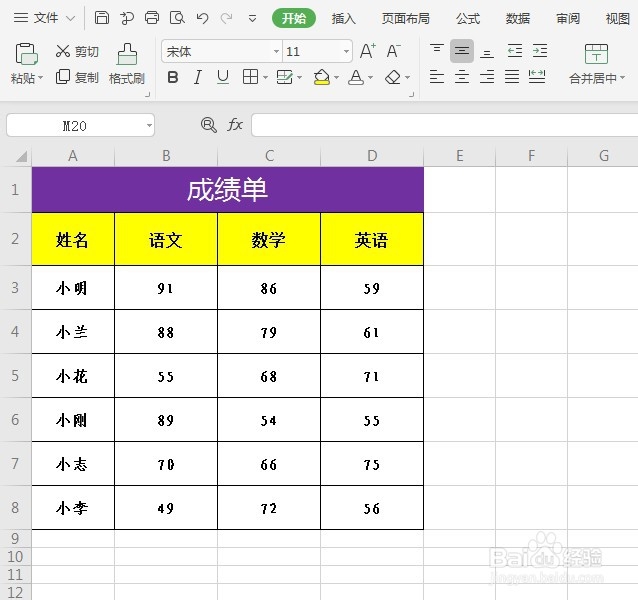
WPS表格快速找出数据

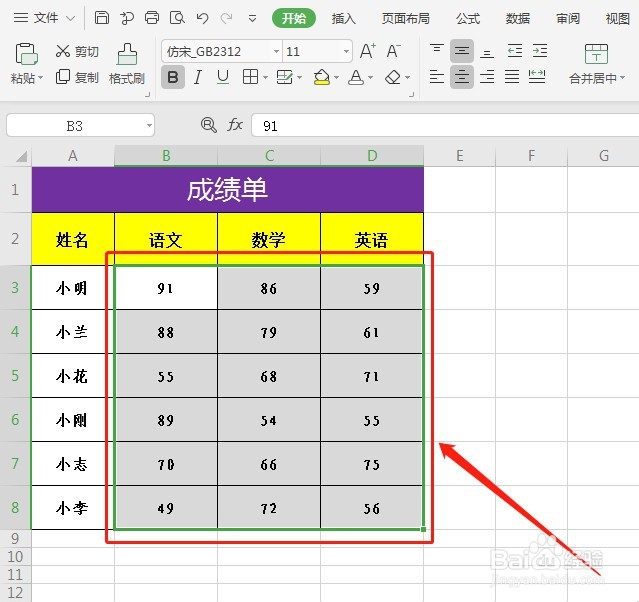
2、然后,框选中所有数据,如下图所示:

WPS表格快速找出数据

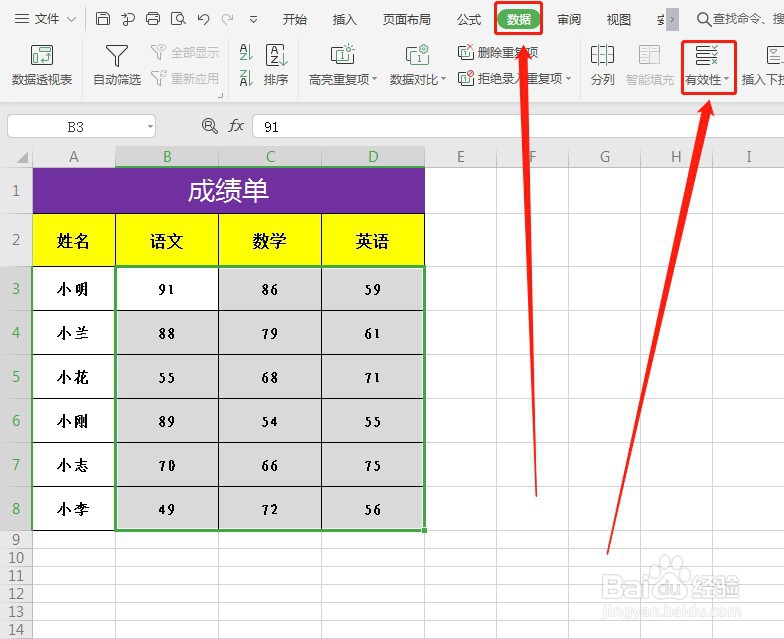
3、接着,选择“数据”下的“有效性”,如爹蕉珠下图所示:

WPS表格快速找出数据

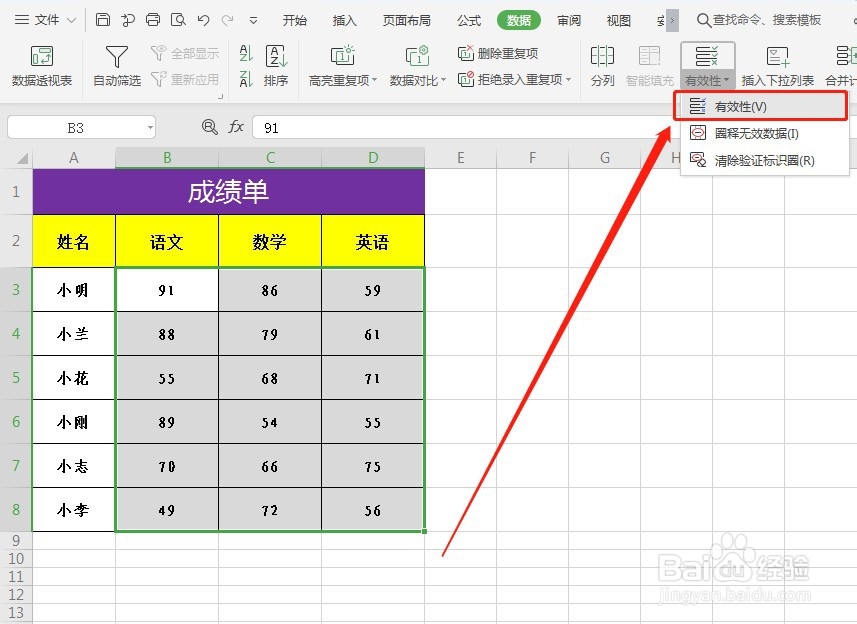
4、然后,选择“有效性”并打开,如下图所示:

WPS表格快速找出数据

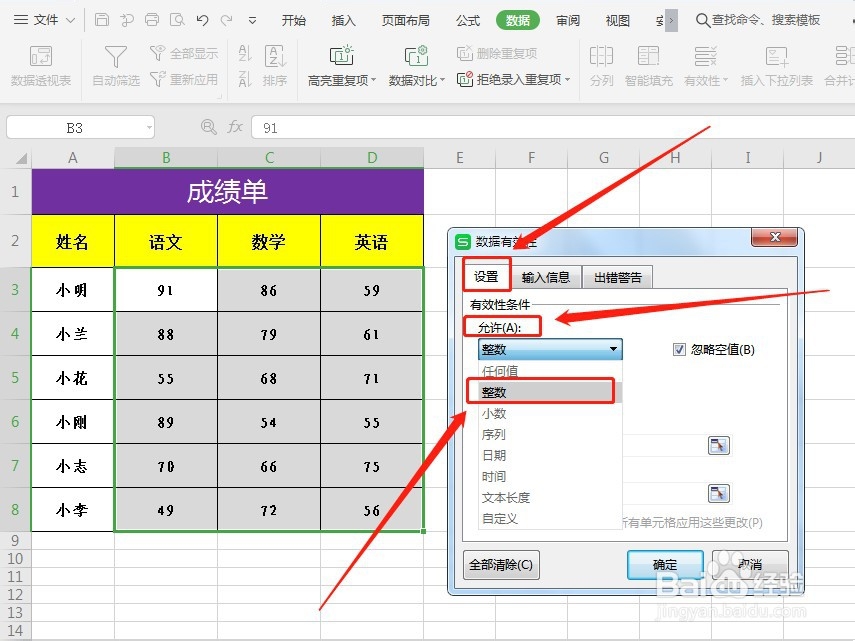
5、接着,选择“设置”下面“允许”中的“整数”,如下图所示:

WPS表格快速找出数据

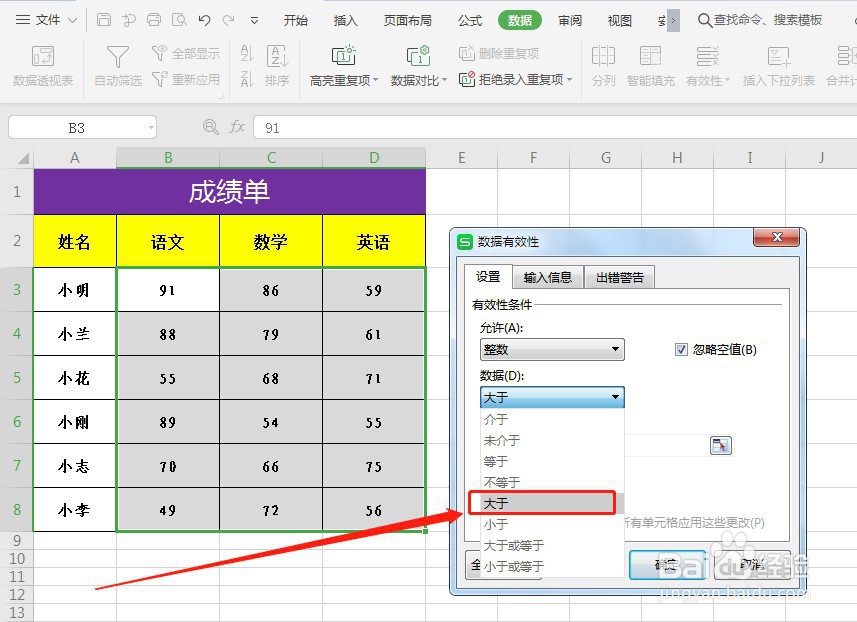
6、然绵侧后,选择“数据”中的“大于”,如下图所示:

WPS表格快速找出数据

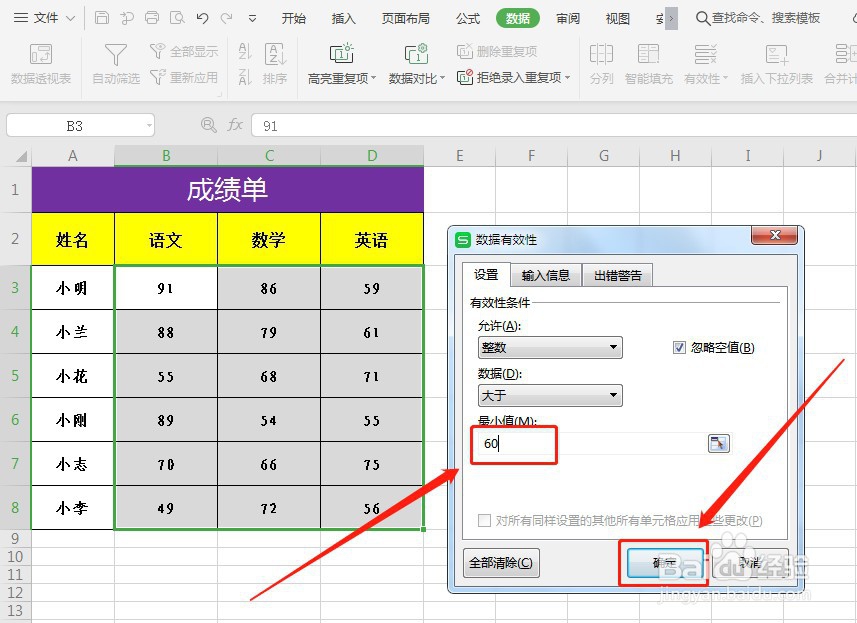
7、接着,在“最小值”中输入“60”,并点击确定讨始,如下图所示:

WPS表格快速找出数据

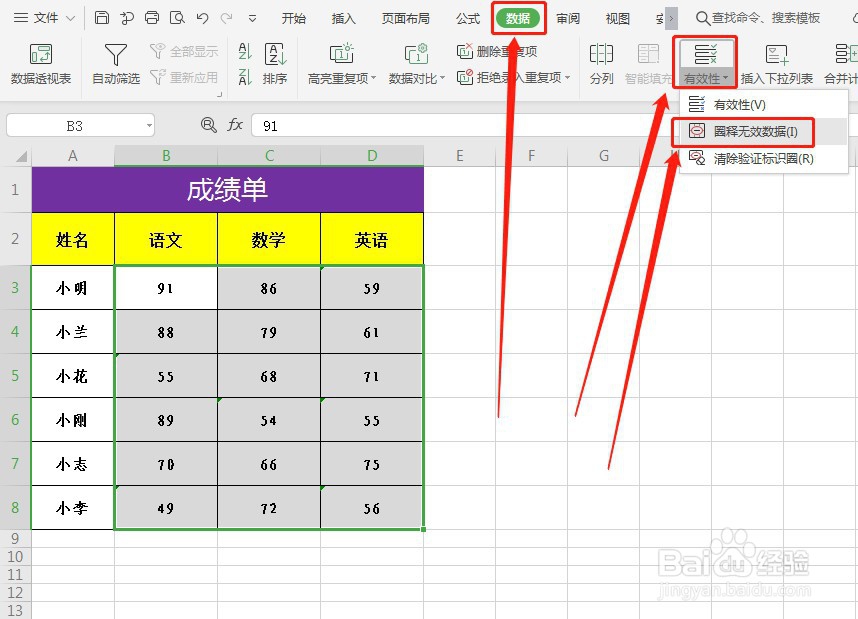
8、然后,再点击“数据”下面“有效性”中的“圈释无效数据”,如下图所示:

WPS表格快速找出数据

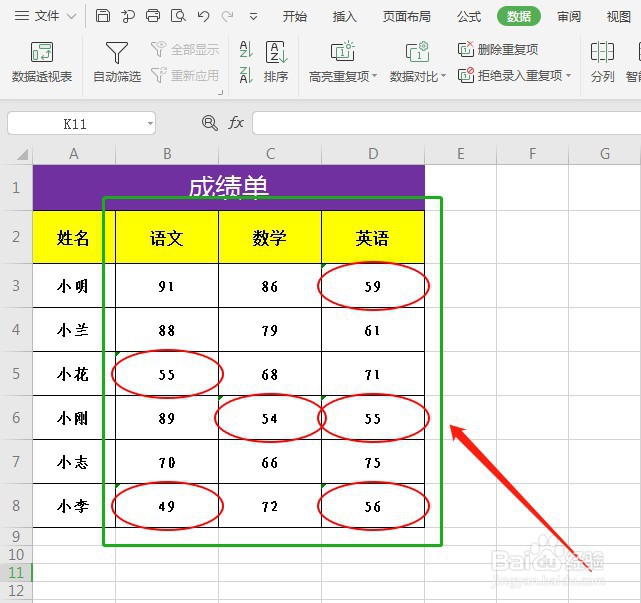
9、最后,不及格的分数数据就全部标记出来了,如下图所示:

WPS表格快速找出数据

  • Excel动态图(可选式图)制作:[4]两个条件
  • excel中如何查询和插入公式
  • excel中如何批量加减数据?
  • excel表格如何插入百分比堆积圆柱图
  • Excel怎样制作高逼格图表 ?
  • 热门搜索
    怎么删除页眉的横线 湖北大学怎么样 怎么用烤箱做面包 路由器密码忘记了怎么办 黑头粉刺怎么去除 引体向上怎么做 煤是怎么形成的 眼线膏干了怎么办 扫雷游戏怎么玩 坚果投影仪怎么样