剪映如何添加入场动画与出场动画的效果

 时间:2026-02-14 20:29:13

1、在进入剪映编辑素材状态中选择”选中素材”

剪映如何添加入场动画与出场动画的效果

2、然后选中素材后调出菜单选择“动画”选项

剪映如何添加入场动画与出场动画的效果

3、随后切换到动画类型菜单中选择“入场动画”选项

剪映如何添加入场动画与出场动画的效果

4、打开更多入场动画的效果类型中选择“添加的入场动画效果”类型

剪映如何添加入场动画与出场动画的效果

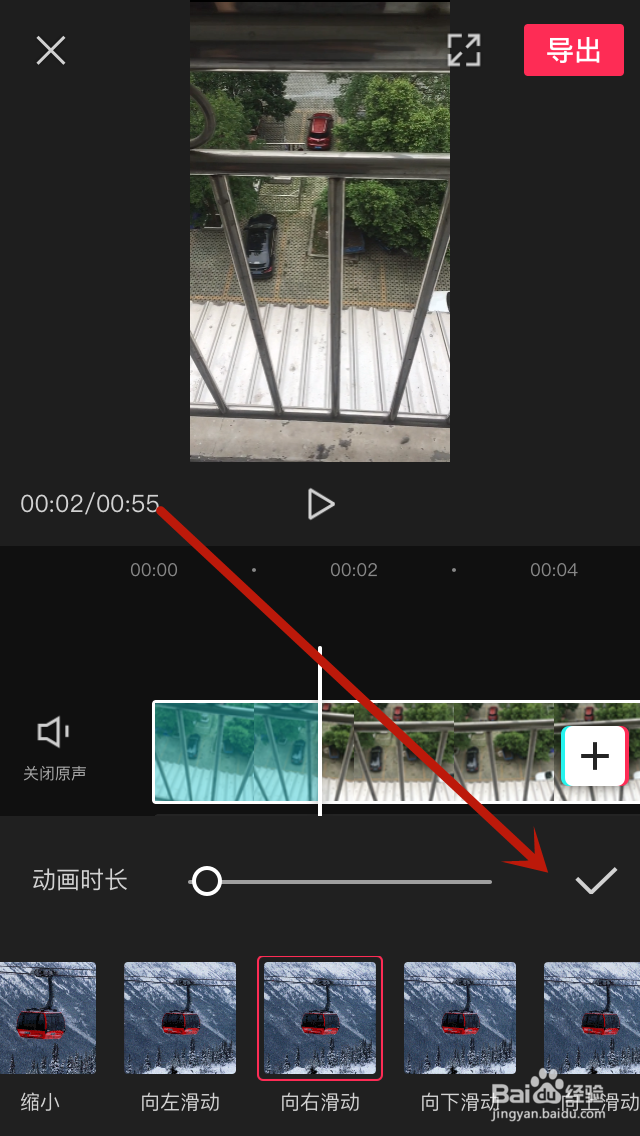
5、之后随意调整入场动画时长,如果需要调整动画时长选择“拖动条(左代表慢、右边代表快)”

剪映如何添加入场动画与出场动画的效果

6、随后选择“勾选”按钮即可完成添加了入场动画的效果。

剪映如何添加入场动画与出场动画的效果

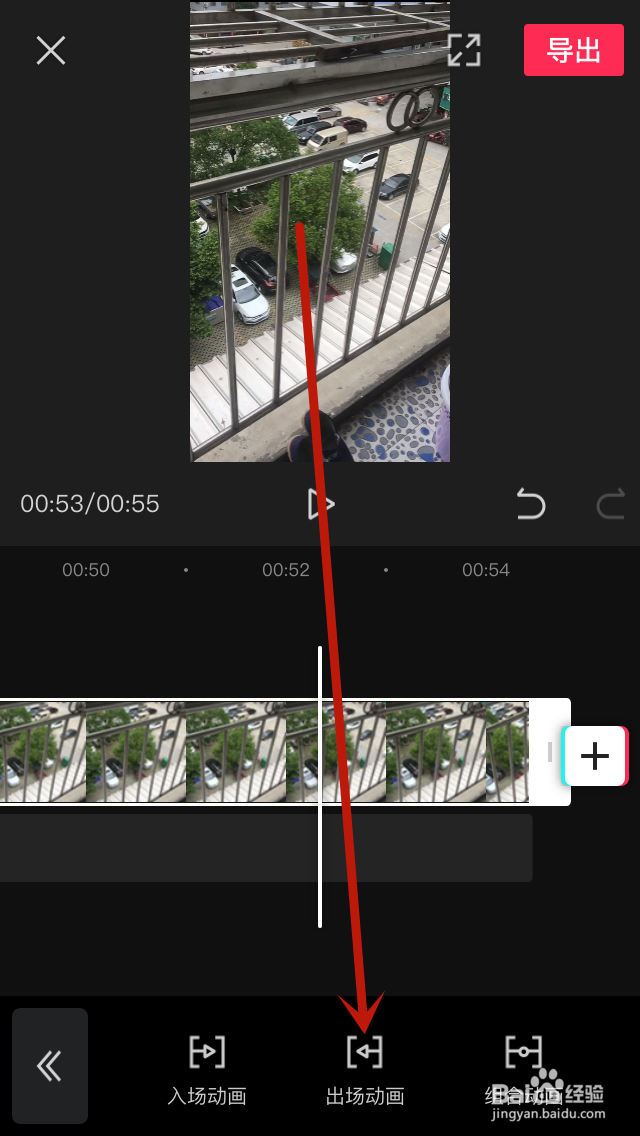
1、同样的选中素材后在进入到动画菜单功能中选择“出场动画”选项

剪映如何添加入场动画与出场动画的效果

2、然后选择“添加出场动画的效果”类型

剪映如何添加入场动画与出场动画的效果

3、然而打开动画时长功能中选择“拖动条(左代表慢、右边代表快)”

剪映如何添加入场动画与出场动画的效果

4、随后设定出场动画时长后选择“勾选”按钮

剪映如何添加入场动画与出场动画的效果

5、预览入场动画与出场动画的效果无误后选择“导出”选项后调整分辨率即可。

剪映如何添加入场动画与出场动画的效果

  • 剪映混合模式在哪里
  • 剪映怎么设置不透明度
  • 剪映羽化在哪里调出来
  • 剪映翻页效果在哪设置
  • 剪映中如何快速制作卡拉OK效果歌曲字幕?
  • 热门搜索
    如何写个人简历 路由器安装 怎么练肌肉最快 路由器和猫怎么连接 怎么进入路由器设置界面 如何设计游戏 中国雪乡旅游攻略 韩金靓染发剂怎么样 如何延长性生活 笔记本如何连接打印机