如何用ILLUSTRATOR绘制环保循环LOGO图案

 时间:2026-05-07 05:28:36

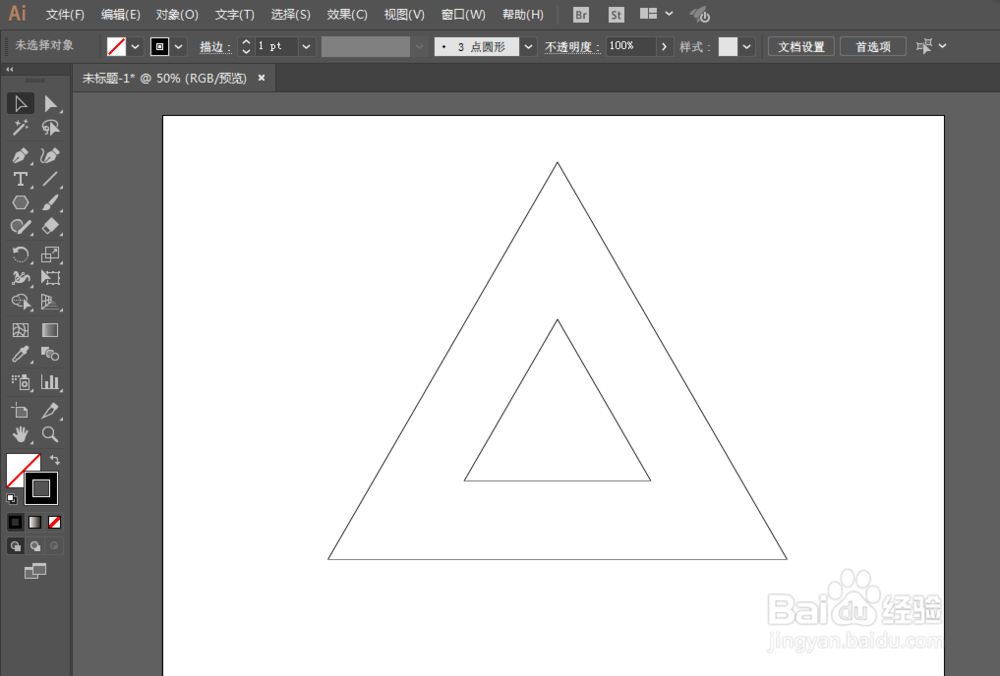
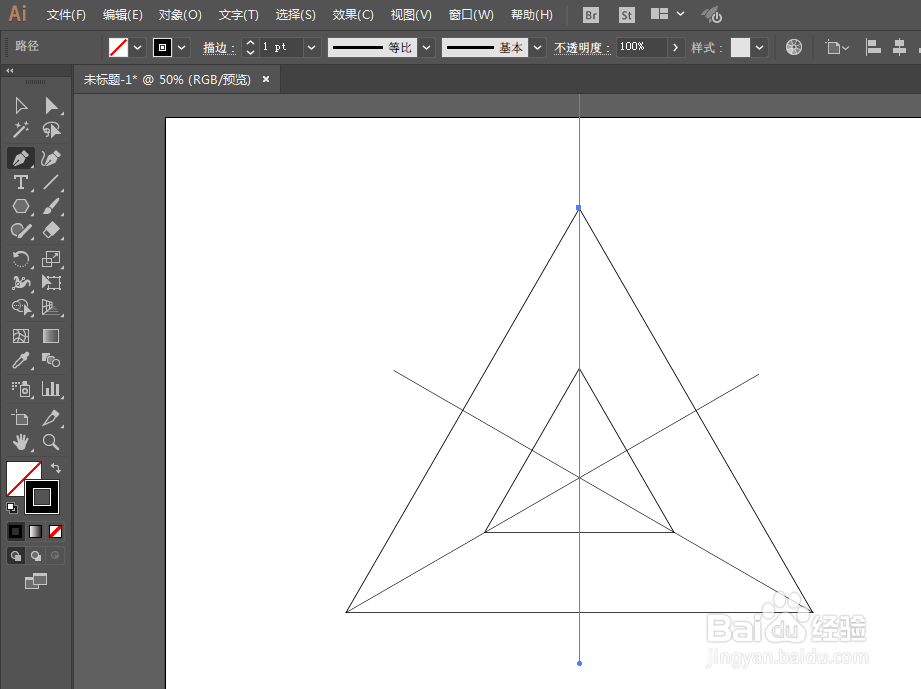
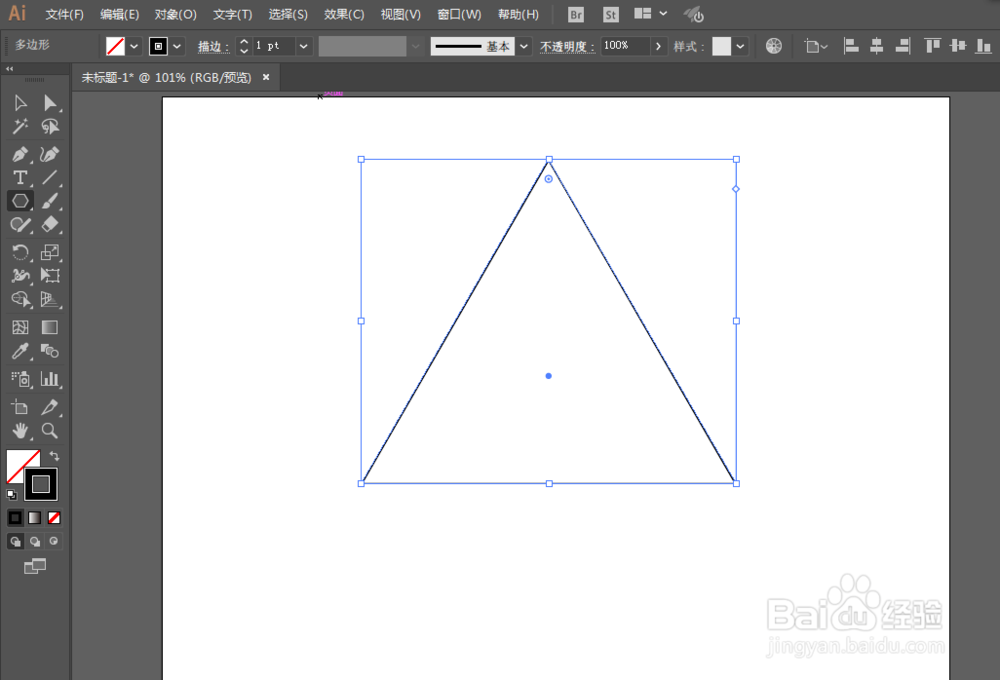
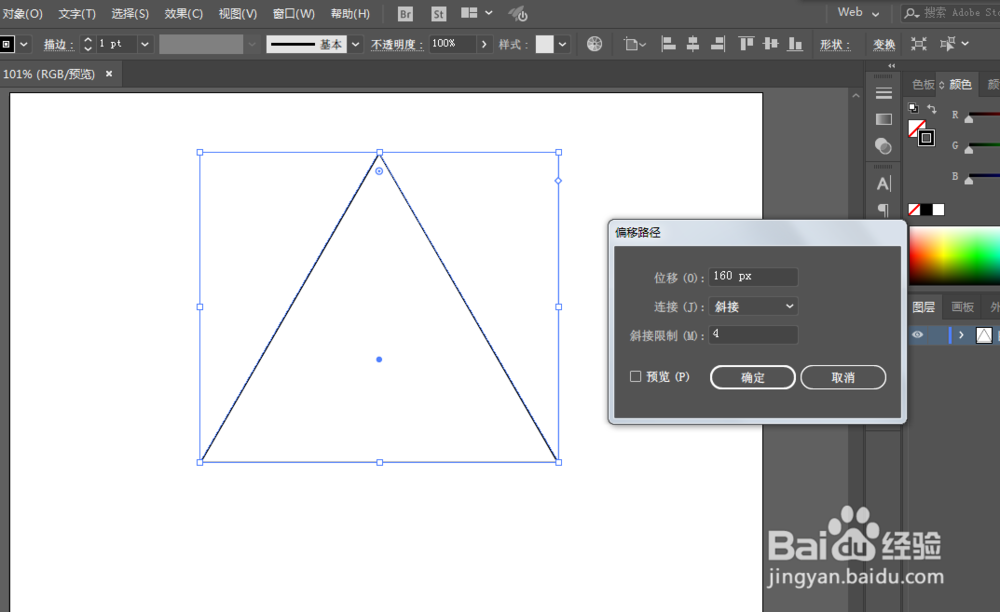
1、用多边形工具绘制三角形,然后进行偏移路径。
如何用ILLUSTRATOR绘制环保循环LOGO图案

如何用ILLUSTRATOR绘制环保循环LOGO图案

如何用ILLUSTRATOR绘制环保循环LOGO图案

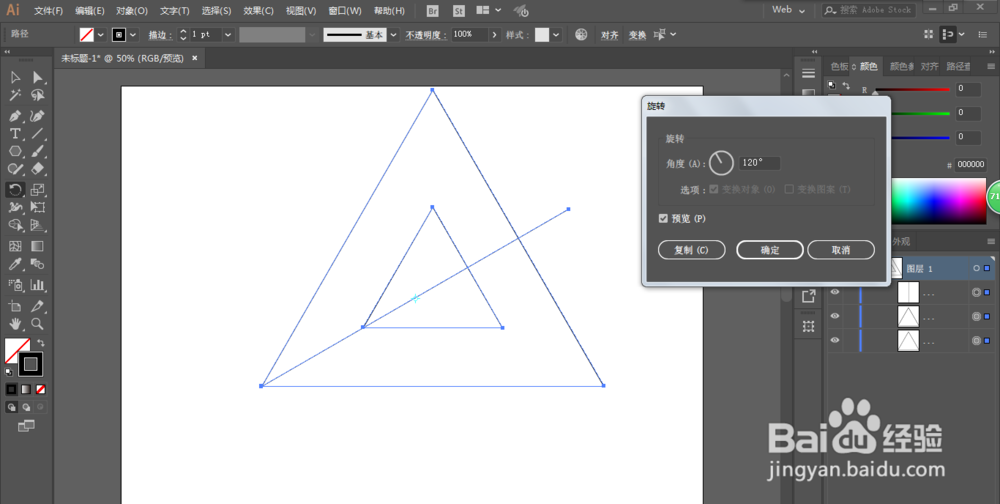
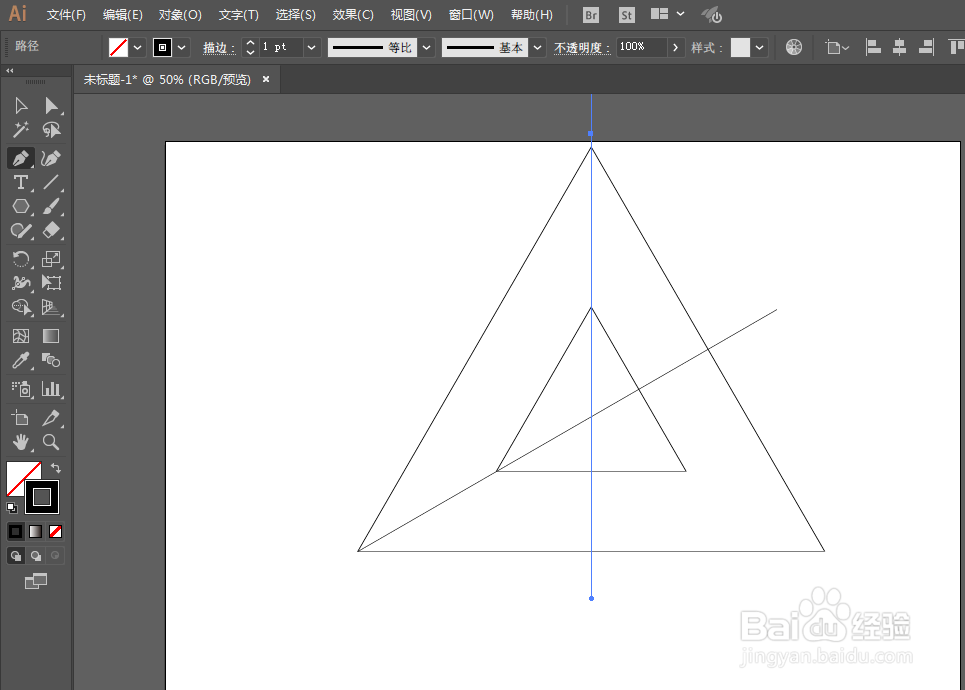
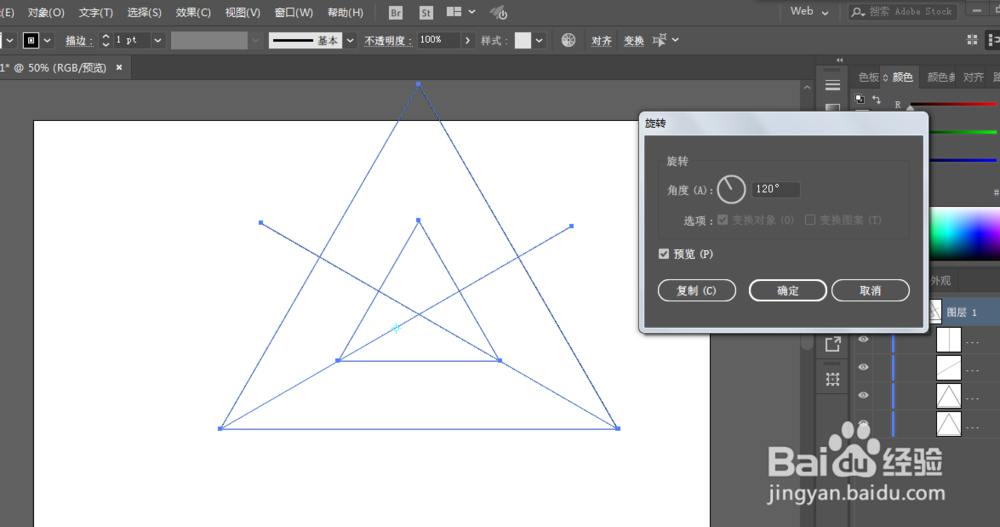
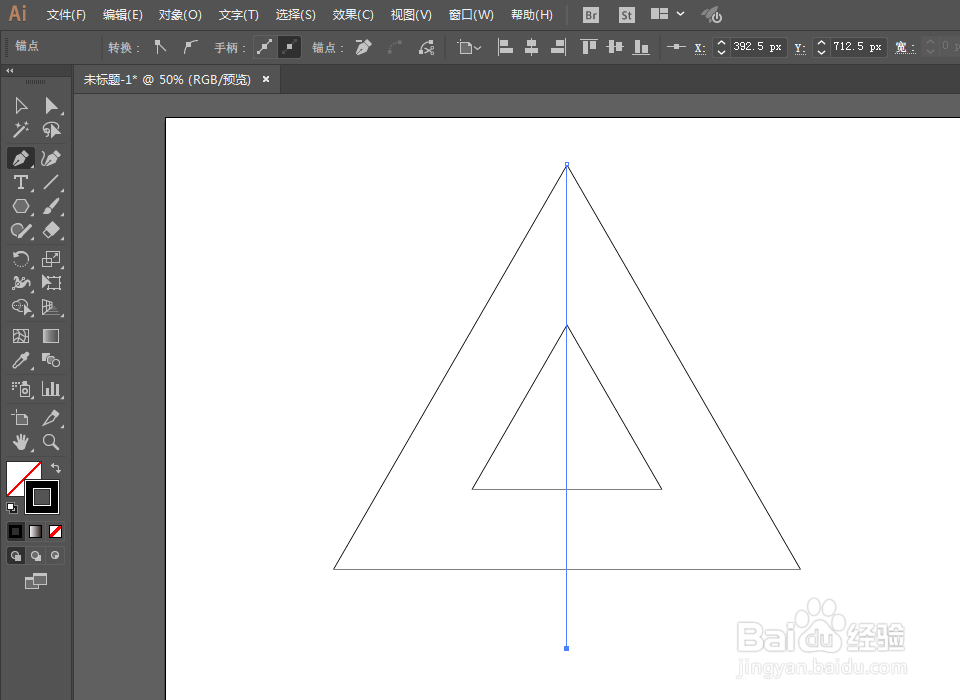
2、用钢笔工具绘制直线,然后进行120度旋转,再绘制直线,再次120度旋转。再重复以上步骤一次。
如何用ILLUSTRATOR绘制环保循环LOGO图案

如何用ILLUSTRATOR绘制环保循环LOGO图案

如何用ILLUSTRATOR绘制环保循环LOGO图案

如何用ILLUSTRATOR绘制环保循环LOGO图案

如何用ILLUSTRATOR绘制环保循环LOGO图案

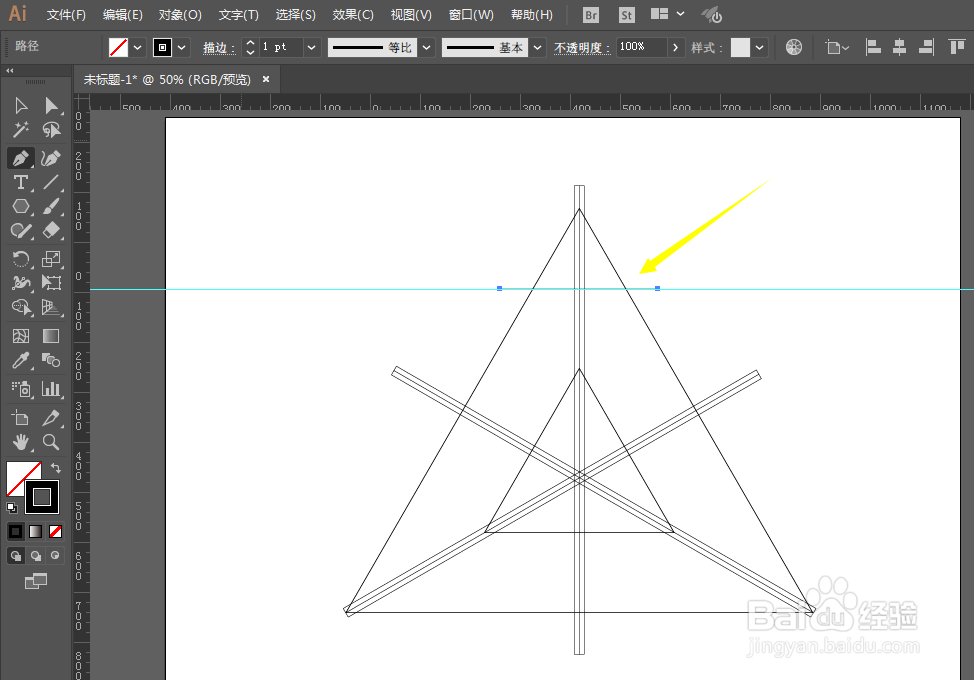
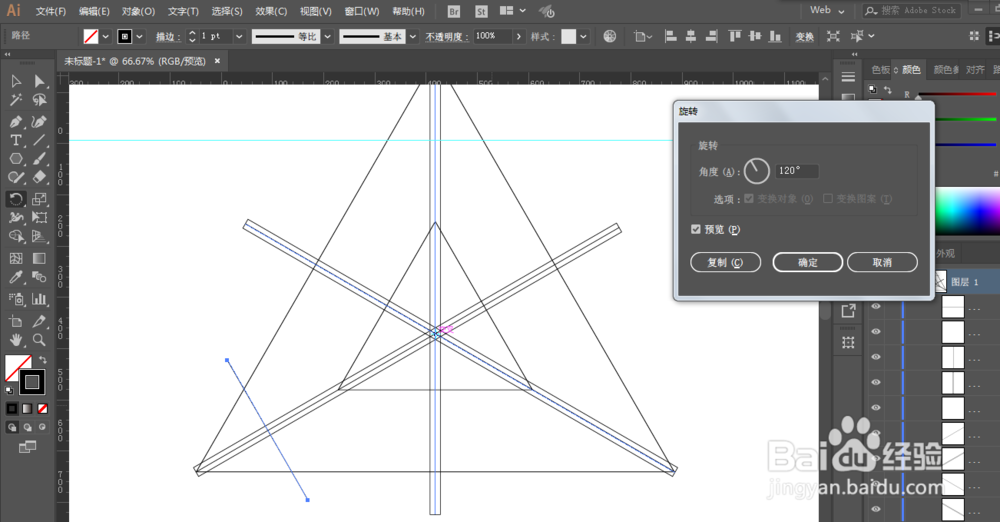
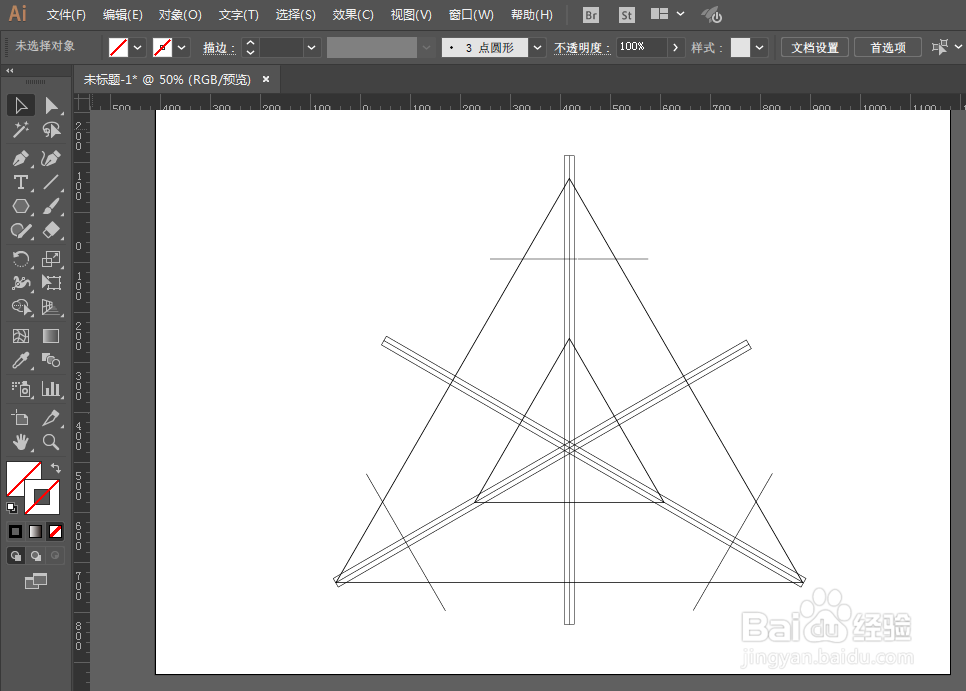
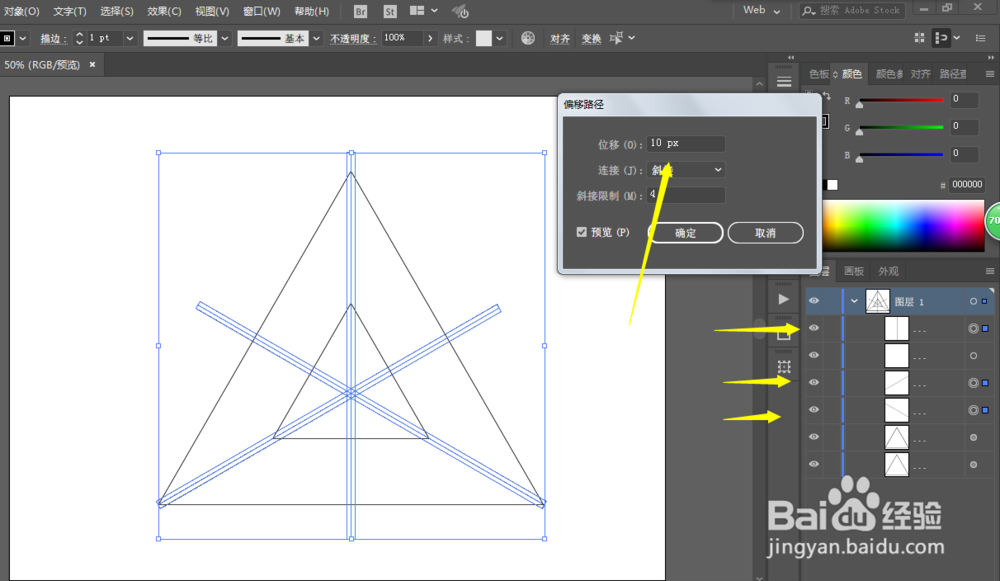
3、对所有直线进行偏移路径,绘制一根直线,并且旋转120度,继续绘制其它几根。
如何用ILLUSTRATOR绘制环保循环LOGO图案

如何用ILLUSTRATOR绘制环保循环LOGO图案

如何用ILLUSTRATOR绘制环保循环LOGO图案

如何用ILLUSTRATOR绘制环保循环LOGO图案

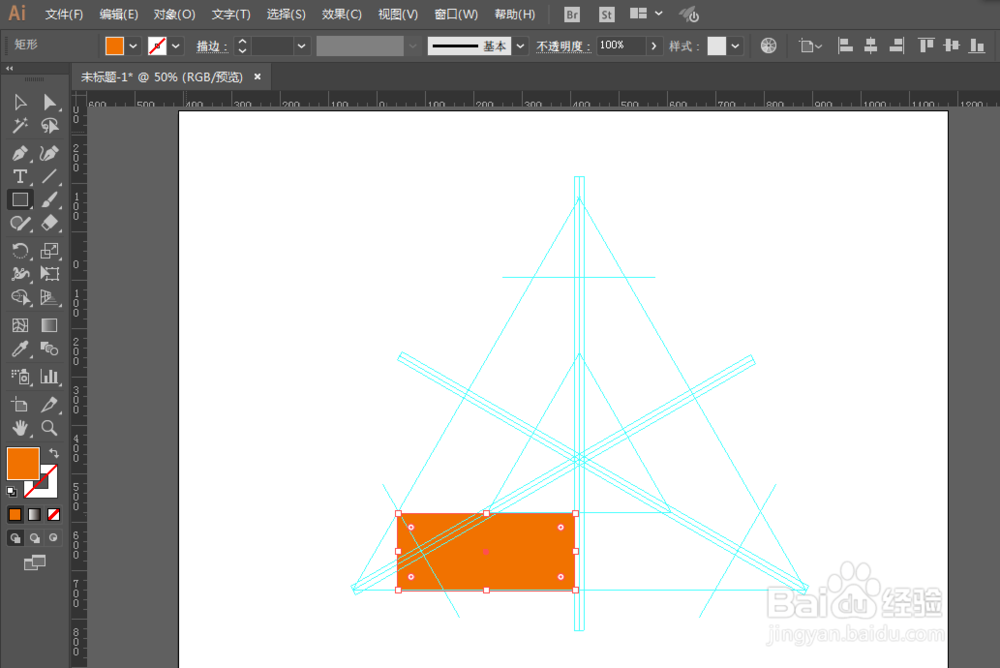
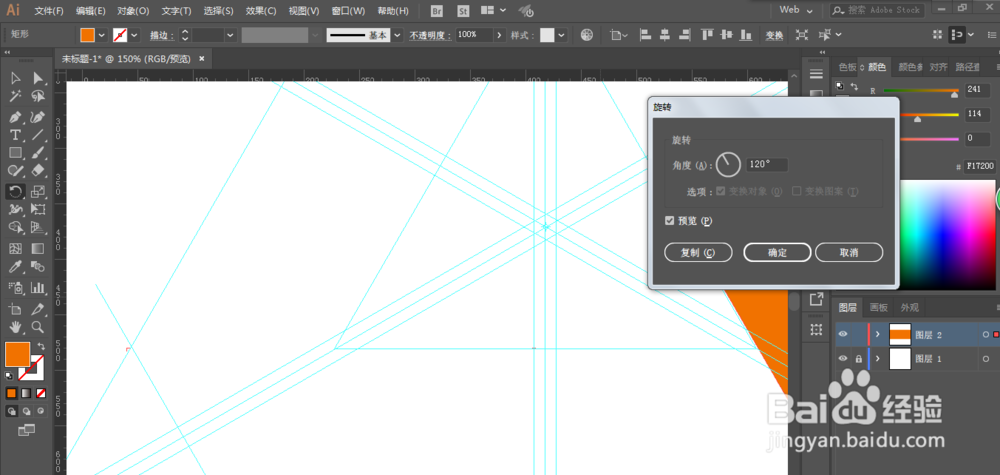
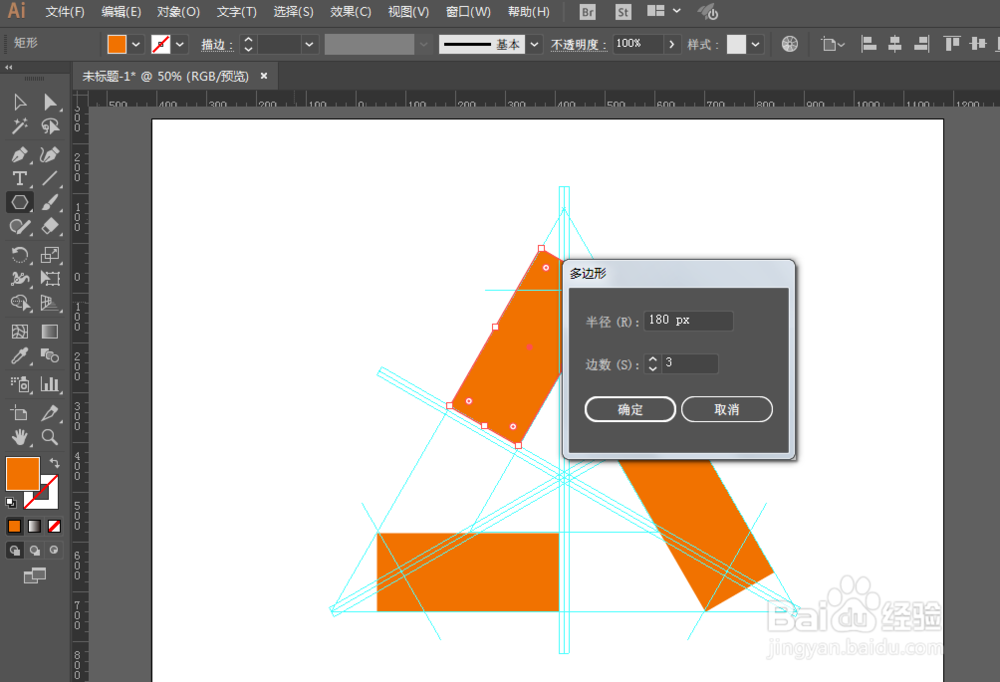
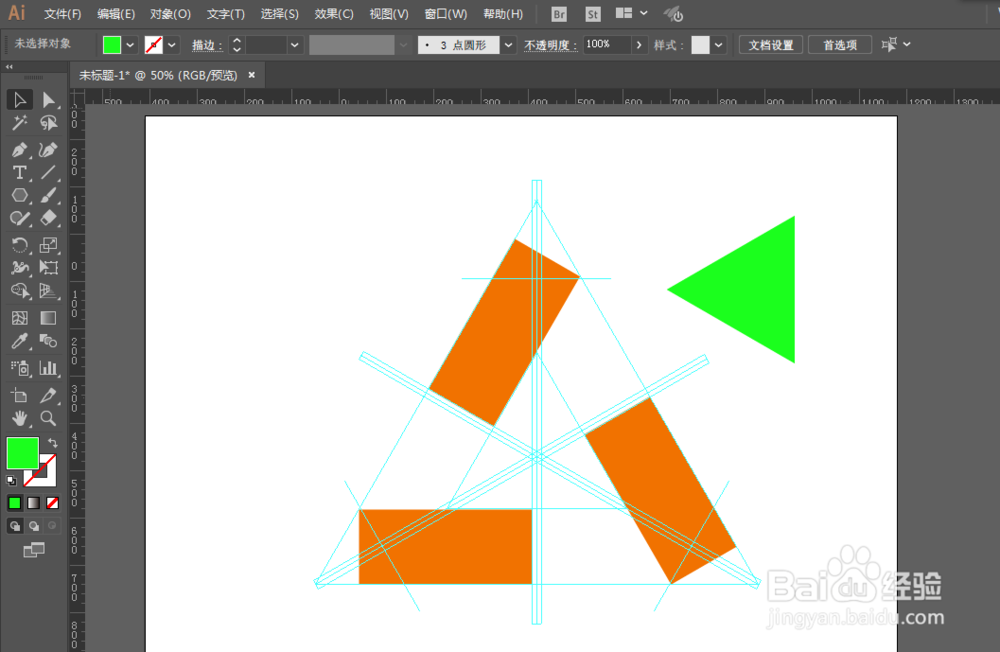
4、用矩形工具绘制长方形,然后旋转120度,再进行一次步骤。

如何用ILLUSTRATOR绘制环保循环LOGO图案

如何用ILLUSTRATOR绘制环保循环LOGO图案

如何用ILLUSTRATOR绘制环保循环LOGO图案

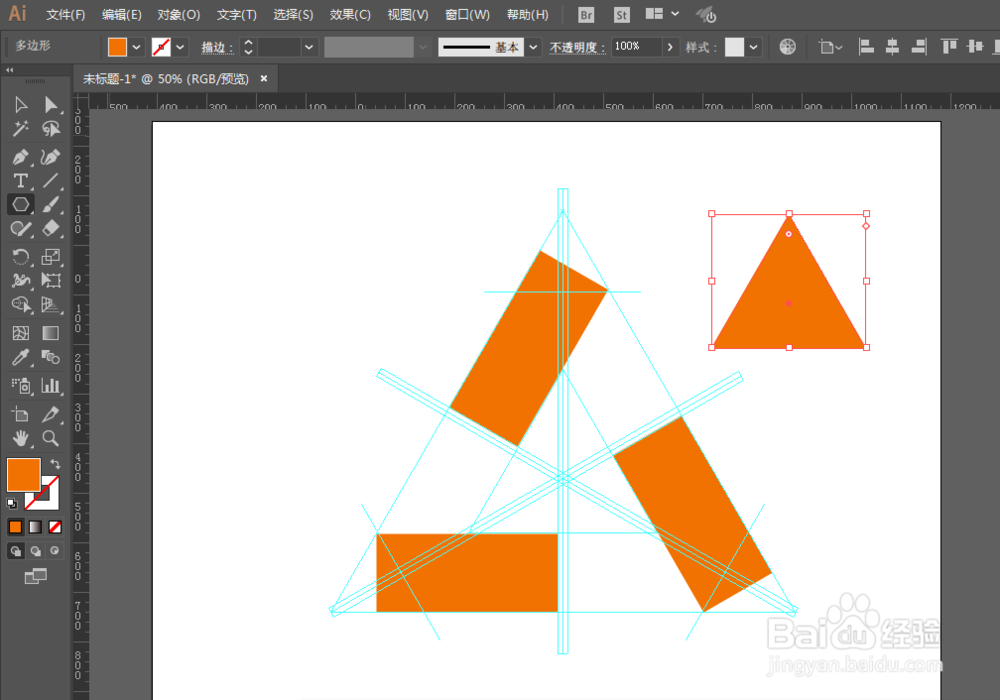
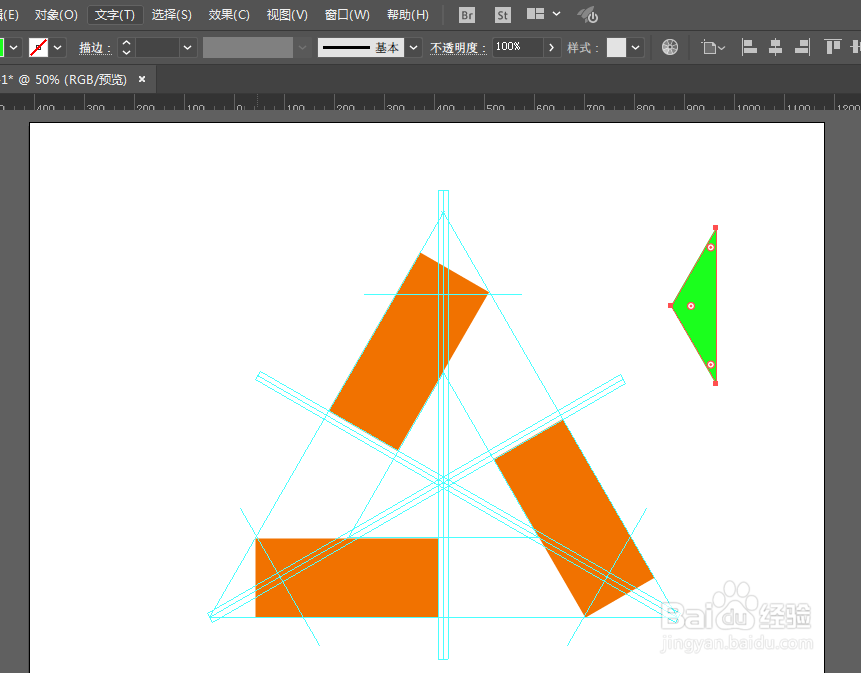
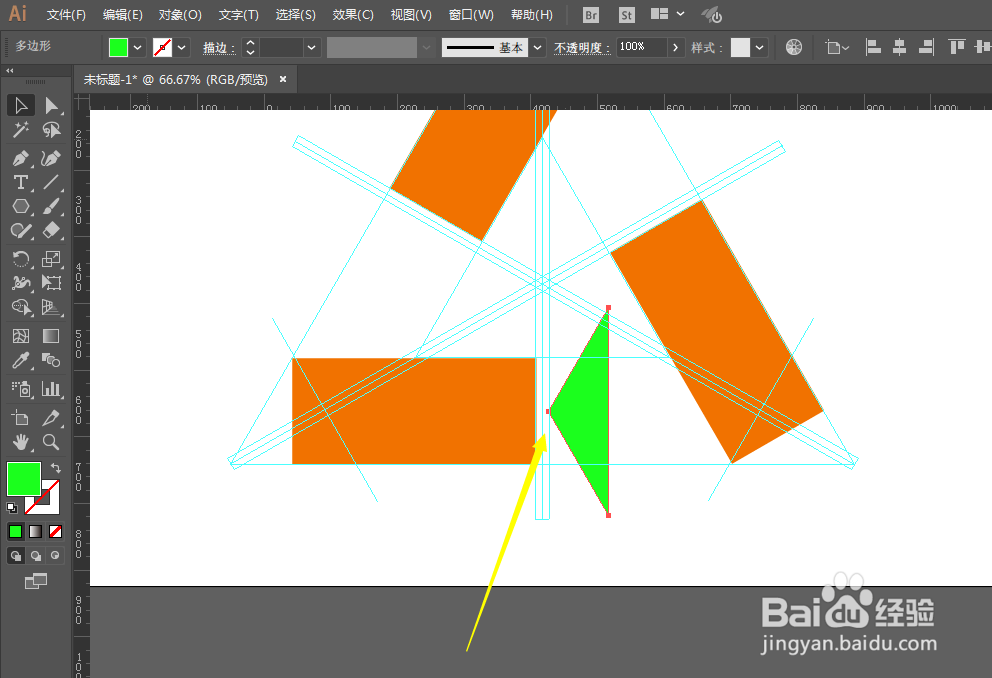
5、绘制一个三角形,调整大小和位置。

如何用ILLUSTRATOR绘制环保循环LOGO图案

如何用ILLUSTRATOR绘制环保循环LOGO图案

如何用ILLUSTRATOR绘制环保循环LOGO图案

如何用ILLUSTRATOR绘制环保循环LOGO图案

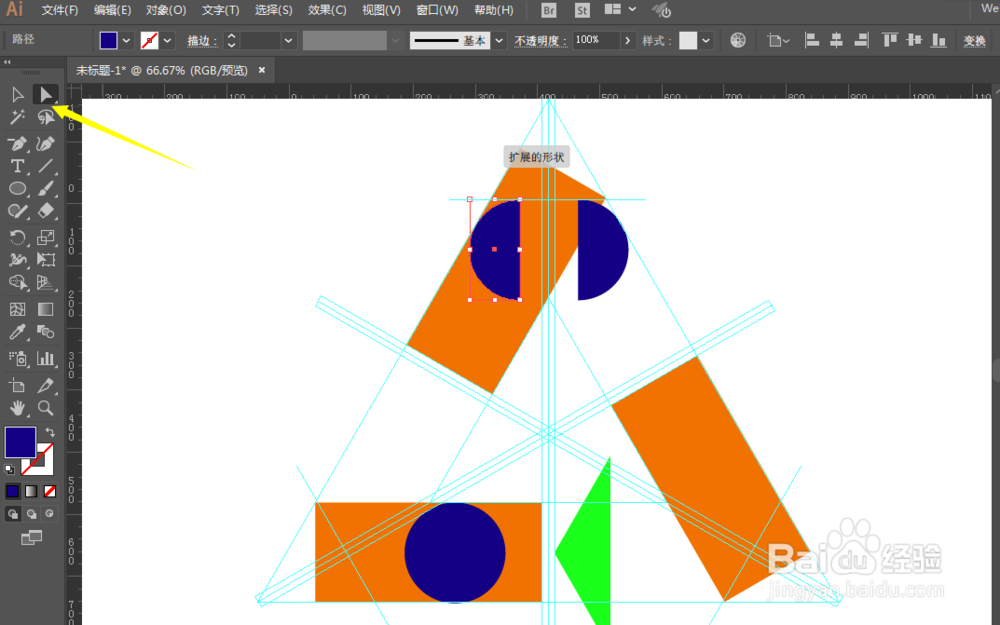
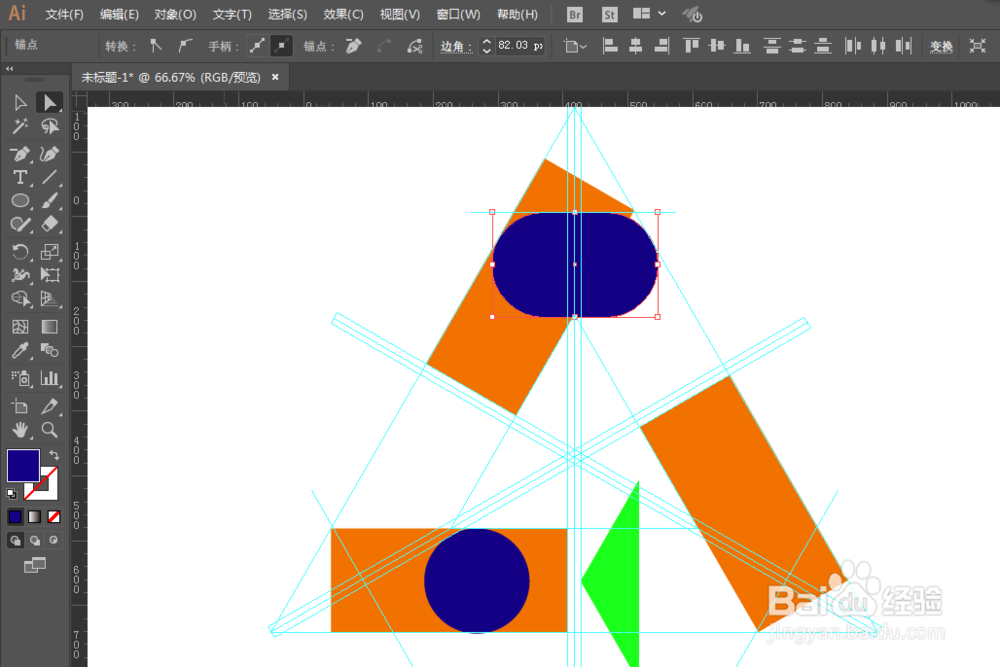
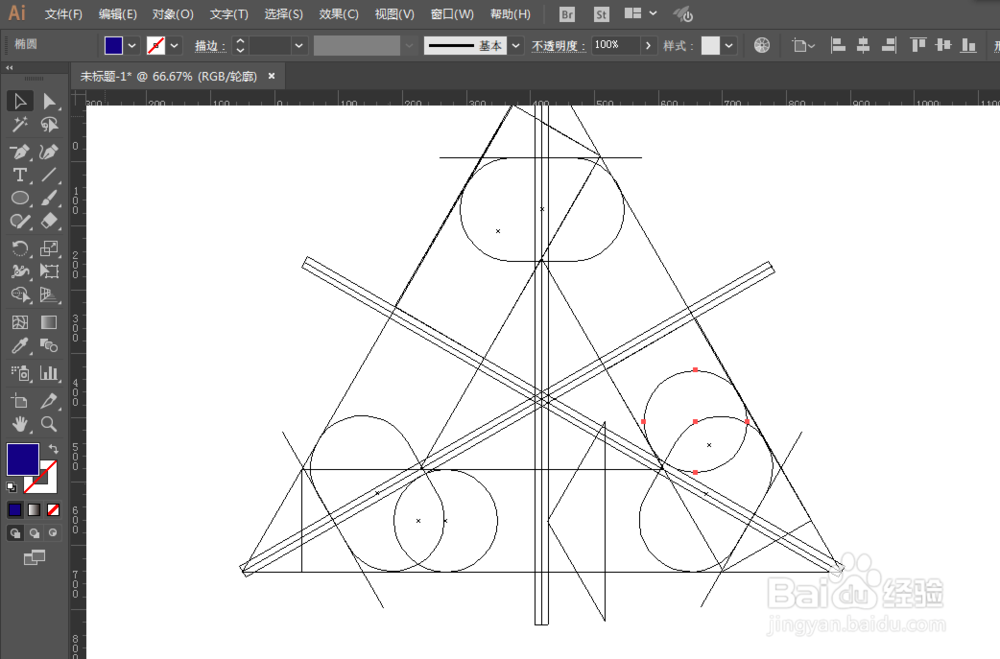
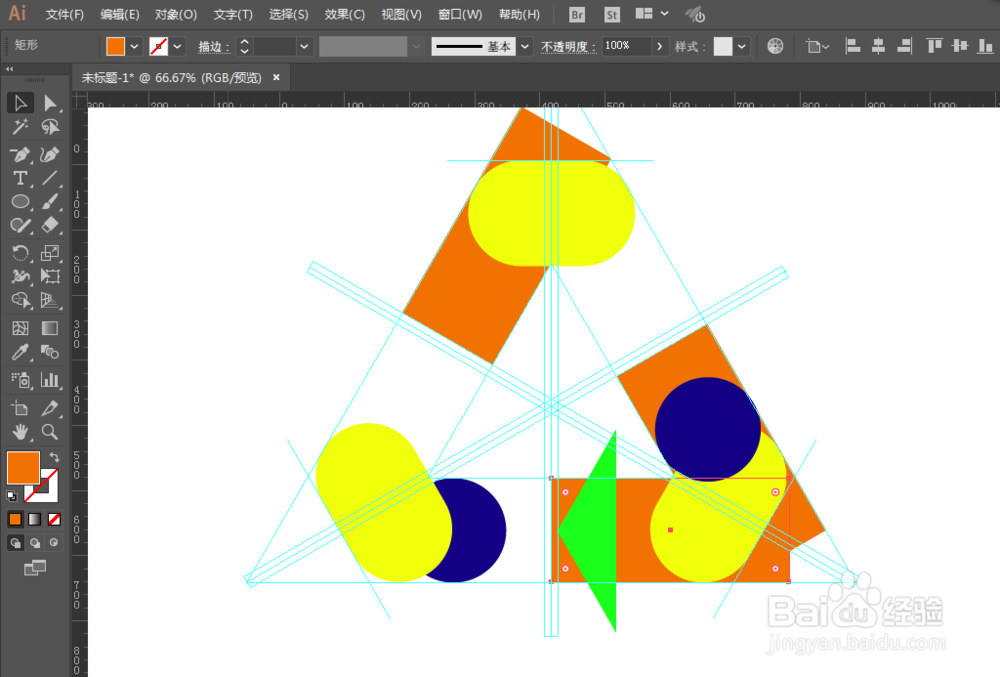
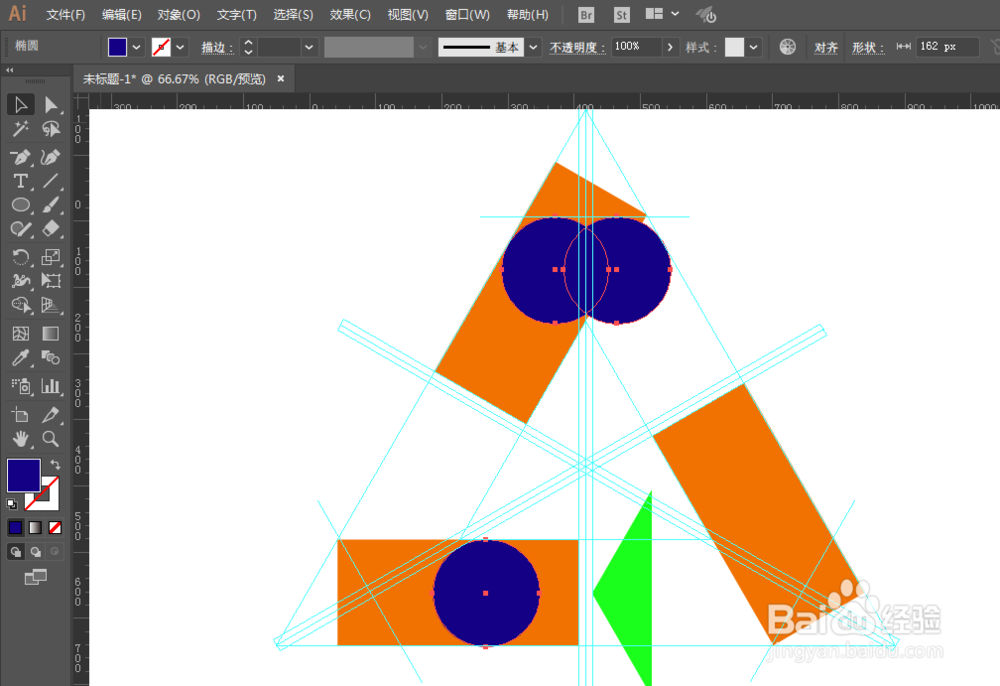
6、绘制三个圆形,并且用直接选择工具删除不要的锚点得到半圆,然后连接4个锚点。复制旋转120度,再重复步骤。
如何用ILLUSTRATOR绘制环保循环LOGO图案

如何用ILLUSTRATOR绘制环保循环LOGO图案

如何用ILLUSTRATOR绘制环保循环LOGO图案

如何用ILLUSTRATOR绘制环保循环LOGO图案

如何用ILLUSTRATOR绘制环保循环LOGO图案

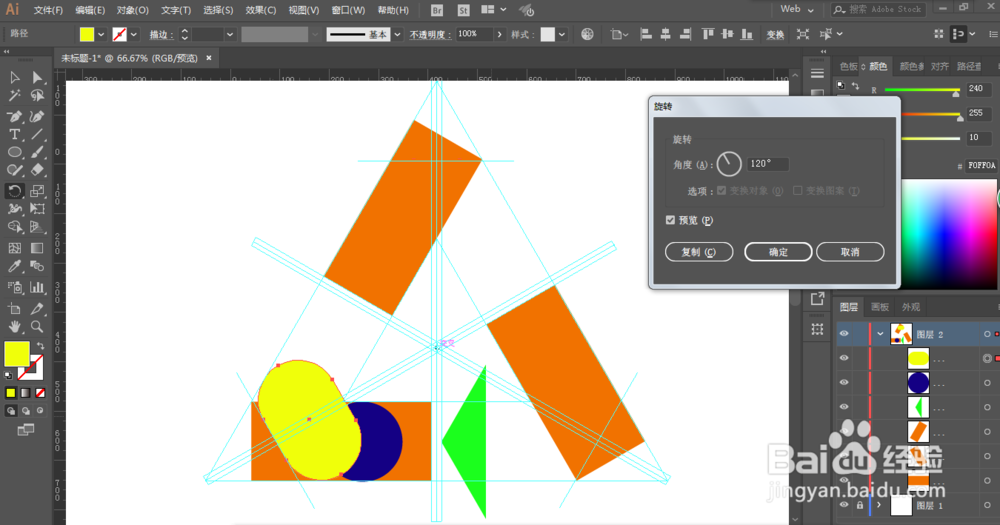
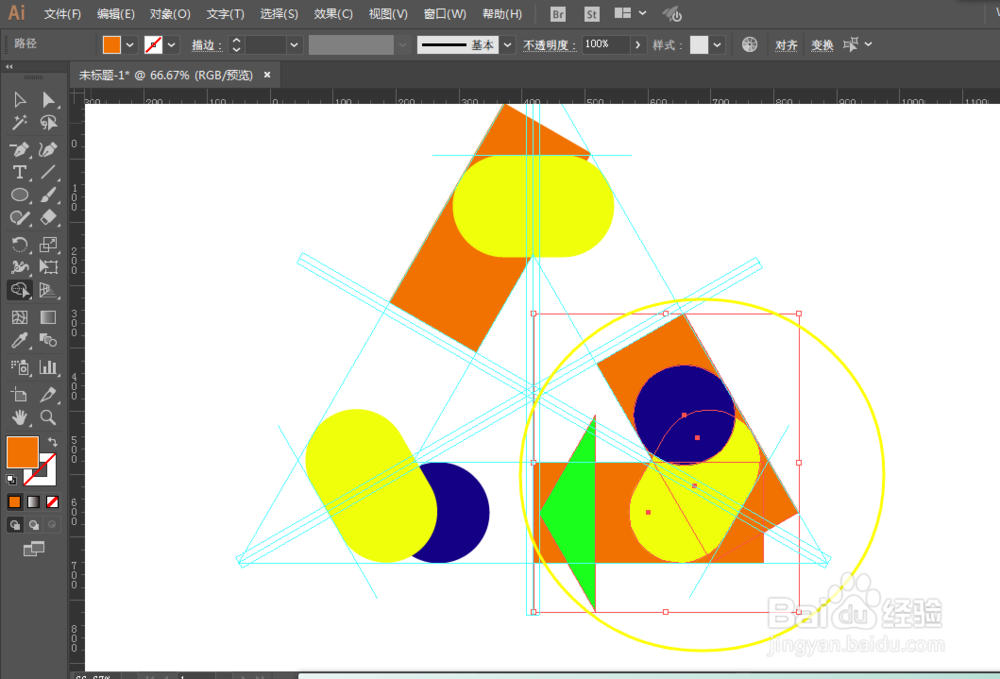
7、添加椭圆形,然后用形状生成工具形成图形。

如何用ILLUSTRATOR绘制环保循环LOGO图案

如何用ILLUSTRATOR绘制环保循环LOGO图案

如何用ILLUSTRATOR绘制环保循环LOGO图案

如何用ILLUSTRATOR绘制环保循环LOGO图案

如何用ILLUSTRATOR绘制环保循环LOGO图案

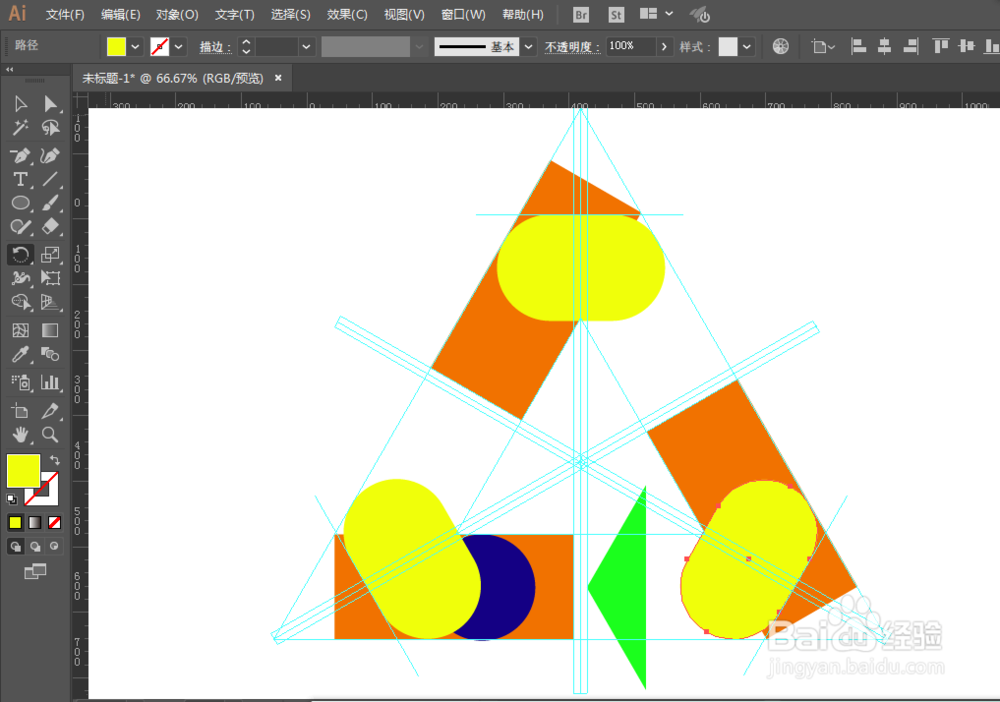
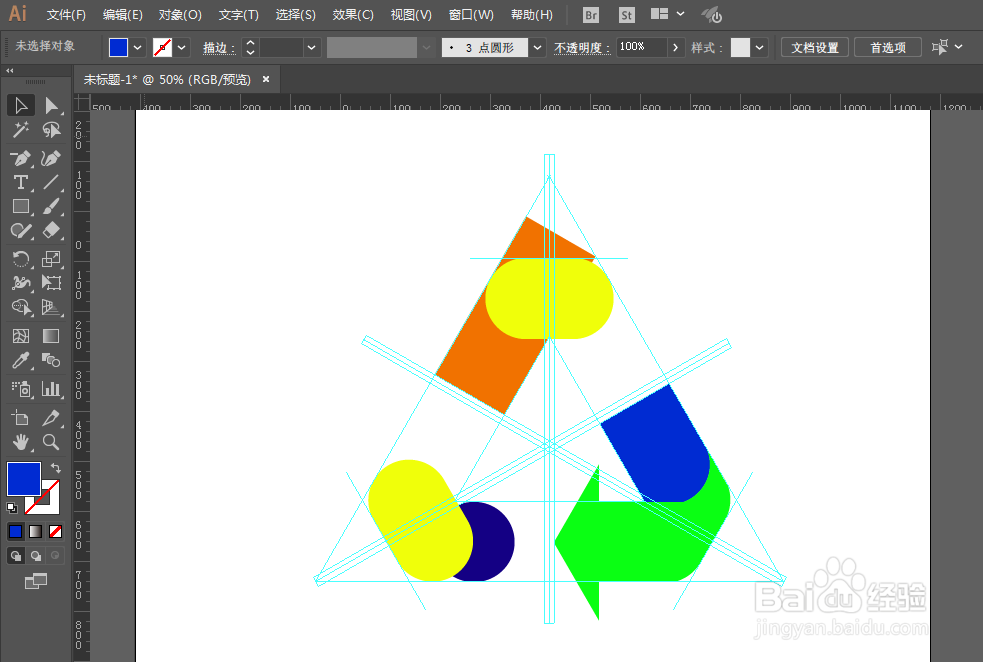
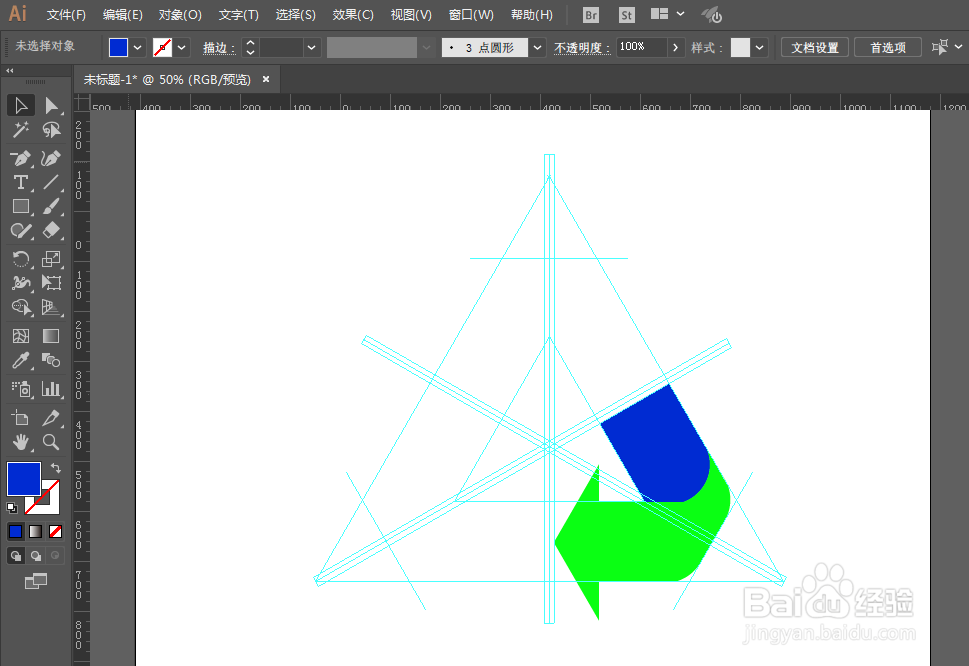
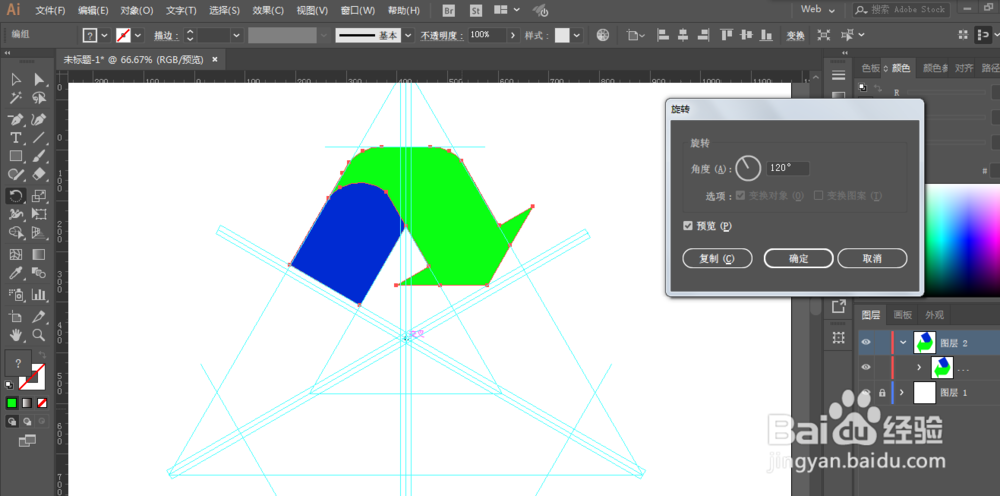
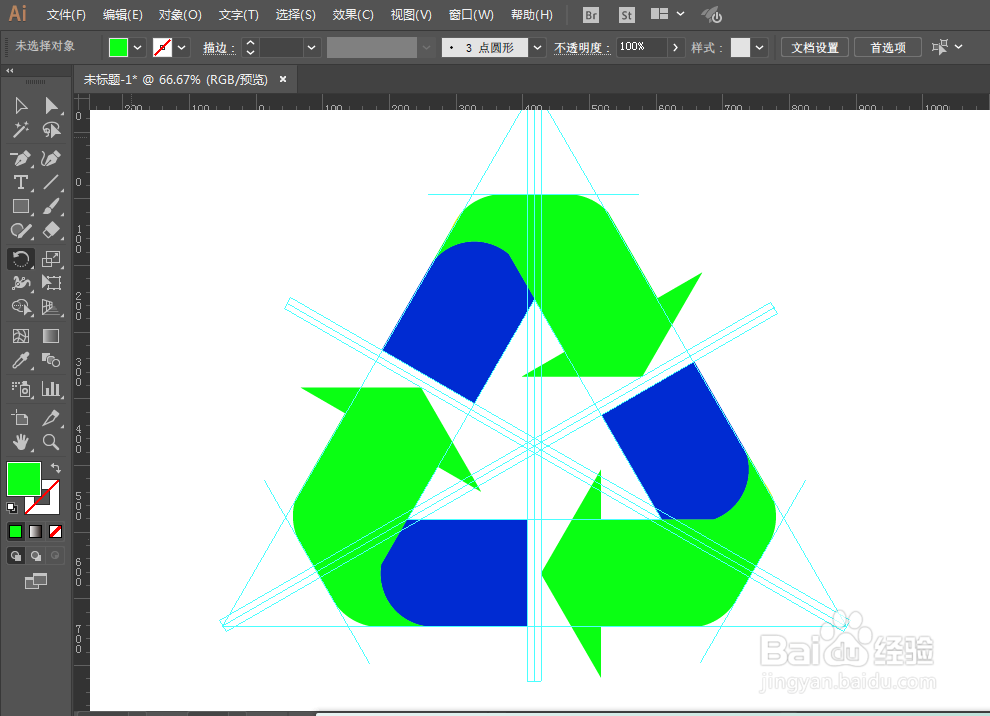
8、复制旋转并120度。

如何用ILLUSTRATOR绘制环保循环LOGO图案

如何用ILLUSTRATOR绘制环保循环LOGO图案

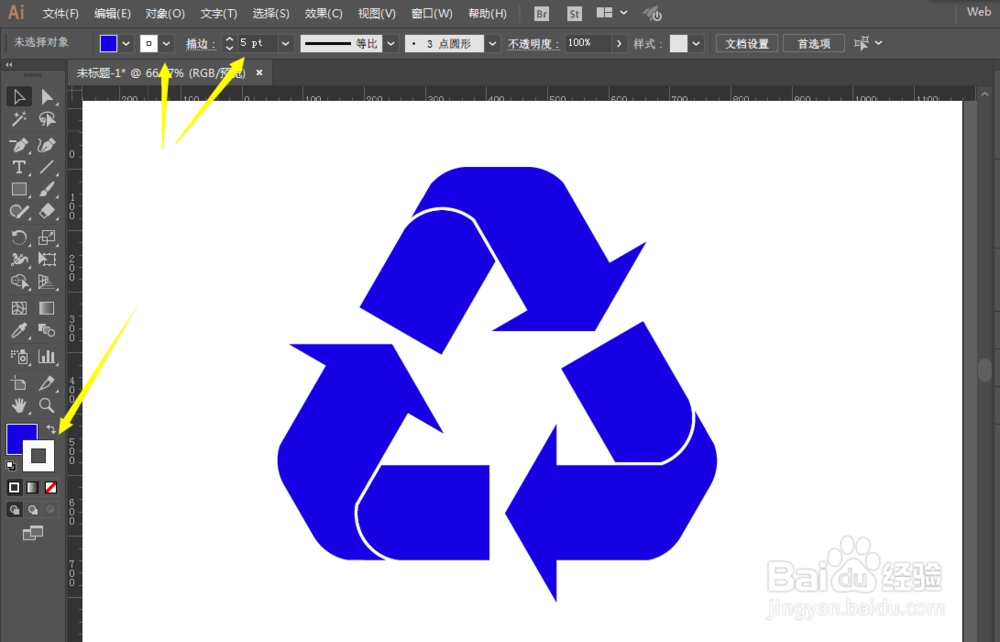
9、最后调整颜色和增加描边就完成了。

如何用ILLUSTRATOR绘制环保循环LOGO图案

  • ai如何绘制波纹的边?AI圆形的波纹边怎么制作?
  • AI制作瓶盖效果(主要是技巧)
  • 如何利用AI绘制水瓶子
  • 使用AI如何绘制彩色孔雀
  • 如何使用AI为圆角矩形添加撕边效果
  • 热门搜索
    云卷云舒是什么意思 接地气是什么意思 有教无类的意思 风情万种的意思 at all是什么意思 柔道用什么武器 脉血康胶囊治疗什么病 睡电热毯有什么坏处 河蟹不能和什么一起吃 emoji是什么意思