1、依次选择“开始”按钮 > “设置” > “更新和安全” > “备份” > “添加驱动器”,然后选择备份文件的外部驱动器或网络位置。
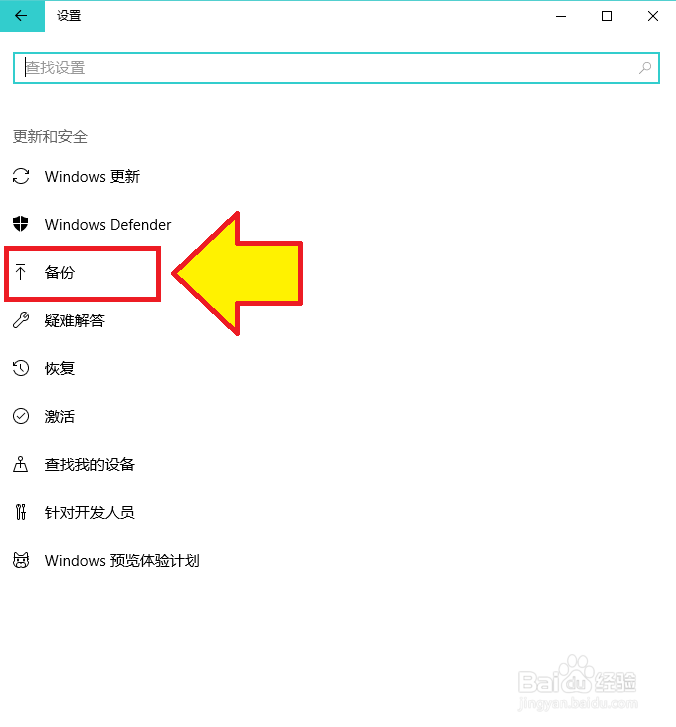
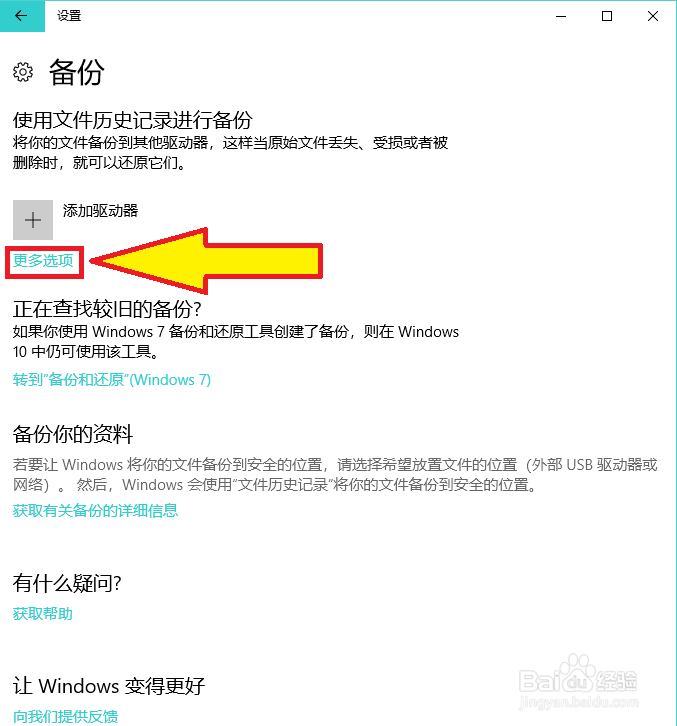
2、在“备份”屏幕上,依次选择“更多选项”>“立即备份”。
这将备份“用户”文件夹中的所有文件,包括桌面、文档、下载、收藏夹、音乐、图片等。
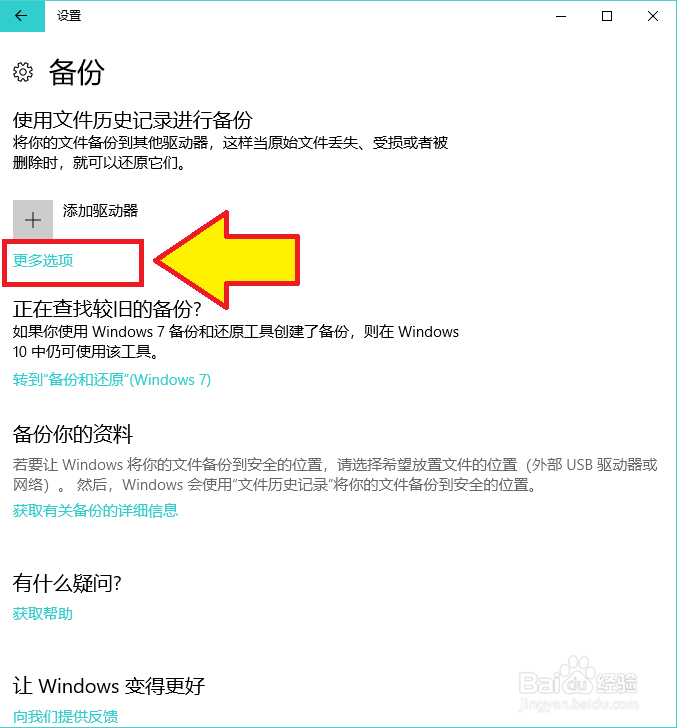
3、注意:备份可能需要几分钟的时间才能完成。外部驱动器或网络位置需要有足够的可用空间来存储你要备份的所有文件。
1、转至“设置” > “更新和安全” > “恢复”。
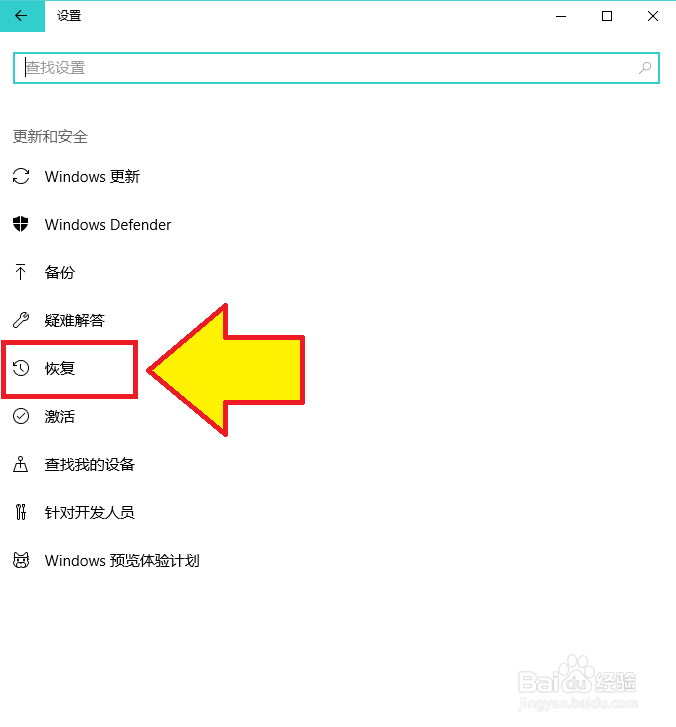
2、在“重置此电脑” 下,选择“开始” 。
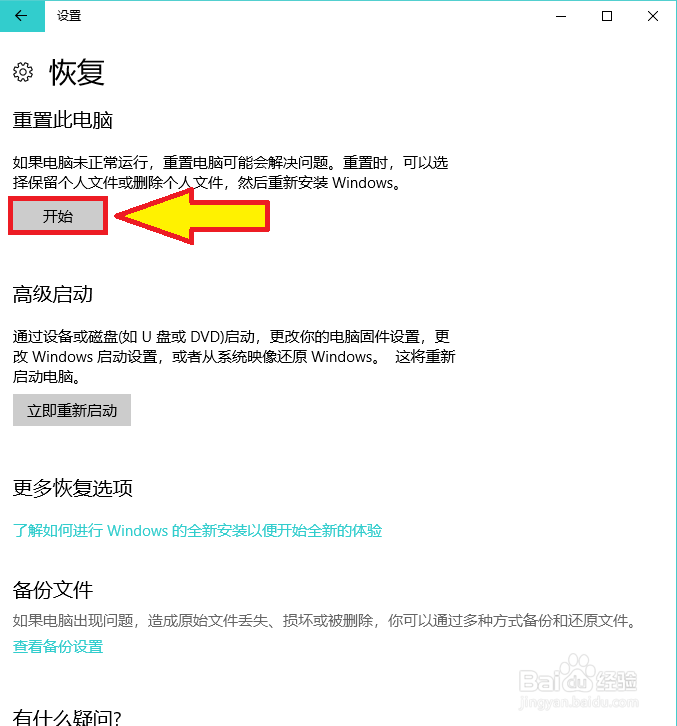
3、有关初始化电脑的详细信息,请参阅 Windows 10 恢复选项。
1、重置电脑后,下面介绍如何从备份还原数据。执行此操作时,你备份的所有个人文件都将放回到电脑上。
2、依次选择“开始”按钮 > “设置” > “更新和安全” > “备份” > “添加驱动器”,然后选择你要备份文件的外部驱动器或网络位置。

3、在“备份”屏幕下,依次选择“更多选项” > “从当前的备份还原文件”。
4、当你备份到的外部硬盘或网络位置可用时,请选择底部的绿色圆圈开始还原文件和文件夹。Windows 还原文件可能需要几分钟。
