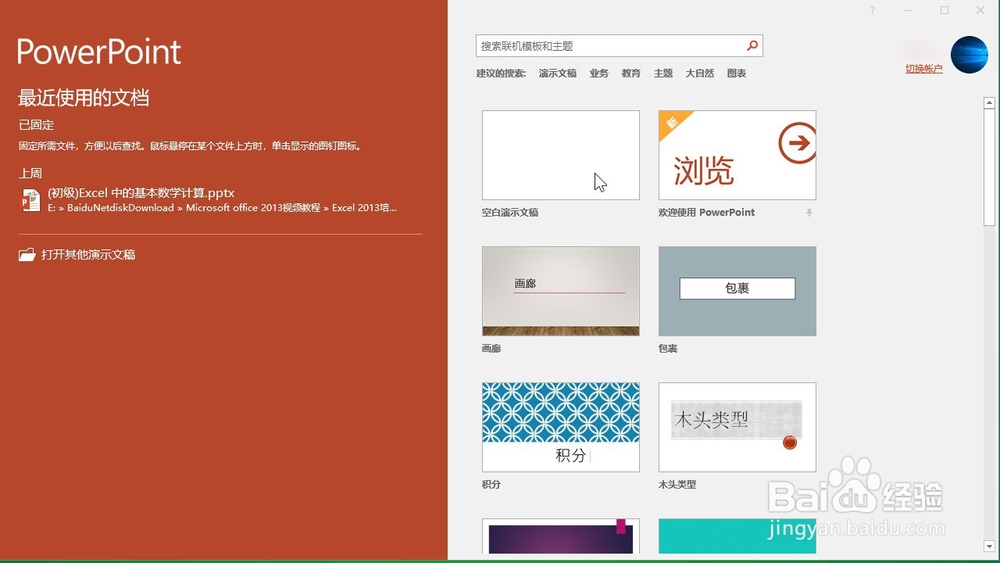
1、首先打开Office365,然后新建一个Microsoft Office PowerPoint,点击打开

2、然后选择新建一个空白的Microsoft Office PowerPoint
3、点击页面左上角的文件图标
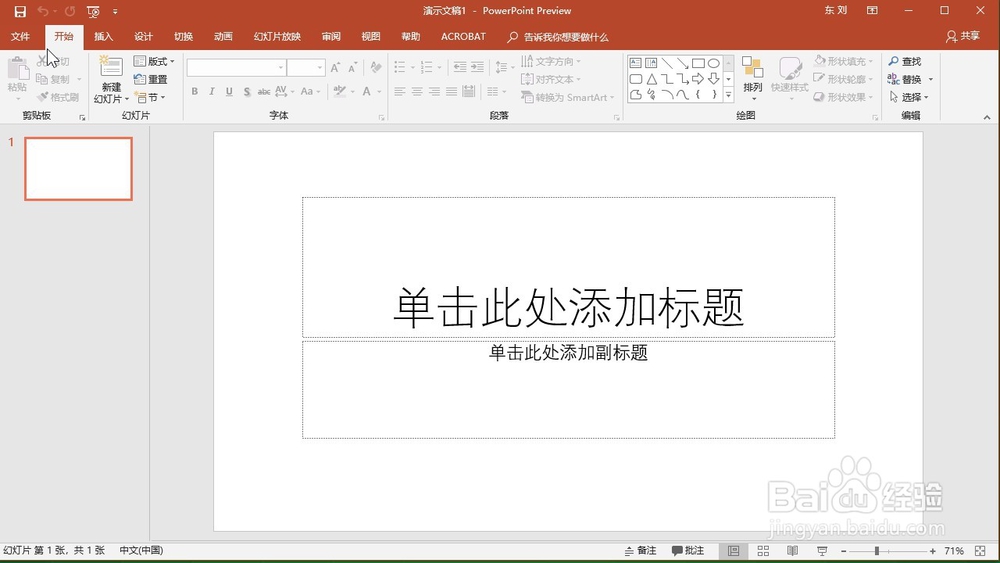
4、点击页面左下角的选项图标

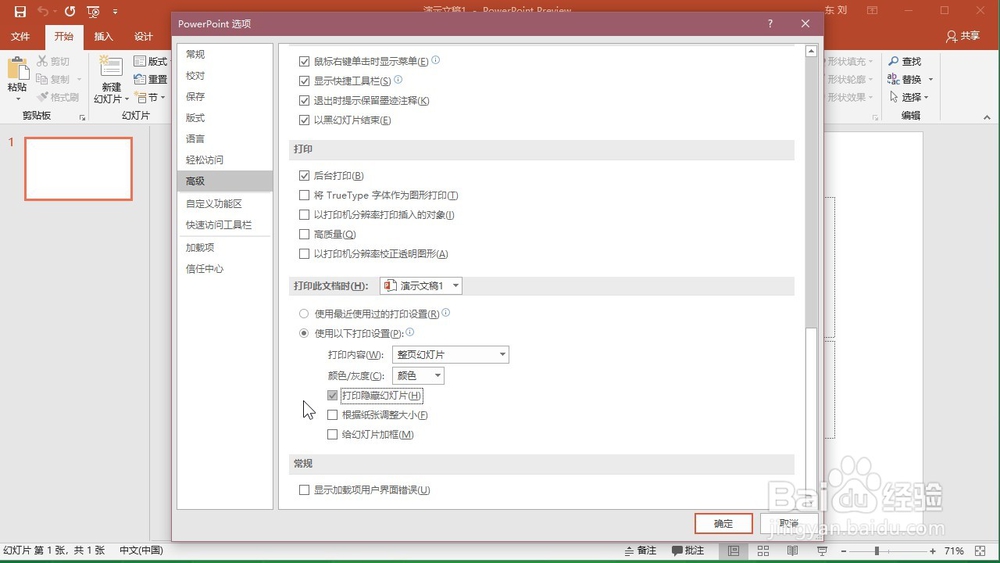
5、在打开的选项卡,我们点击进入高级设置

6、在页面中勾选使用一下打印设置打印文档
同时勾选打印隐藏幻灯片
这样我们在打印ppt文档的时候,就会打印隐藏的幻灯片了
时间:2026-04-22 13:02:03
1、首先打开Office365,然后新建一个Microsoft Office PowerPoint,点击打开
2、然后选择新建一个空白的Microsoft Office PowerPoint
3、点击页面左上角的文件图标
4、点击页面左下角的选项图标
5、在打开的选项卡,我们点击进入高级设置
6、在页面中勾选使用一下打印设置打印文档
同时勾选打印隐藏幻灯片
这样我们在打印ppt文档的时候,就会打印隐藏的幻灯片了
