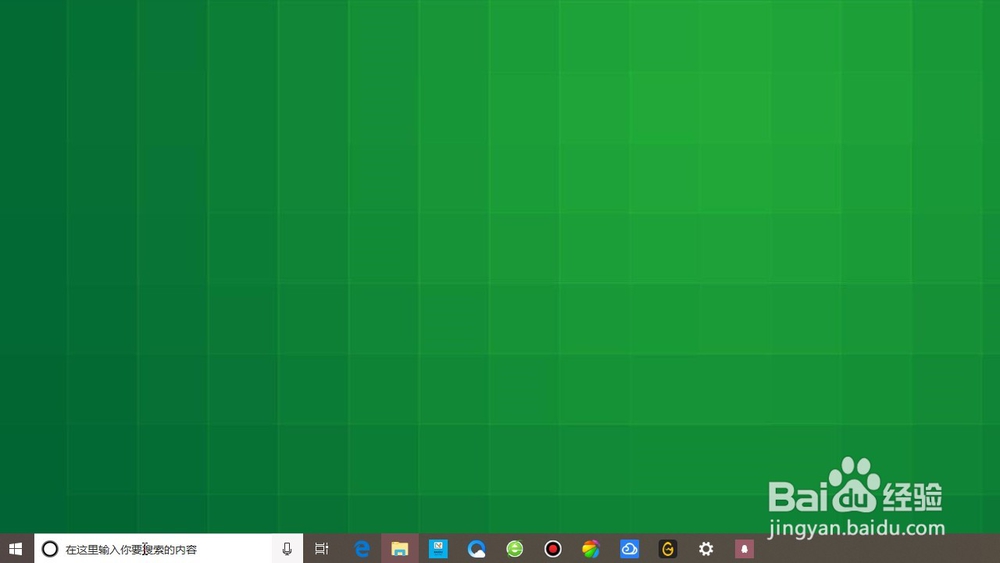
1、点击电脑桌面左下角的微软图标
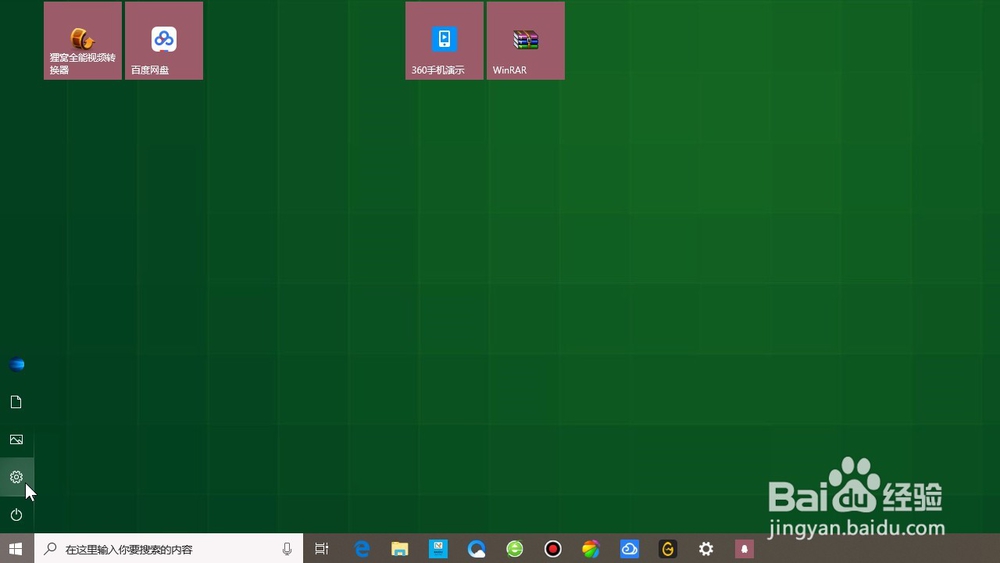
2、打开菜单之后,点击左侧列表的设置图标
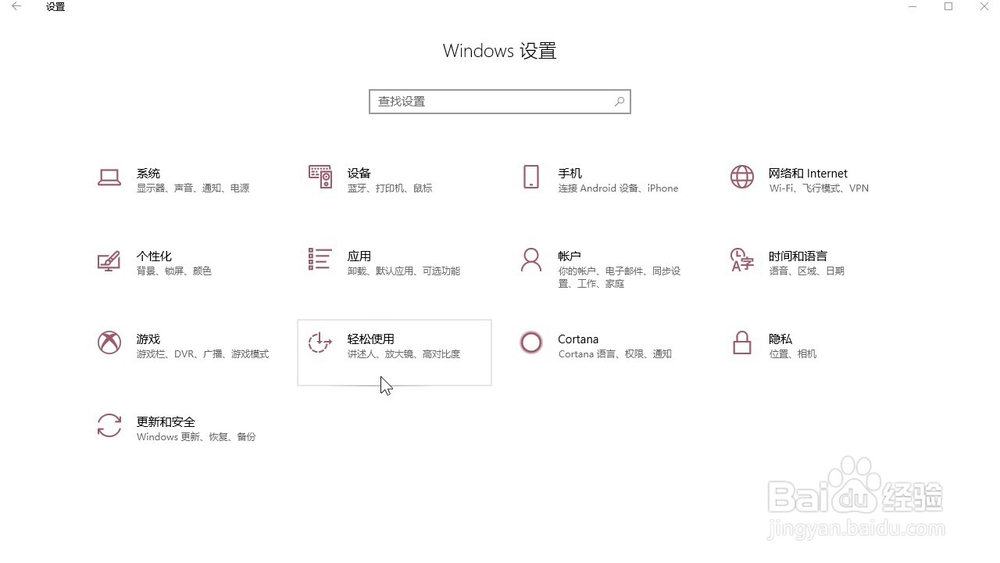
3、在系统设置页面,点击页面下方的轻松使用
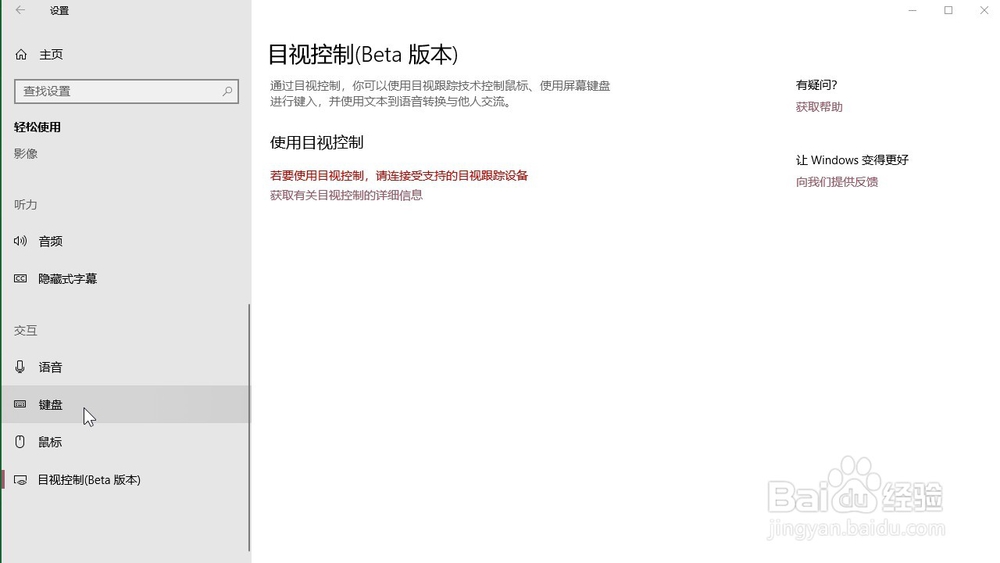
4、点击左侧列表的交互鼠标
5、在页面上方找到键盘鼠标指针速度
拖动下方的滑块来调节速度
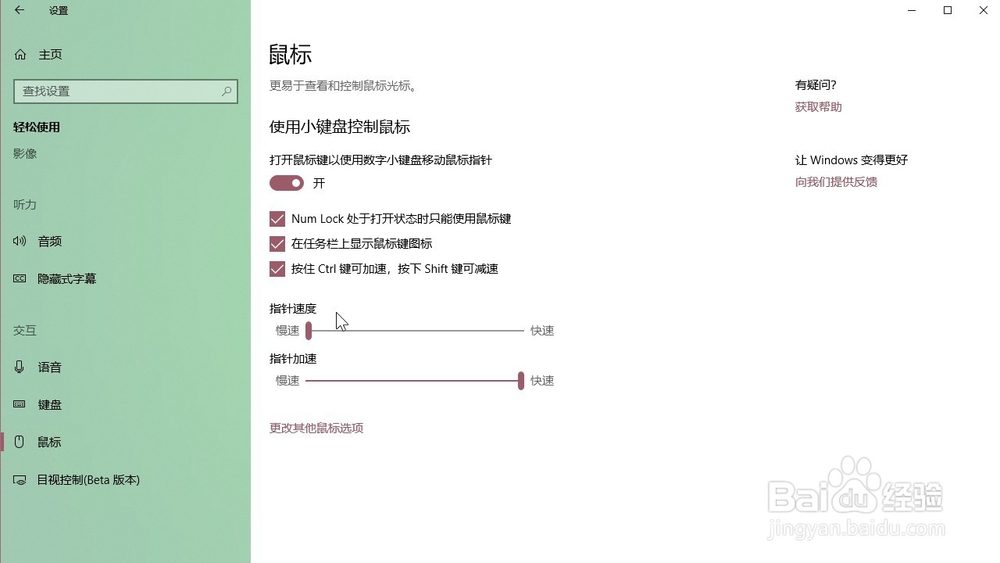
6、打开鼠标键以使用数字小键盘移动鼠标指针更易于查看和控制鼠标光标。
时间:2026-05-19 23:14:18
1、点击电脑桌面左下角的微软图标
2、打开菜单之后,点击左侧列表的设置图标
3、在系统设置页面,点击页面下方的轻松使用
4、点击左侧列表的交互鼠标
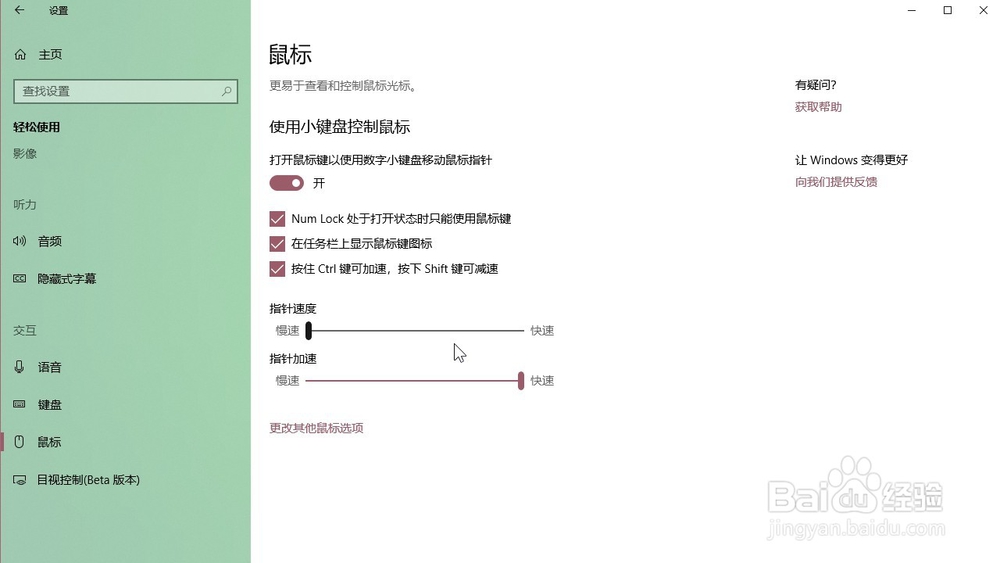
5、在页面上方找到键盘鼠标指针速度
拖动下方的滑块来调节速度
6、打开鼠标键以使用数字小键盘移动鼠标指针更易于查看和控制鼠标光标。
