word文档如何检查文档并删除属性等个人信息

 时间:2026-04-22 11:09:47

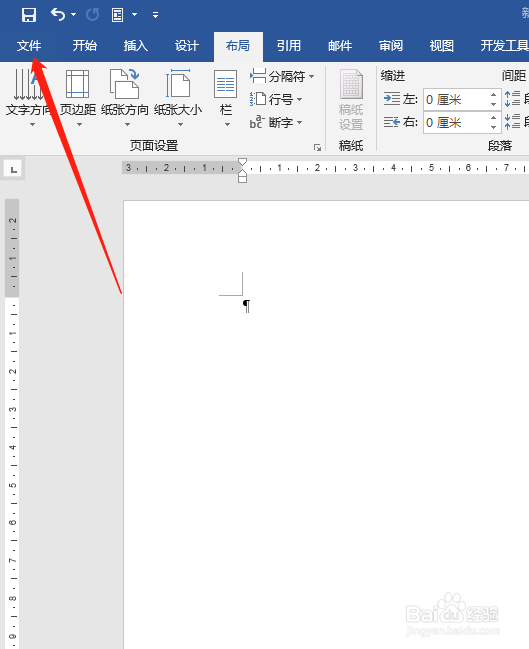
1、新建或是打开一个word文档,而后在上方功能区找到文件菜单,点击文件
word文档如何检查文档并删除属性等个人信息

2、点击文件后,在弹出的选项卡里面找到检查问题选项,而后点击向下的三角符号

word文档如何检查文档并删除属性等个人信息

3、点击后,检查问题会弹出一个选项卡,我们在选项卡里找到检查文档选项

word文档如何检查文档并删除属性等个人信息

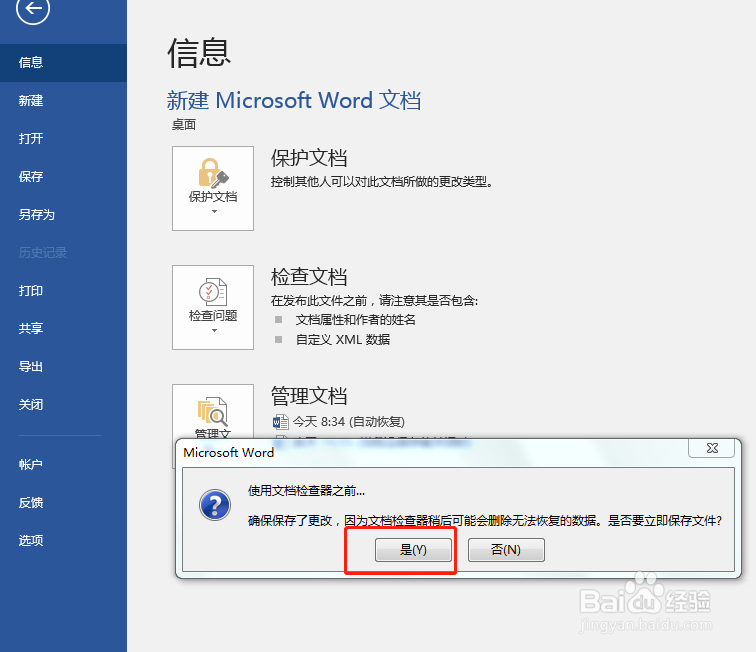
4、点击检查文档后,弹出一个新的对话框,我们在对话框里面点击是,而后关闭,进入下层对话框,
word文档如何检查文档并删除属性等个人信息

5、在弹出的新的检查文档对话框中,我们在下方找到检查选项,并点击检查

word文档如何检查文档并删除属性等个人信息

6、点击检查后,文档里面所包含的个人属性等信息就检查了出来,而后我们选择我们不要要的,点击删除即可

word文档如何检查文档并删除属性等个人信息

7、删除后我们再次检查,个人属性等就没有了

word文档如何检查文档并删除属性等个人信息

  • Word2010中并排查看和全部重排窗口的方法
  • PPT如何绘制交通标志
  • WPS演示文稿如何插入禁止符图形
  • 在Word中如何快速将长文档创建目录
  • Excel插入正方形或圆形形状技巧!
  • 热门搜索
    康佳电视质量怎么样 野性的呼唤简介 霸气名字大全 瞄准镜怎么调 树叶粘贴画图片大全 鞋盒手工制作大全 青岛黄海学院怎么样 西凤酒大全 五行缺土怎么补 铁线蕨怎么养