1、打开ppt2016文档

2、选择内容(如果是图片选择图片即可),点击“动画”
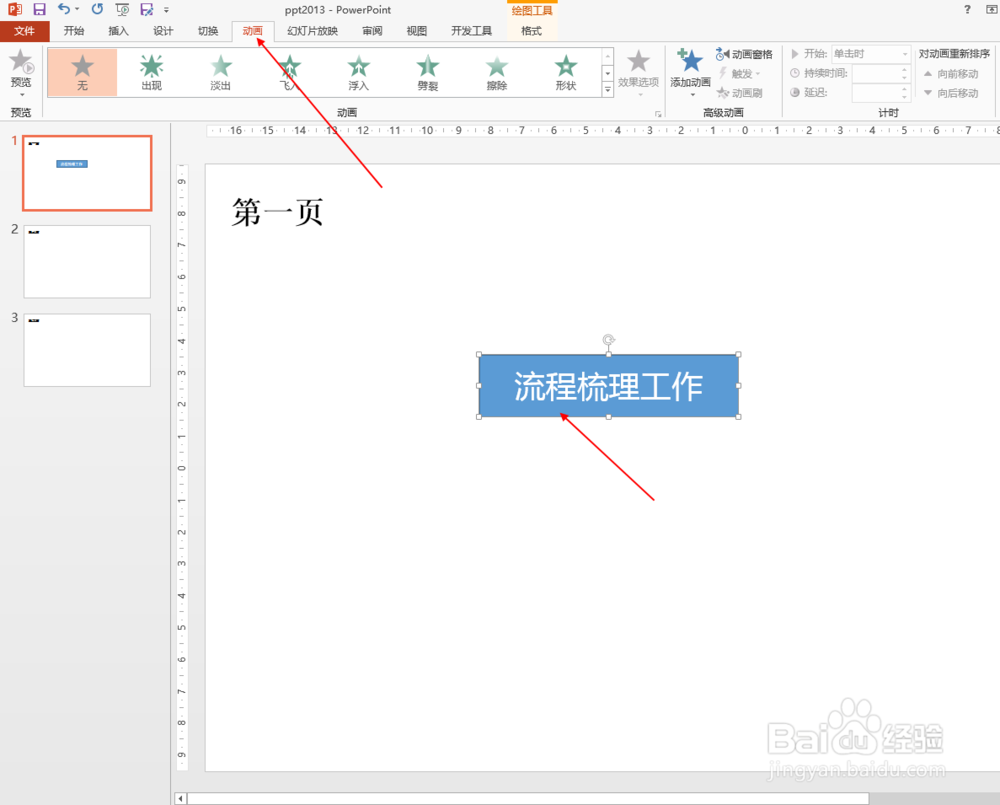
3、点击如下图所示的位置

4、选择其中的“放大缩小”功能

5、单击其中的“动画窗格”

6、在右侧弹出设置框,在动画效果上点击鼠标右键,选择“效果选项”

7、我们可以在弹出的对话框中设置放大尺寸

时间:2026-05-01 13:10:36
1、打开ppt2016文档
2、选择内容(如果是图片选择图片即可),点击“动画”
3、点击如下图所示的位置
4、选择其中的“放大缩小”功能
5、单击其中的“动画窗格”
6、在右侧弹出设置框,在动画效果上点击鼠标右键,选择“效果选项”
7、我们可以在弹出的对话框中设置放大尺寸
