1、把花瓶图片素材拖入到AI中。并调节好图片大小再锁定图片。

2、再用钢笔工具,设置好描边色,沿着花瓶边缘绘制了花瓶一半的路径。

3、只需要描绘一边路径即可,接下来,要用到3D的绕转功能。
鼠标移 到菜单栏,选择效果。

4、这时,在弹出的下拉菜单中再点击3D,再点击绕转

5、调出了3D绕转的操作面板。
下面设置相关选项的参数。

6、在位置这里按默认的。
在X轴旋转这里参数为-5
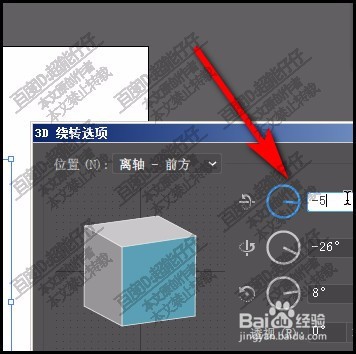
7、再设置Y轴旋转参数为-15
Z轴旋转参数为2

8、其他选项就按默认设置。
点:确定。
看就得到了一个立体花瓶。


时间:2026-04-21 16:09:05
1、把花瓶图片素材拖入到AI中。并调节好图片大小再锁定图片。
2、再用钢笔工具,设置好描边色,沿着花瓶边缘绘制了花瓶一半的路径。
3、只需要描绘一边路径即可,接下来,要用到3D的绕转功能。
鼠标移 到菜单栏,选择效果。
4、这时,在弹出的下拉菜单中再点击3D,再点击绕转
5、调出了3D绕转的操作面板。
下面设置相关选项的参数。
6、在位置这里按默认的。
在X轴旋转这里参数为-5
7、再设置Y轴旋转参数为-15
Z轴旋转参数为2
8、其他选项就按默认设置。
点:确定。
看就得到了一个立体花瓶。
