Illustrator制作条纹几何图形小技巧

 时间:2026-02-14 08:52:11

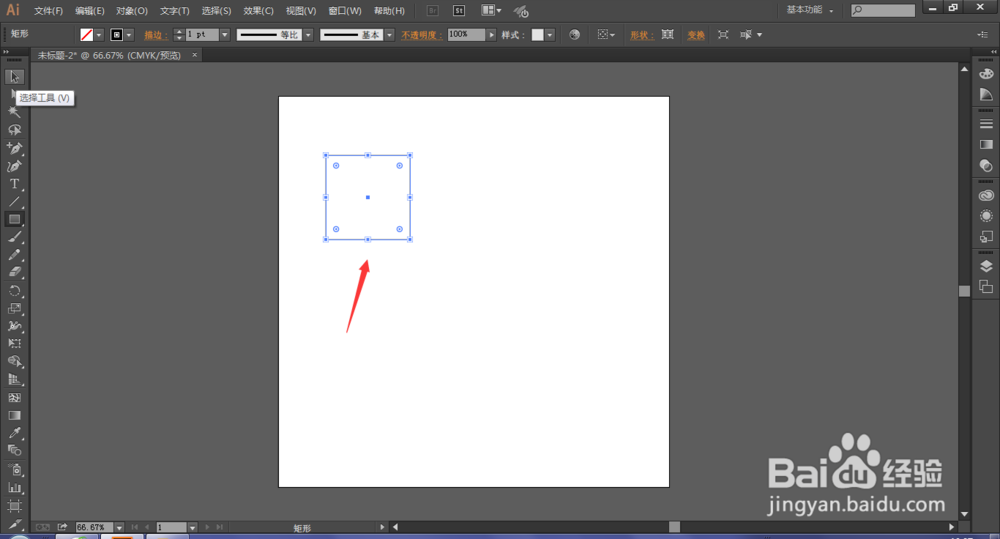
1、打开AI,新建空白画布,然后选择矩形工具,只开启描边,在画布中绘制一个正方形选框
Illustrator制作条纹几何图形小技巧

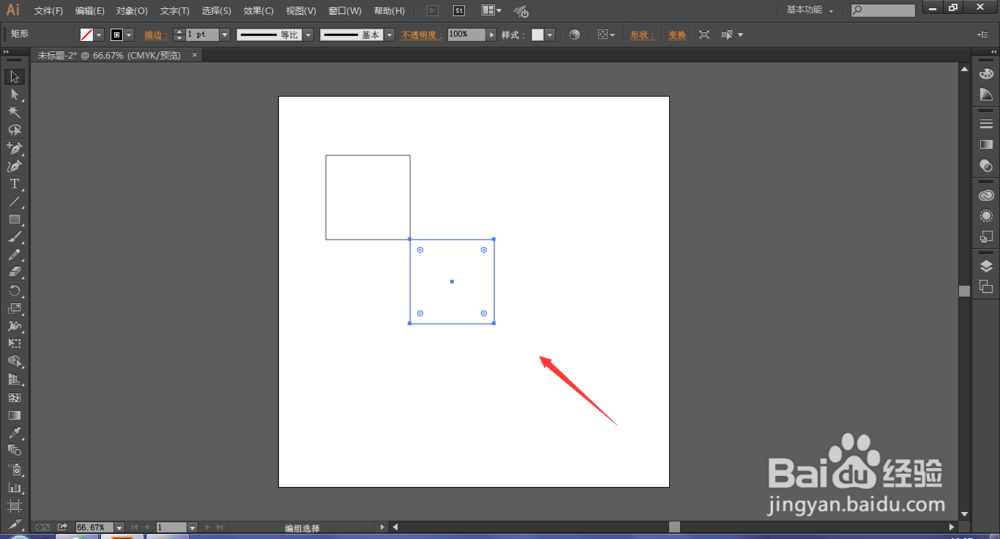
2、复制一个选框,将其移动到右下角位置,如图,

Illustrator制作条纹几何图形小技巧

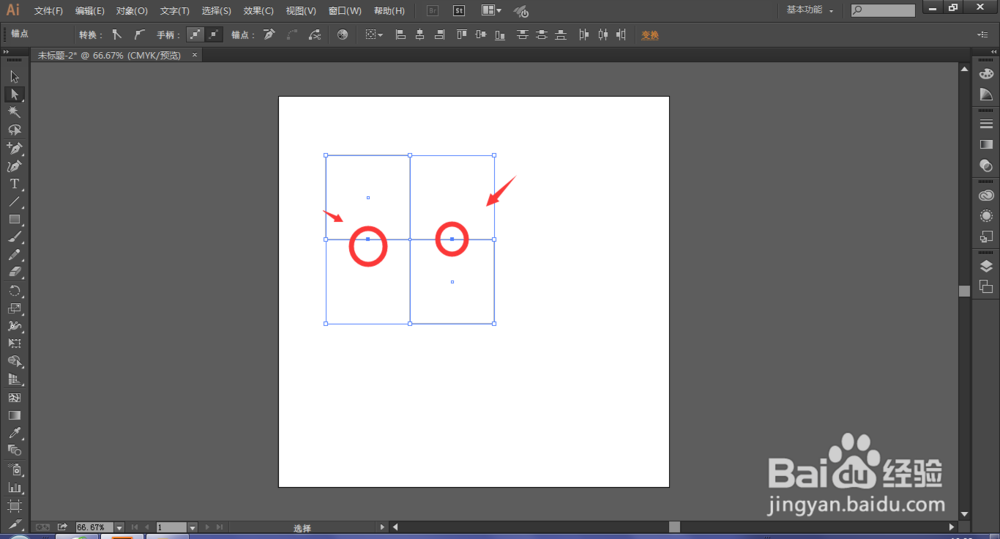
3、在正方形中心位置各添加一个锚点,如图所示位置

Illustrator制作条纹几何图形小技巧

4、然后使用直接选择工具选中需要删除的部分,直接按delete键删除,并选中中心交叉点,ctrl+J连接在一起形成一条直线

Illustrator制作条纹几何图形小技巧

5、然后在空白处建立一个矩形,颜色随意,复制多个矩形,如图

Illustrator制作条纹几何图形小技巧

6、打开窗口菜单栏下的画笔选项

Illustrator制作条纹几何图形小技巧

7、将刚才建立的矩形拖入到画笔面板中,选择艺术画笔,点击确定

Illustrator制作条纹几何图形小技巧

8、这样就将矩形添加到了画笔面板中,然后选中刚才建立的框,再点击画笔面板中的矩形,

Illustrator制作条纹几何图形小技巧

9、这样就制作好了一个几何图形,将图形选中旋转一下角度。

Illustrator制作条纹几何图形小技巧

Illustrator制作条纹几何图形小技巧

  • AI如何旋转图形?
  • ai怎么制作一圈一圈的圆形
  • ai怎么画波浪线
  • Ai怎么轮廓化描边
  • ai怎么改变图片颜色
  • 热门搜索
    贝舒乐纸尿裤怎么样 路由器怎么装 wps页面设置在哪里 天津韦博英语怎么样 怎么查看电脑显卡配置 仓鼠怎么养不容易死 皮草如何清洗和保养 天门旅游 大连旅游局 黄帝陵在哪里