HP LaserJet M132系列 如何设置纸张尺寸自定义

 时间:2026-02-15 01:44:13

1、打开控制面板

如果桌面没有找到控制面板,请选中计算机图标右键点击属性或者同时按键盘windows键和Pause/Break键打开系统界面

点击左上角控制面板主页

HP LaserJet M132系列 如何设置纸张尺寸自定义

HP LaserJet M132系列 如何设置纸张尺寸自定义

HP LaserJet M132系列 如何设置纸张尺寸自定义

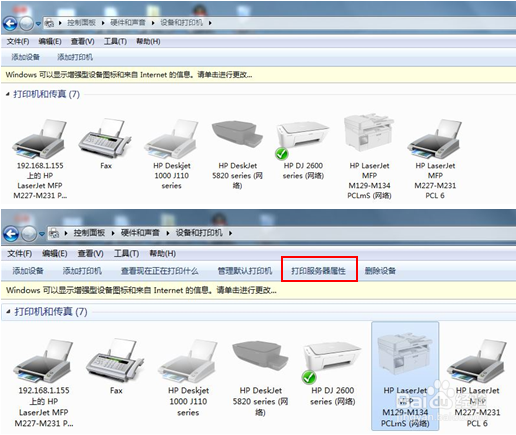
2、点击查看设备和打印机

HP LaserJet M132系列 如何设置纸张尺寸自定义

3、查看设备和打印机已经有打印机图标,选中图标右键点击打印首选项

HP LaserJet M132系列 如何设置纸张尺寸自定义

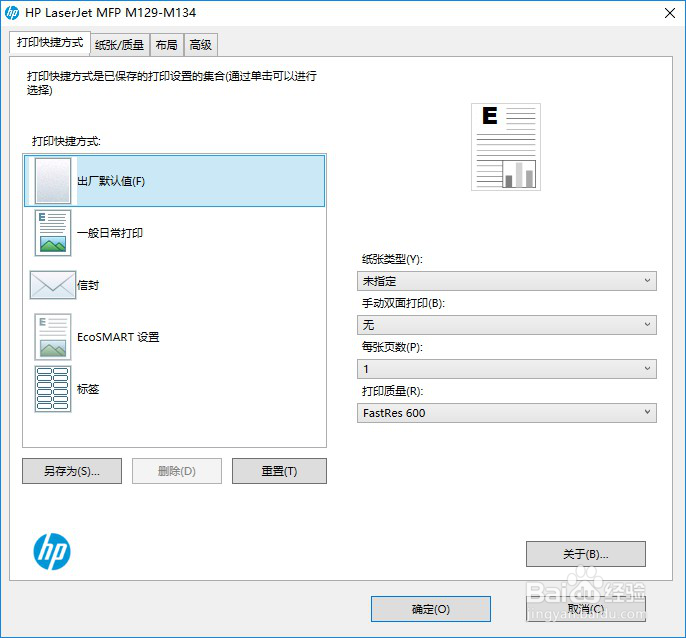
4、可以看到首选项的4个标签页,各有许多打印设置选项。

HP LaserJet M132系列 如何设置纸张尺寸自定义

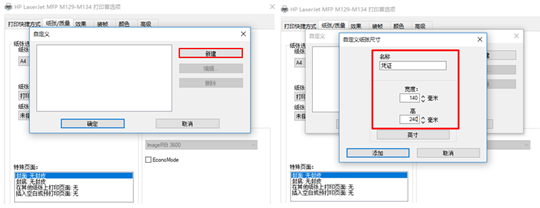
5、选择纸张/质量,选择自定义选项。

HP LaserJet M132系列 如何设置纸张尺寸自定义

6、点击新建,输入名称和自己需要的寸,点击添加

HP LaserJet M132系列 如何设置纸张尺寸自定义

7、左侧列表中出现刚刚自定义的选项,点击确定,之后在首选项中在纸张尺寸就能找到自己设置好的名称和尺寸,自定义成功。

HP LaserJet M132系列 如何设置纸张尺寸自定义

1、设备和打印机右键打开打印首选项,点击右下角高级,可以看到纸张规格选项没自定义。

HP LaserJet M132系列 如何设置纸张尺寸自定义

2、需要在打印服务器中设置自定义表单,在设备和打印机界面,选中打印机图标,可以看到菜单栏多出一些选项,点击打印服务器属性

HP LaserJet M132系列 如何设置纸张尺寸自定义

3、表单标签页,勾选创建表单,输入需要的尺寸和表单名称,点击保存表单。

HP LaserJet M132系列 如何设置纸张尺寸自定义

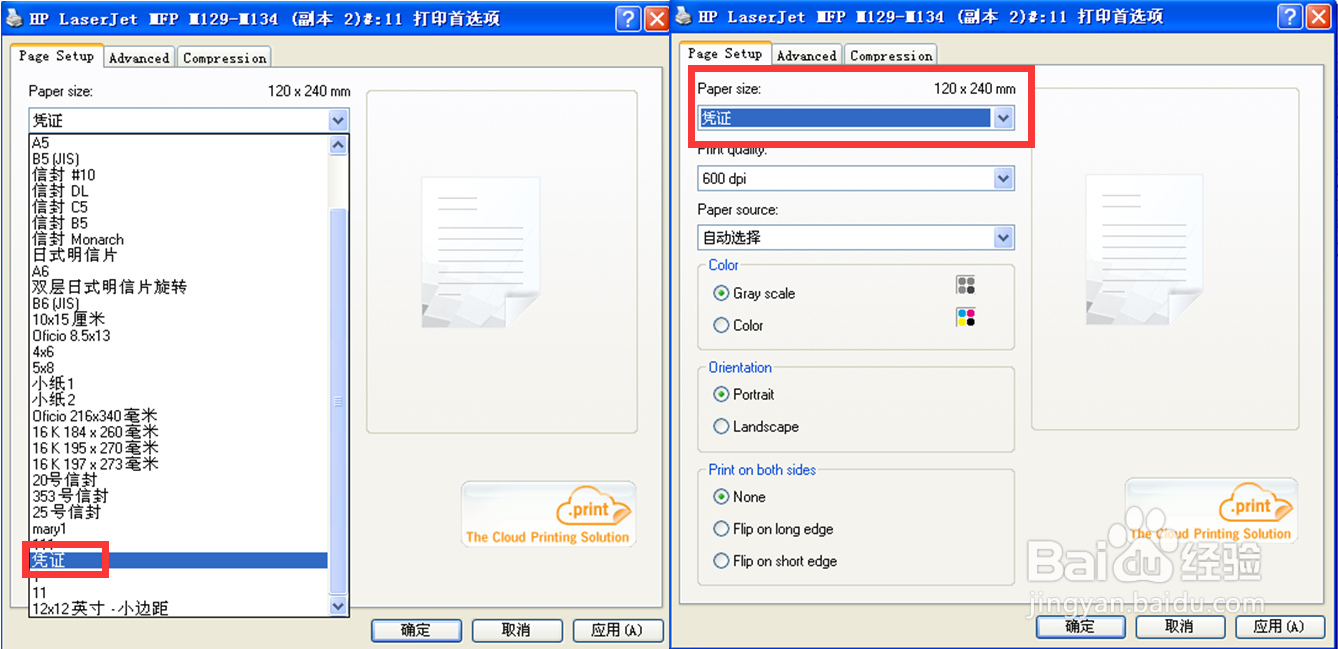
4、再次在打印首选项点击高级,在纸张规格可以看到刚刚创建名为凭证的表单,自定义成功。

HP LaserJet M132系列 如何设置纸张尺寸自定义

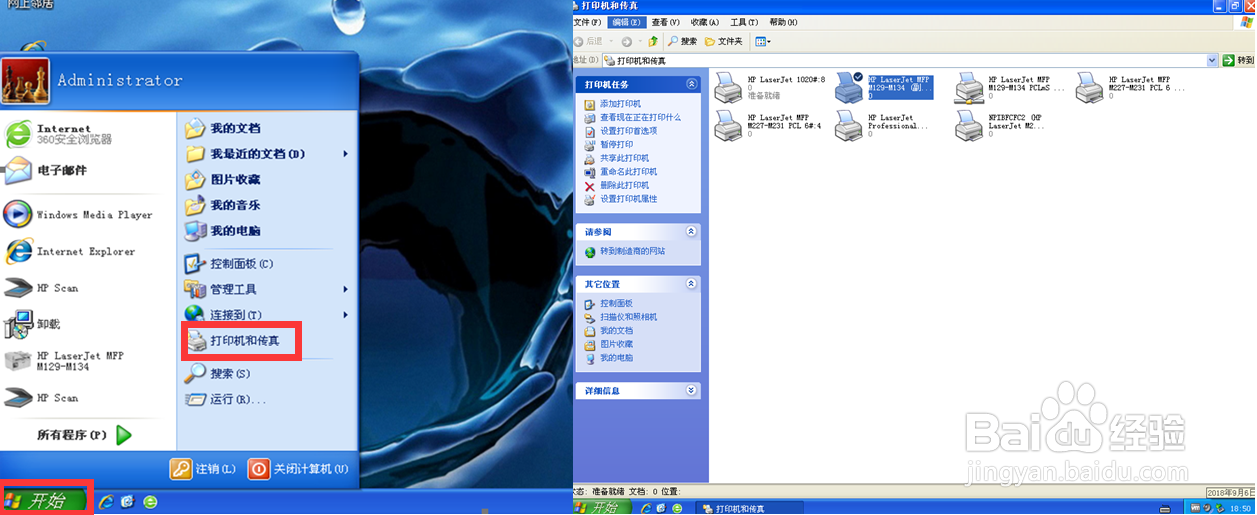
1、点击左下角开始,打开打印机和传真。

HP LaserJet M132系列 如何设置纸张尺寸自定义

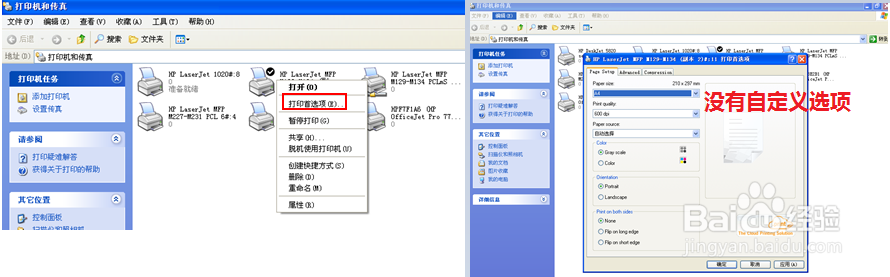
2、选中对应的打印机图标,右击选择打印首选项,可以看到纸张选项中没有自定义。
HP LaserJet M132系列 如何设置纸张尺寸自定义

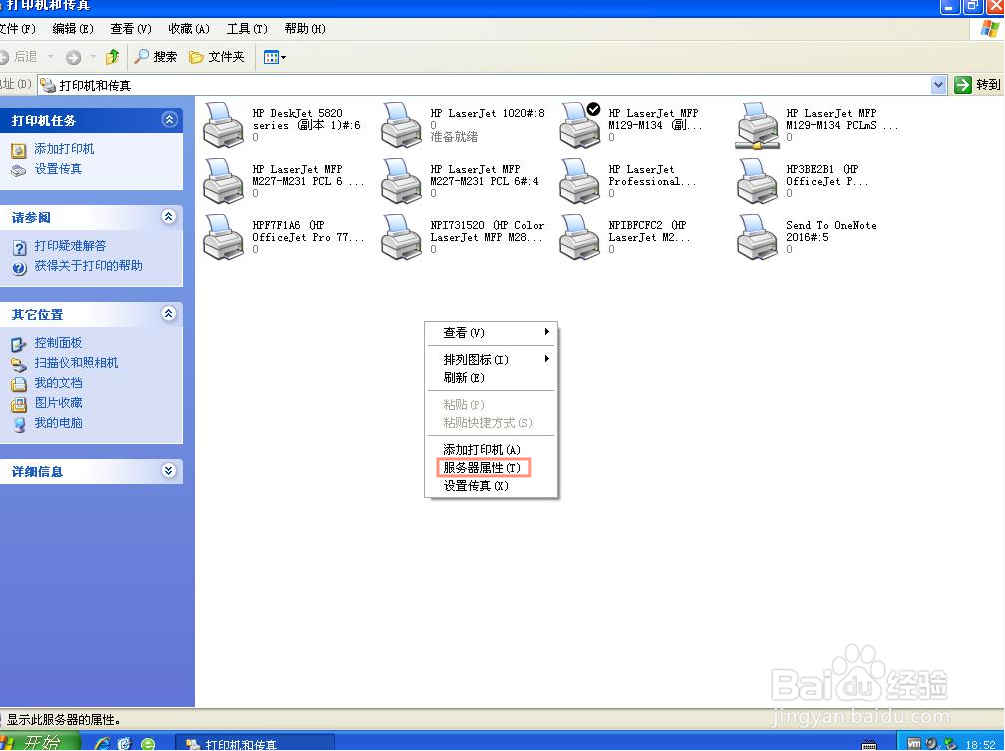
3、需要在打印机和传真中右击空白地方,选择服务器属性

HP LaserJet M132系列 如何设置纸张尺寸自定义

4、在格式标签页,勾选创建新格式,输入需要的纸张大小表格名,点击保存格式。

HP LaserJet M132系列 如何设置纸张尺寸自定义

5、在打印首选项中就能看到设置好的名称尺寸,自定义成功。

HP LaserJet M132系列 如何设置纸张尺寸自定义

  • 怎么设置惠普打印机纸张大小
  • 惠普打印机如何设置打印纸张大小
  • 惠普hp打印机设置自定义纸张大小的方法
  • 如何添加打印纸规格尺寸
  • 打印机纸张规格怎么样设置
  • 热门搜索
    菜心怎么炒 怎么定时关机 独生子女证怎么办 北京物资学院怎么样 安阳工学院怎么样 脱皮怎么办 婴儿坐飞机怎么买票 睡眠质量不好怎么办 怎样改善 年糕怎么炒好吃 韩国泡菜怎么做