excel如何快速统计出某店铺某商品的销售总额

 时间:2026-04-23 12:08:19

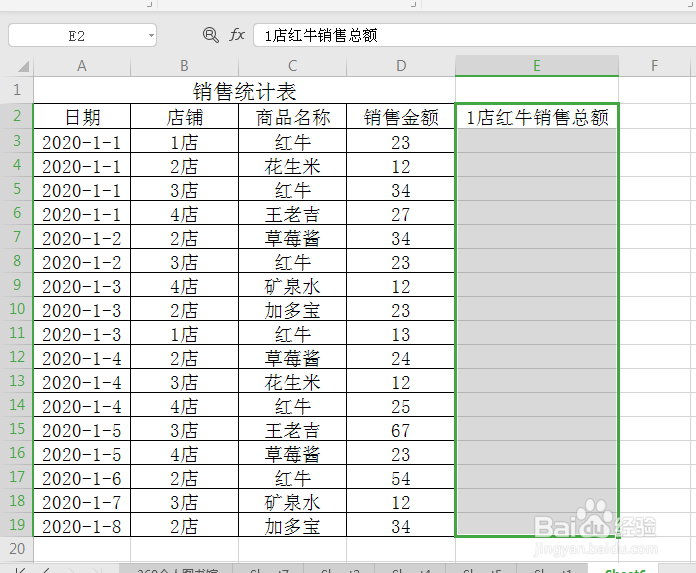
1、如图所示,打开“销售统计表”数据表,含有“日期”、“店铺”“商品名称”及“销售金额”等信息,现在我们需要快速计算1店红牛的销售总额。

excel如何快速统计出某店铺某商品的销售总额

2、单击选中“销售金额”右边的单元格并输入“1店销售红牛总额”,然后按住鼠标左键往下拉到表格底部。选中该列,如图所示:

excel如何快速统计出某店铺某商品的销售总额

excel如何快速统计出某店铺某商品的销售总额

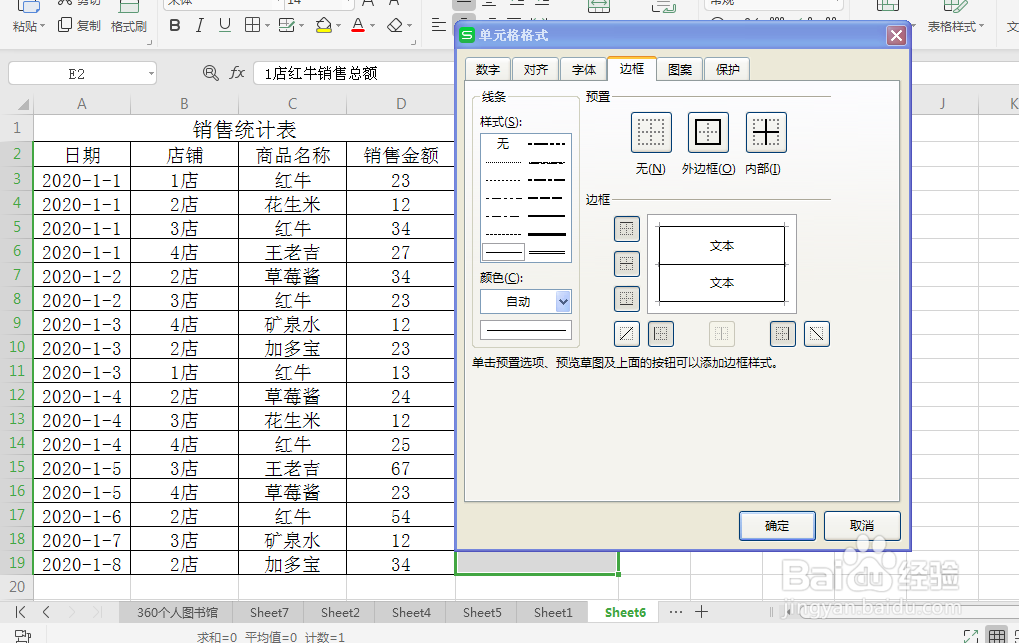
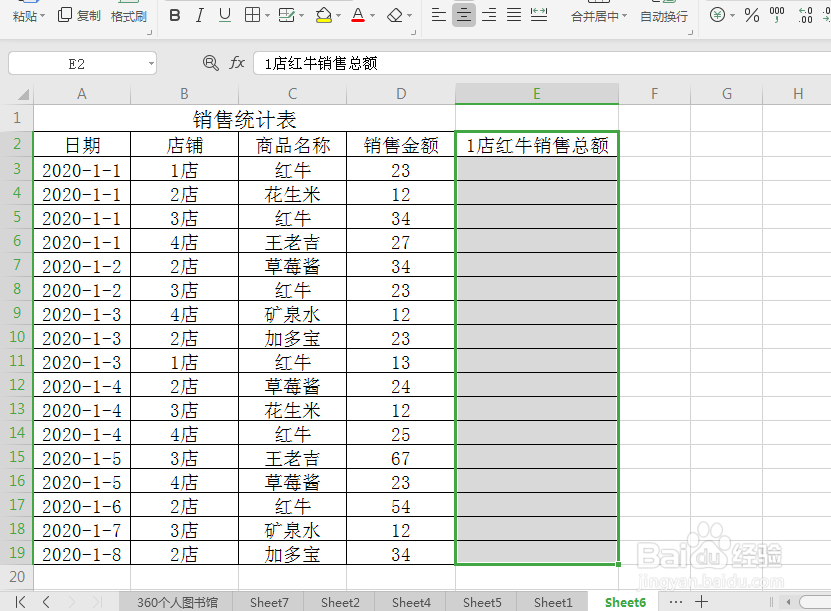
3、按键盘上的Ctrl+1键,进入单元格格式对话框。单击选择边框选项下预置下的外边框(O)和内部(I),然后单击确定,为“1店销售红牛总额”一列添加边框。

excel如何快速统计出某店铺某商品的销售总额

excel如何快速统计出某店铺某商品的销售总额

excel如何快速统计出某店铺某商品的销售总额

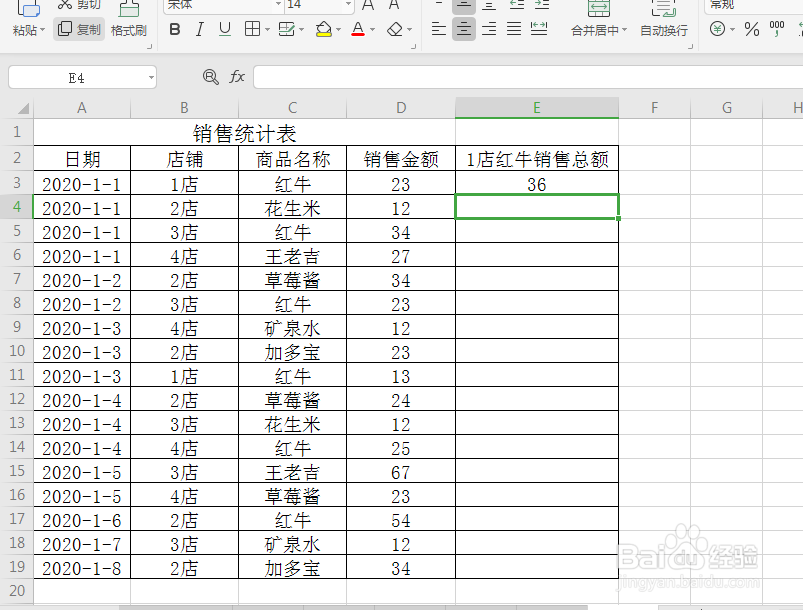
4、单击“1店销售红牛总额”列下的第一个单元格,选中该单元格,然后在单元格内输入公式=SUMIFS(D3:D19,B3:B19,"1店",C3:C19,"红牛"),然后按enter键,即可计算出1店销售红牛总额。如图所示:

excel如何快速统计出某店铺某商品的销售总额

excel如何快速统计出某店铺某商品的销售总额

  • 如何用Excel快速计算出指定产品的总销量?
  • excel如何快速统计各销售人员的销售总金额
  • 如何一步统计出销售总金额
  • excel表格如何按区域求总销售额
  • 在Excel中,如何计算某年每月平均销售额?
  • 热门搜索
    天津理工大学怎么样 大龙虾怎么吃 低保申请怎么写 怎么自学英语 怎么杀鱼 光圈怎么调 惠达卫浴怎么样 苹果怎么升级系统 wifi怎么修改密码 docm文件怎么打开