如何在ppt中制作图片标注动画效果

 时间:2026-05-12 00:34:33

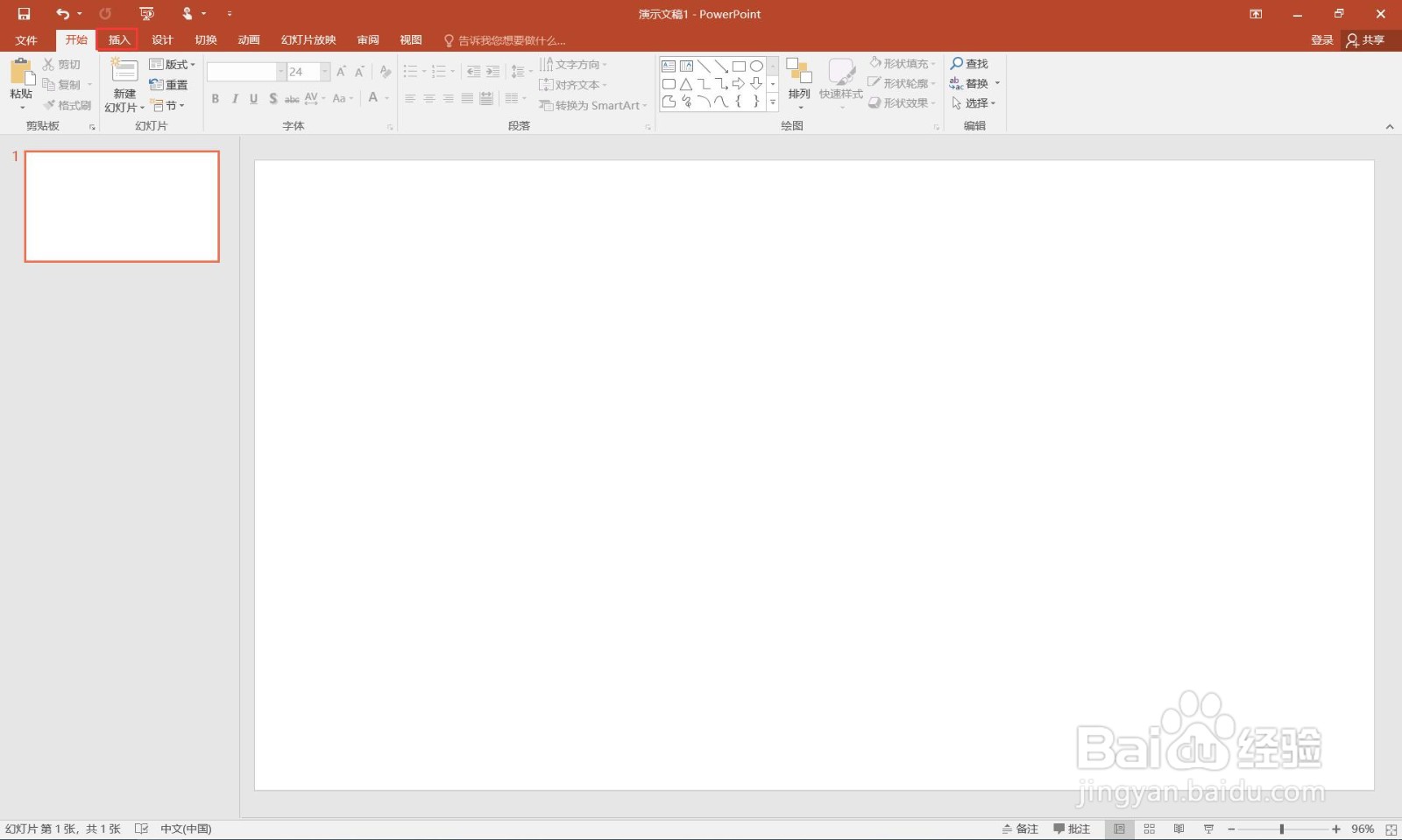
1、新建一个空白的ppt文档。

如何在ppt中制作图片标注动画效果

2、点击“插入”菜单。

如何在ppt中制作图片标注动画效果

3、点击“图片“。

如何在ppt中制作图片标注动画效果

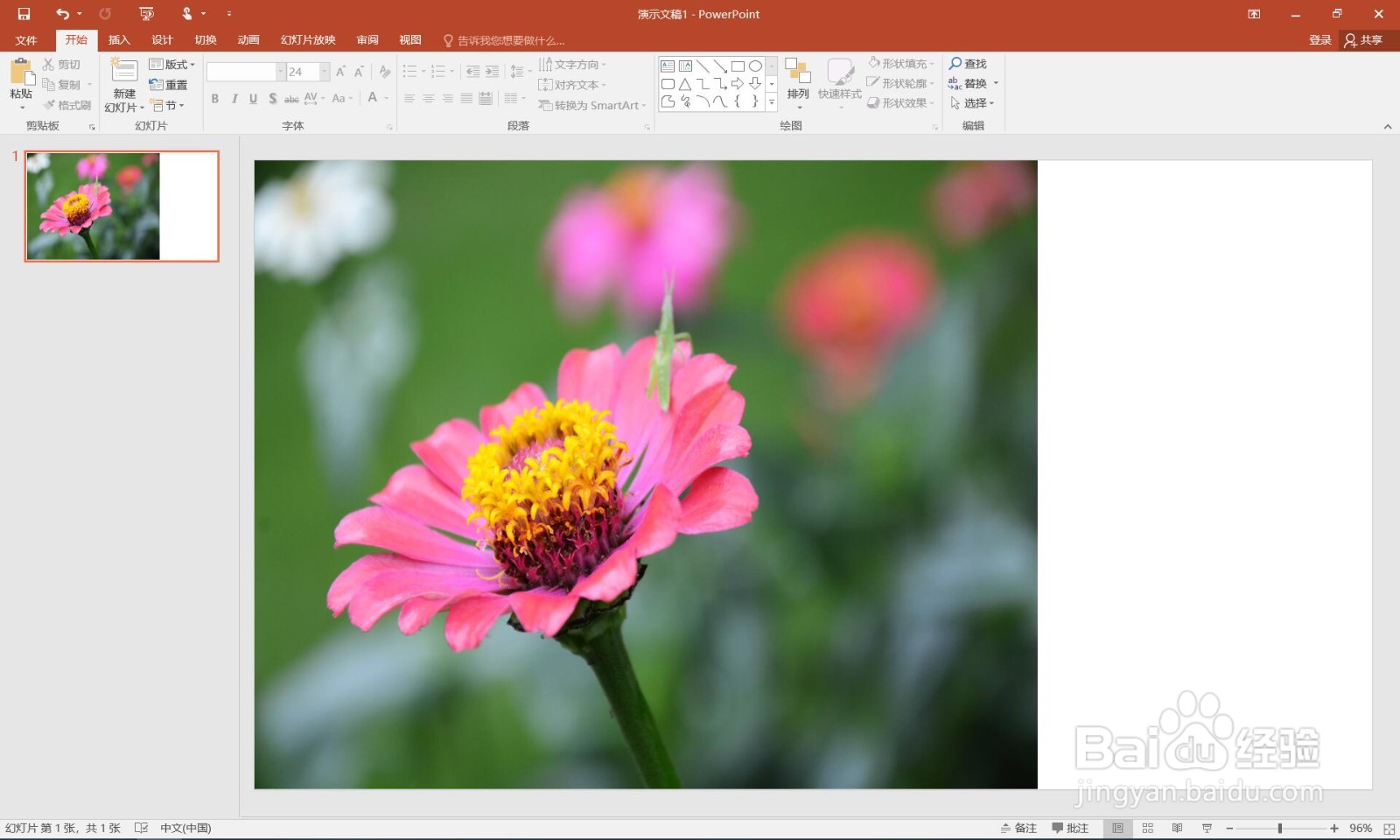
4、选择想要的图片,点击”插入“按钮。

如何在ppt中制作图片标注动画效果

5、调整图片大小。

如何在ppt中制作图片标注动画效果

6、选择”形状“。

如何在ppt中制作图片标注动画效果

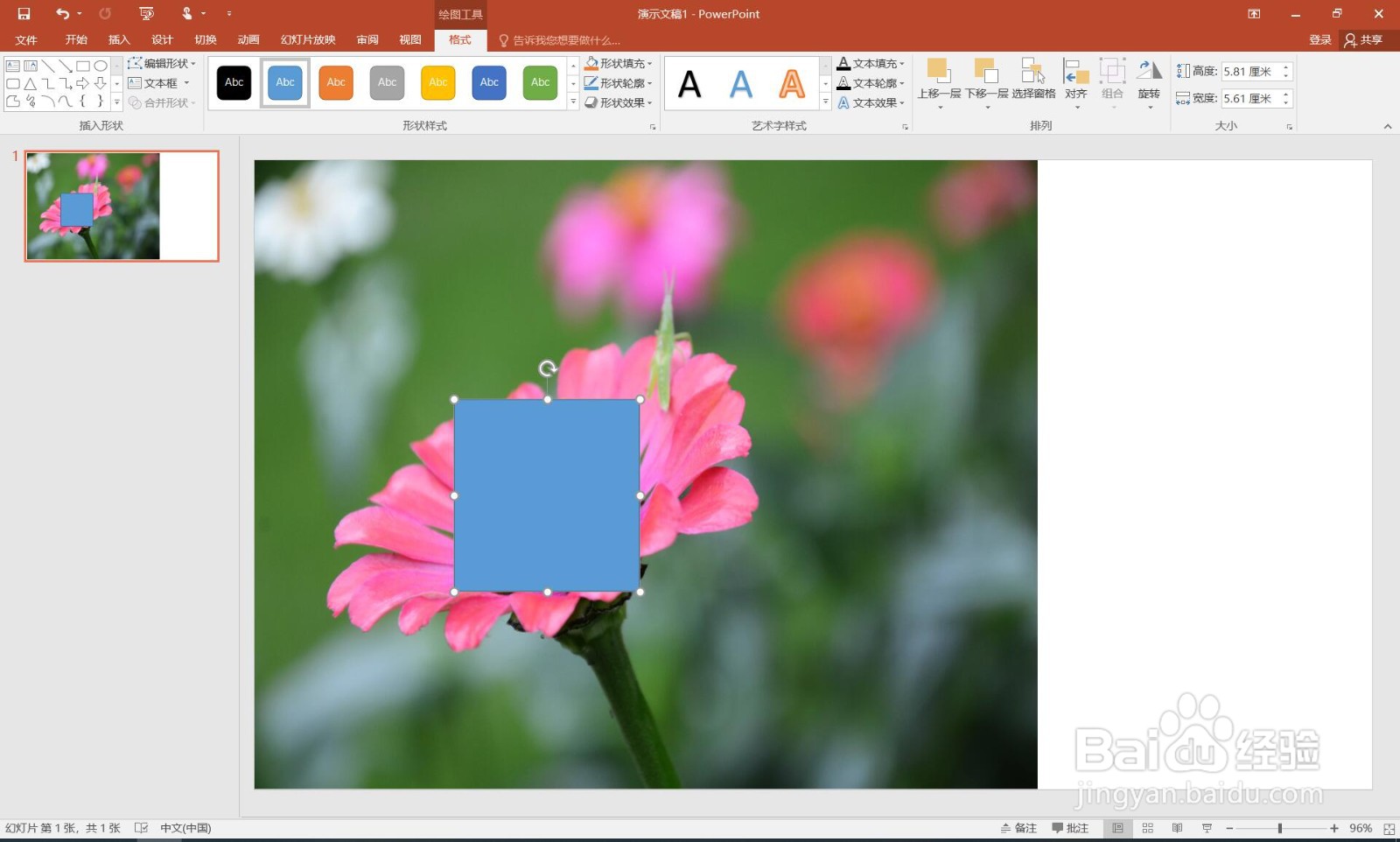
7、点击”矩形“。

如何在ppt中制作图片标注动画效果

8、在花蕊上画一矩形。

如何在ppt中制作图片标注动画效果

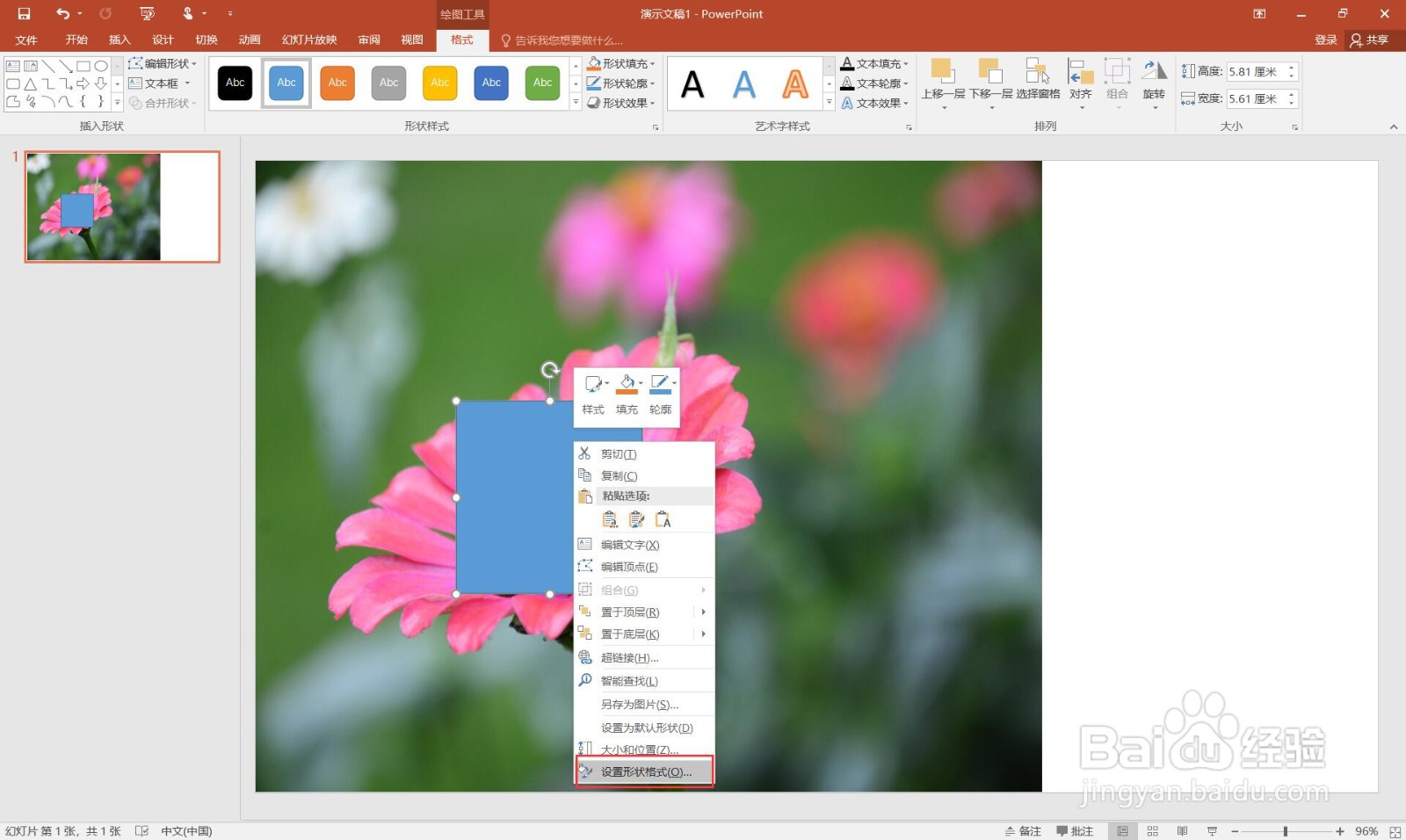
9、点击矩形,右键点击”设置形状格式“

如何在ppt中制作图片标注动画效果

10、在填充里,将透明度设为100%。

如何在ppt中制作图片标注动画效果

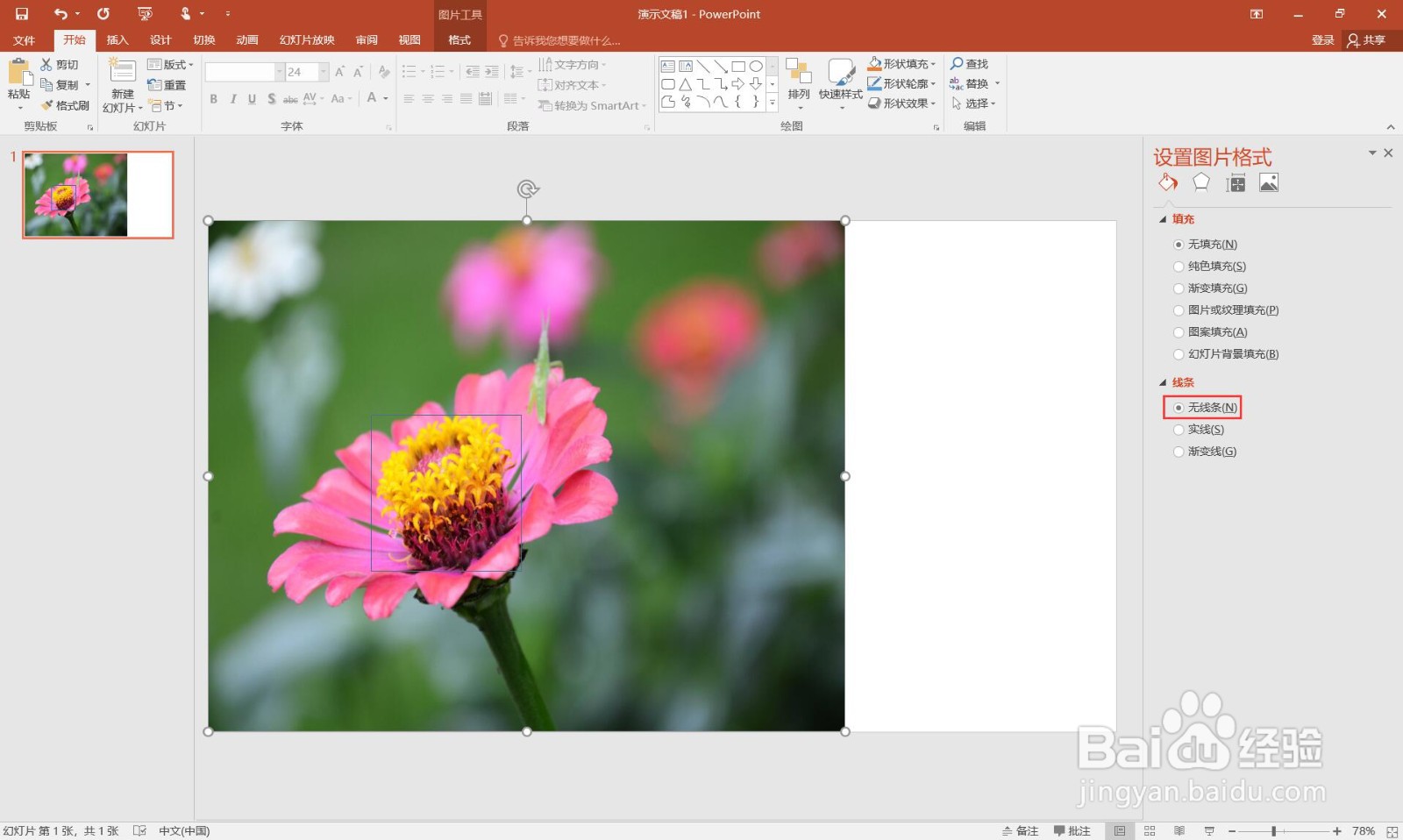
11、点击”线条“设置为”无线条“。

如何在ppt中制作图片标注动画效果

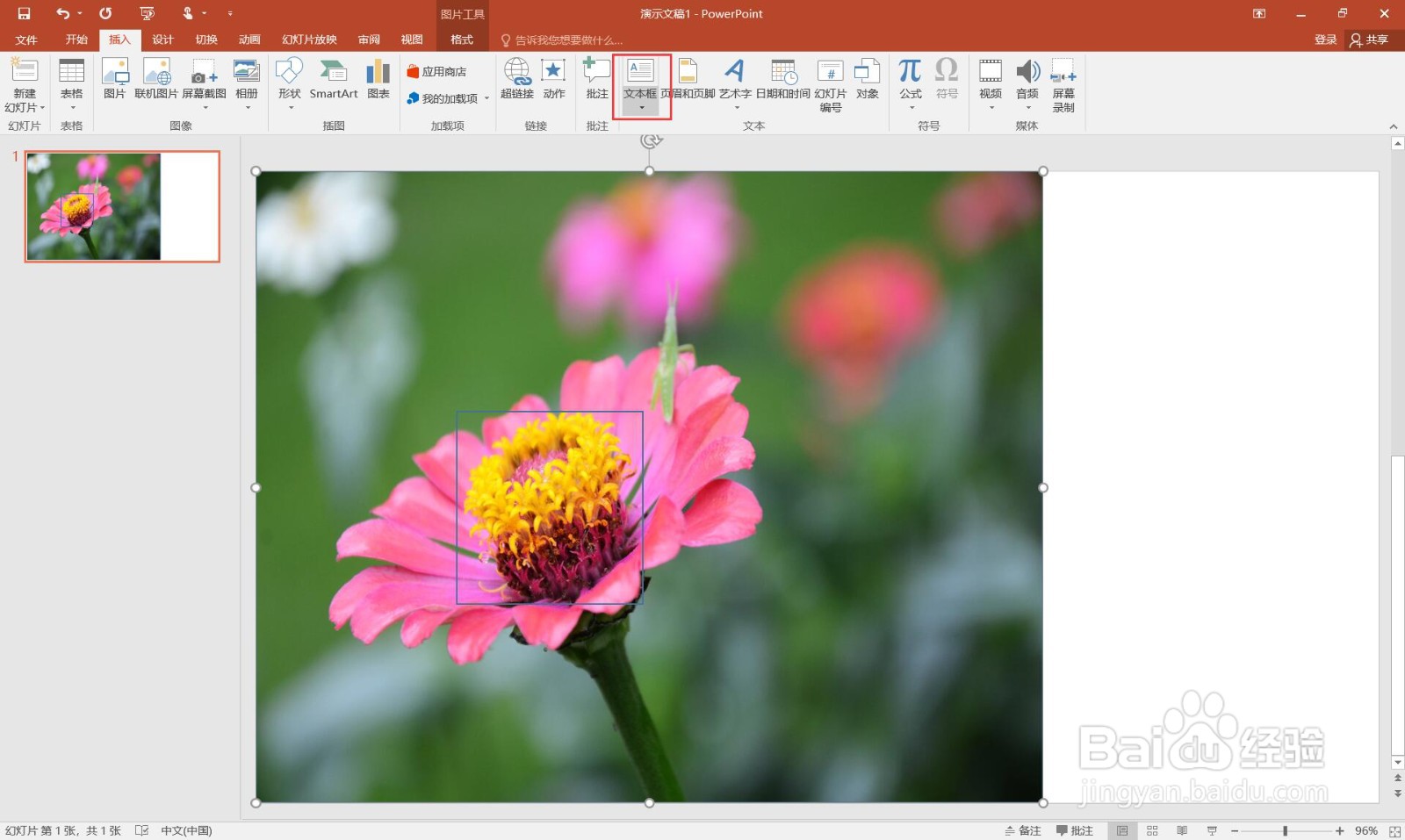
12、再点击插入菜单下的”文本框“。

如何在ppt中制作图片标注动画效果

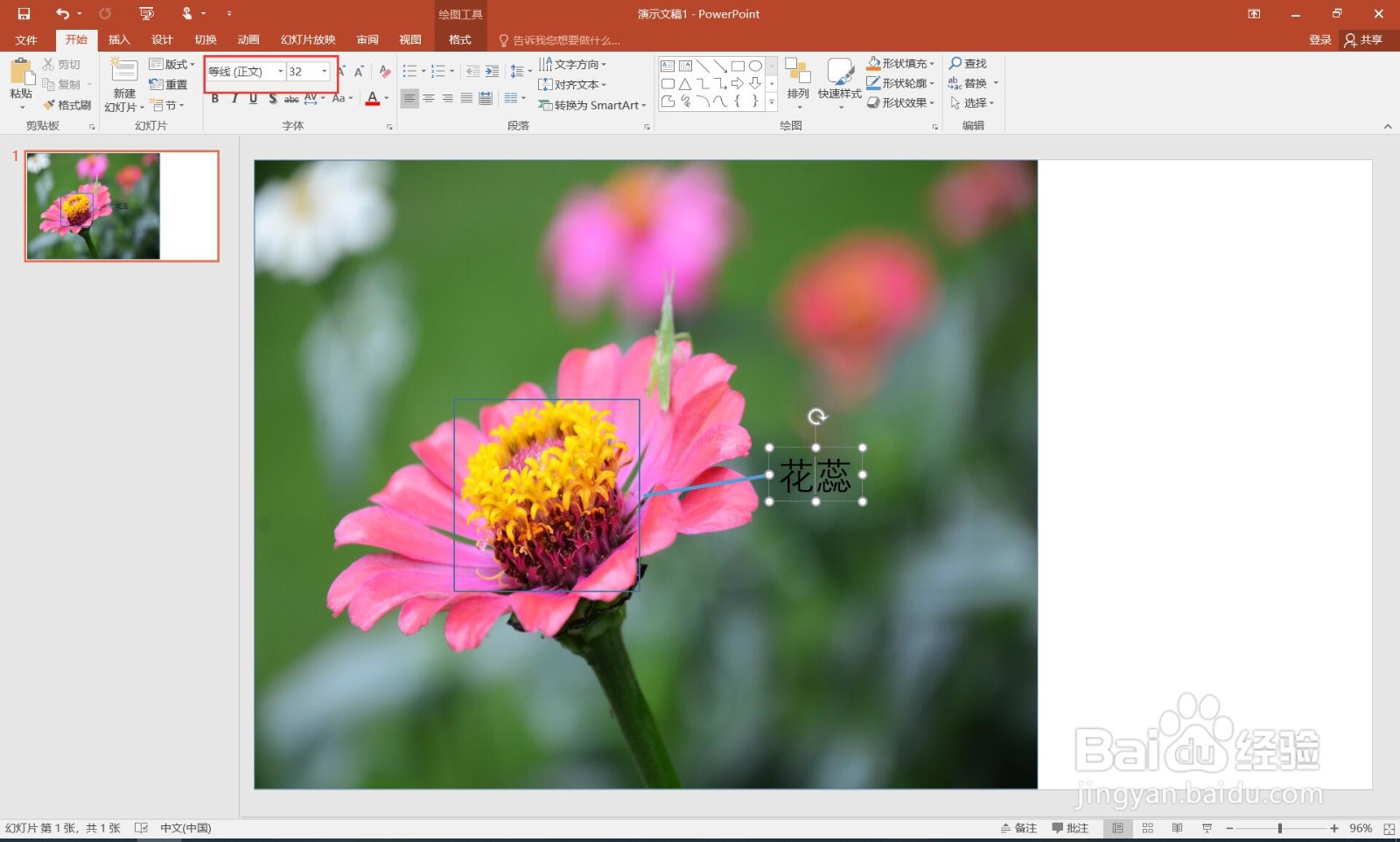
13、输入文字,后调整字体大小。

如何在ppt中制作图片标注动画效果

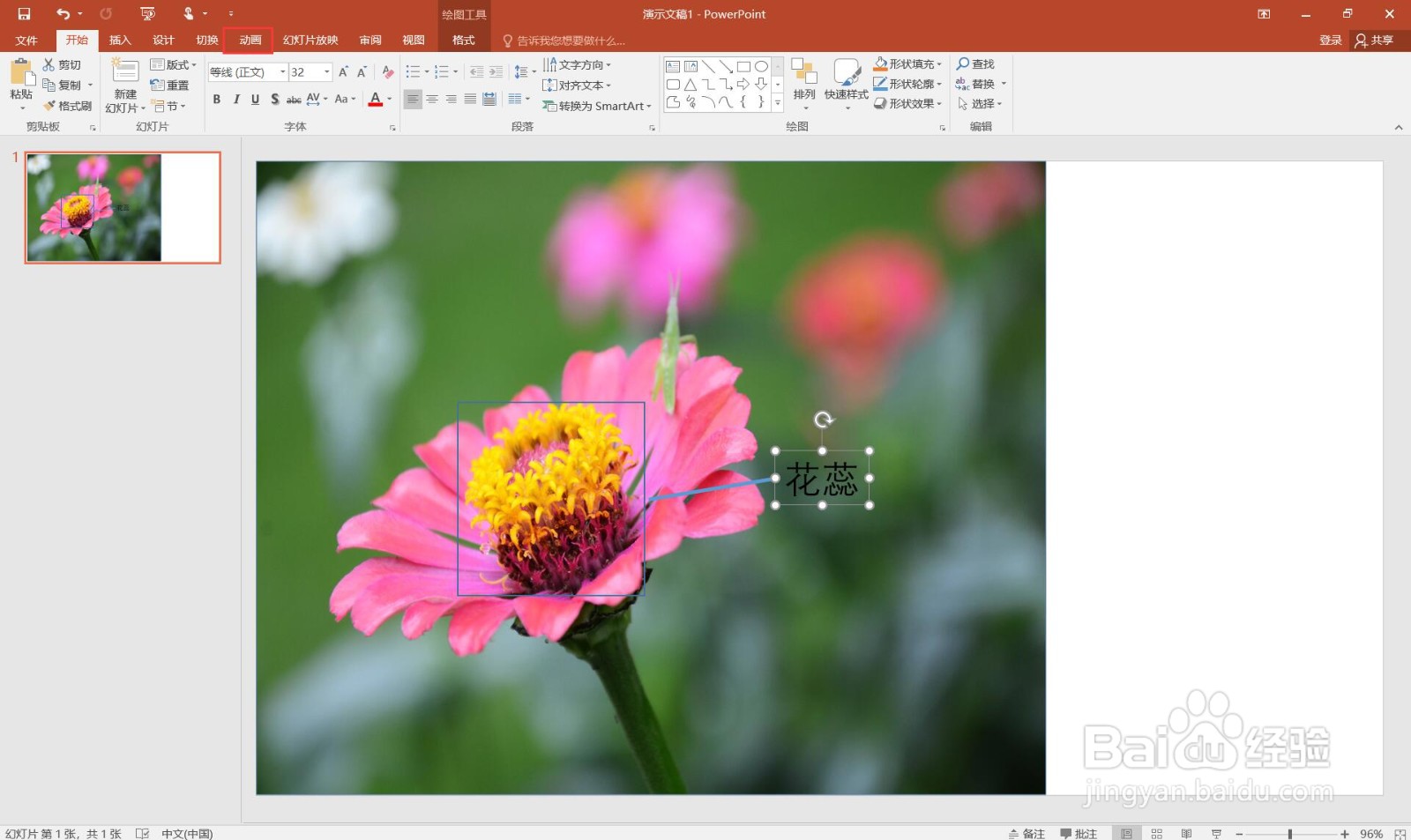
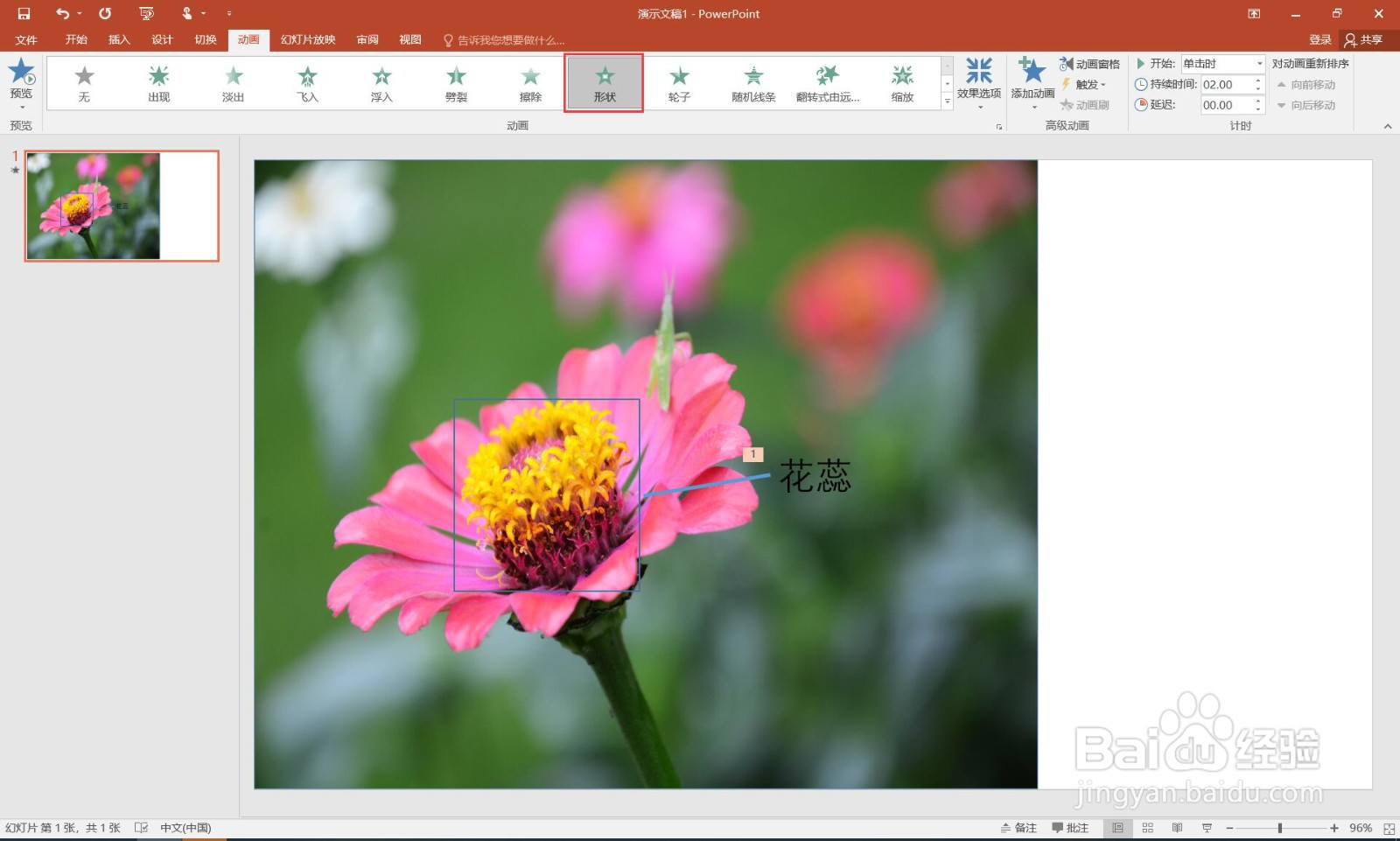
14、选中”文本框“,点击”动画“。

如何在ppt中制作图片标注动画效果

15、选择”形状“动画效果。

如何在ppt中制作图片标注动画效果

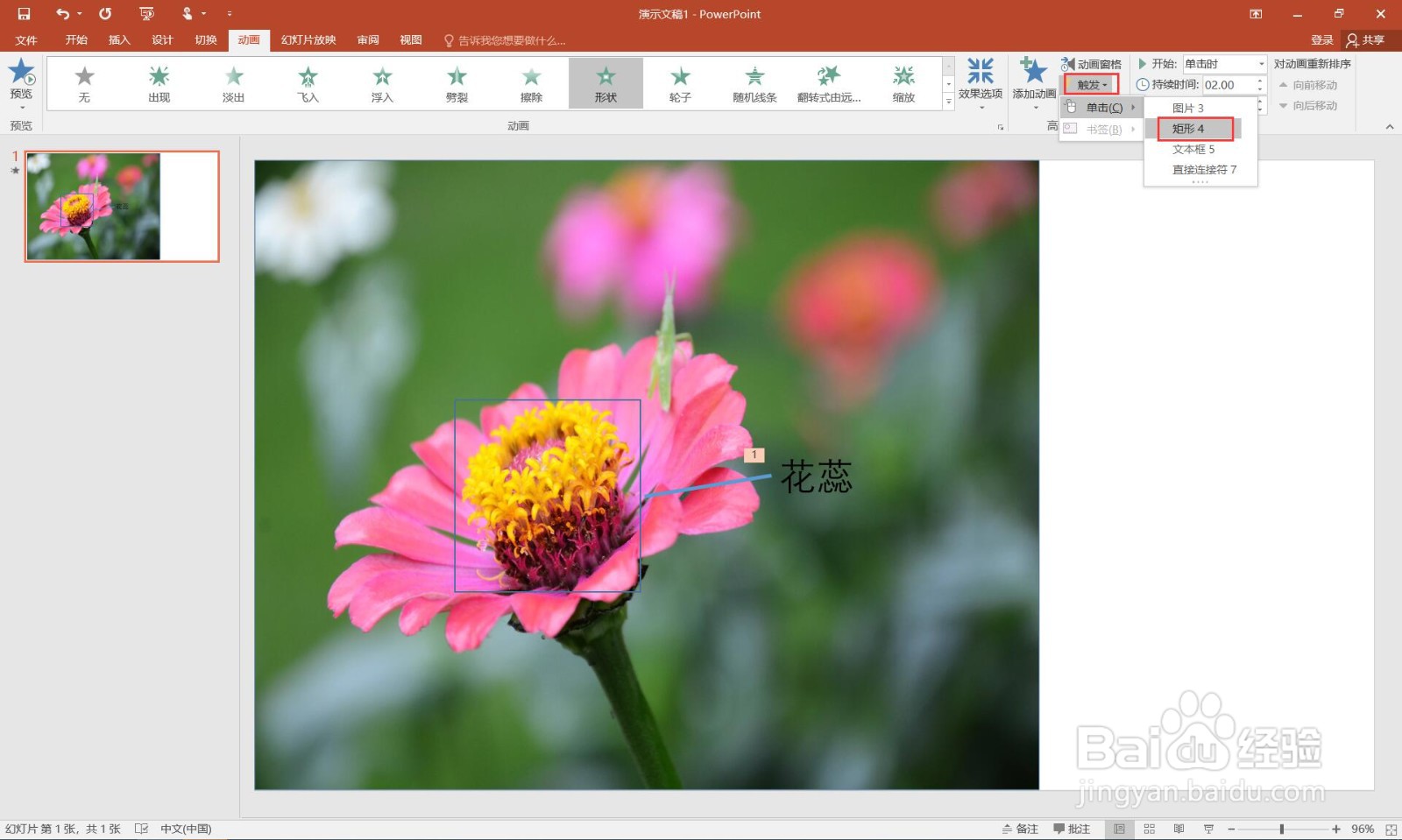
16、选择”触发“下的”矩形4“。

如何在ppt中制作图片标注动画效果

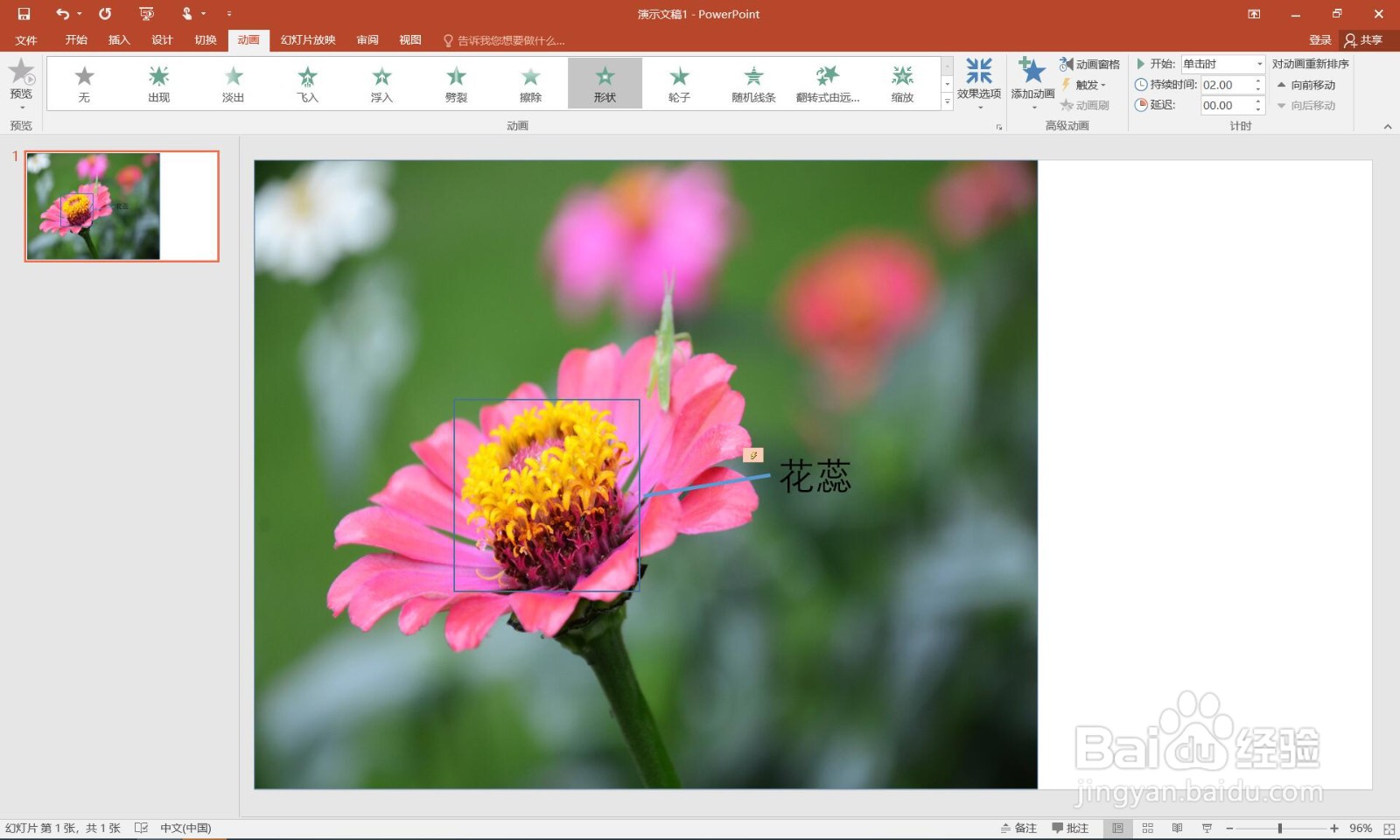
17、这样就完成了图片标注动画效果。

如何在ppt中制作图片标注动画效果

  • ppt动画怎么设置同时出现
  • PPT如何让两个动画同时出现?
  • 如何给ppt中的文字添加动画效果
  • ppt幻灯片进入和退出动画效果的设置方法
  • ppt怎么设置两个动画一起启动
  • 热门搜索
    换挡拨片怎么用 长期便秘怎么调理 牛仔衣怎么搭配 网上被骗了怎么办 过敏性鼻炎怎么治能除根 现代途胜怎么样 怎么抓野鸡 谌龙怎么读 卡尺怎么用 口疮怎么治