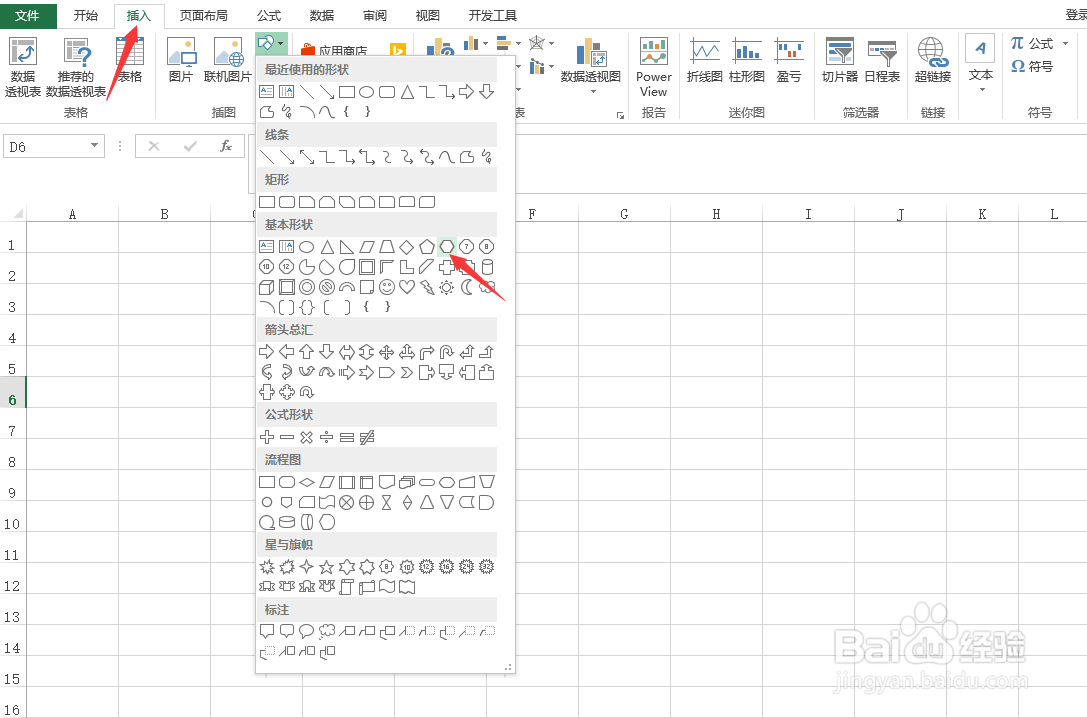
1、首先,点击“插入”点击形状中的六边形。
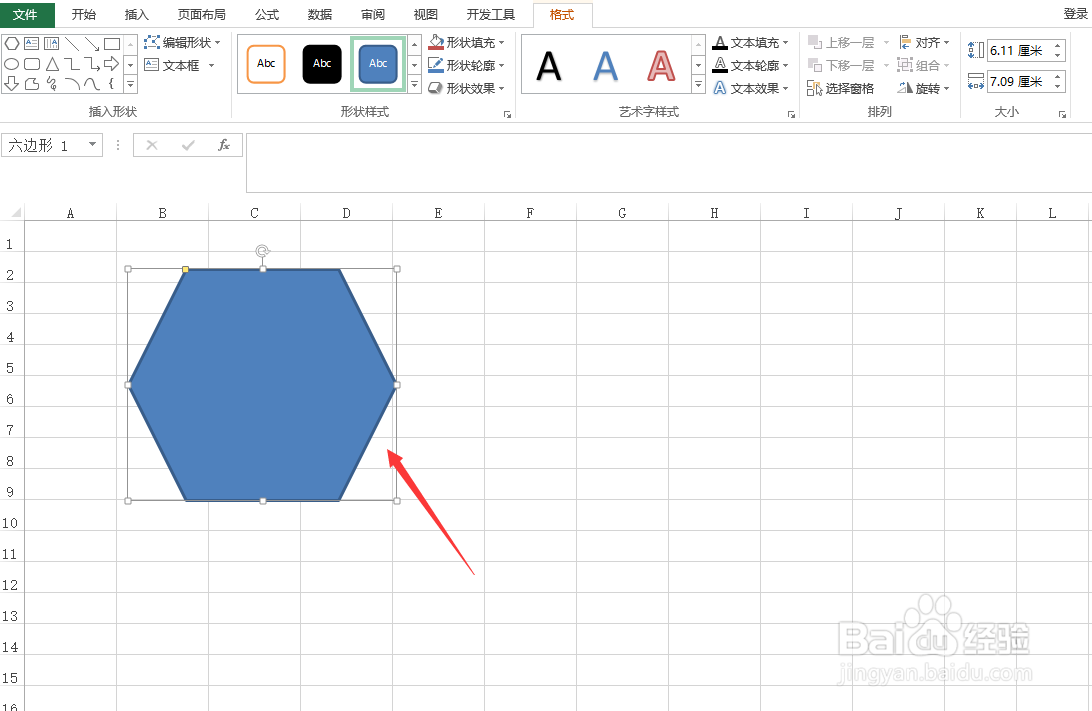
2、然后,按SHIFT键画出一个正六边形。
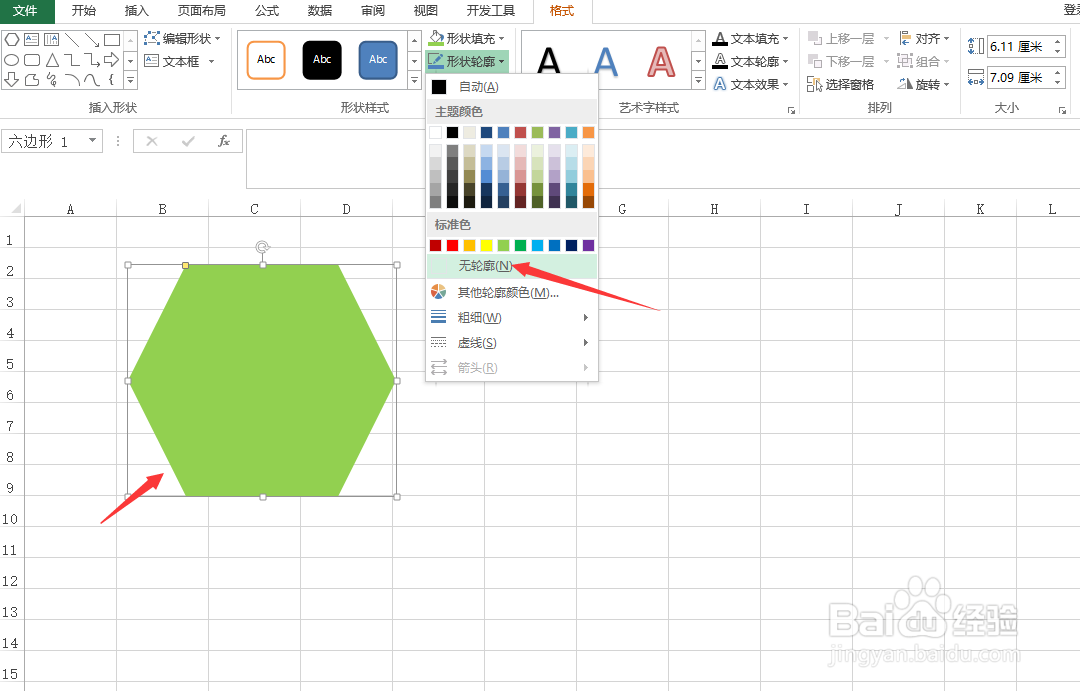
3、再将颜色设置为绿色,轮廓更改为无轮廓。
4、接着,点击形状右键选择“设置形状格式”。

5、在效果中将三维格式中的深度改为100磅,将照明更改为90。
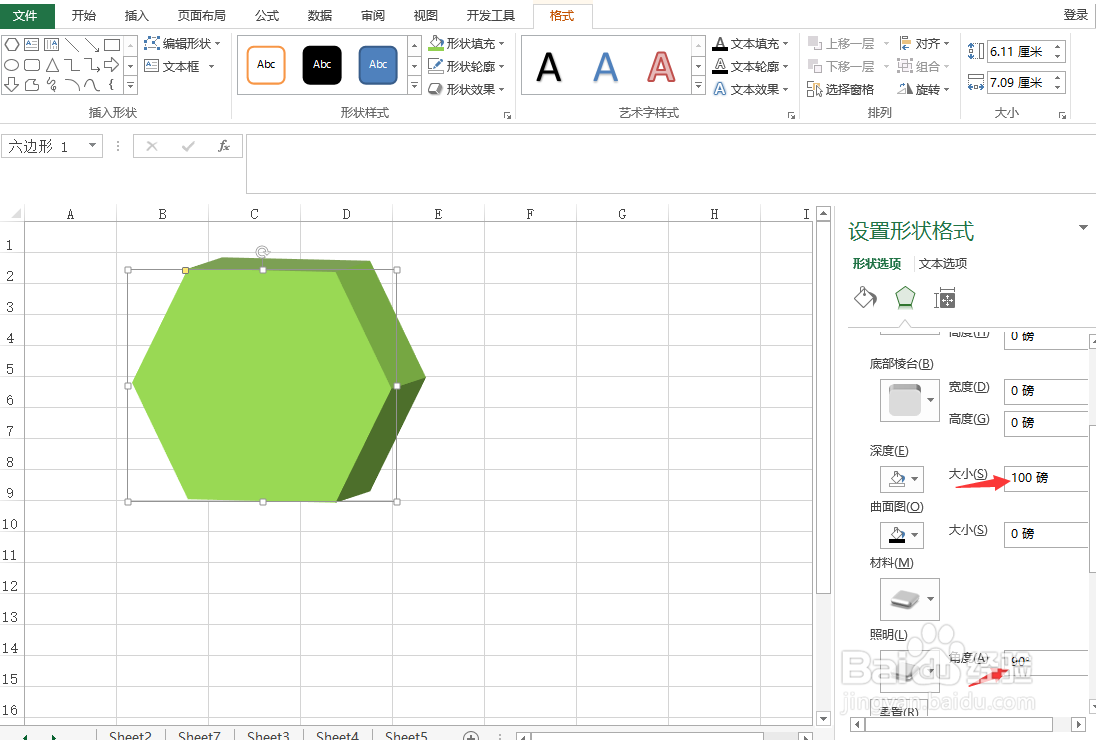
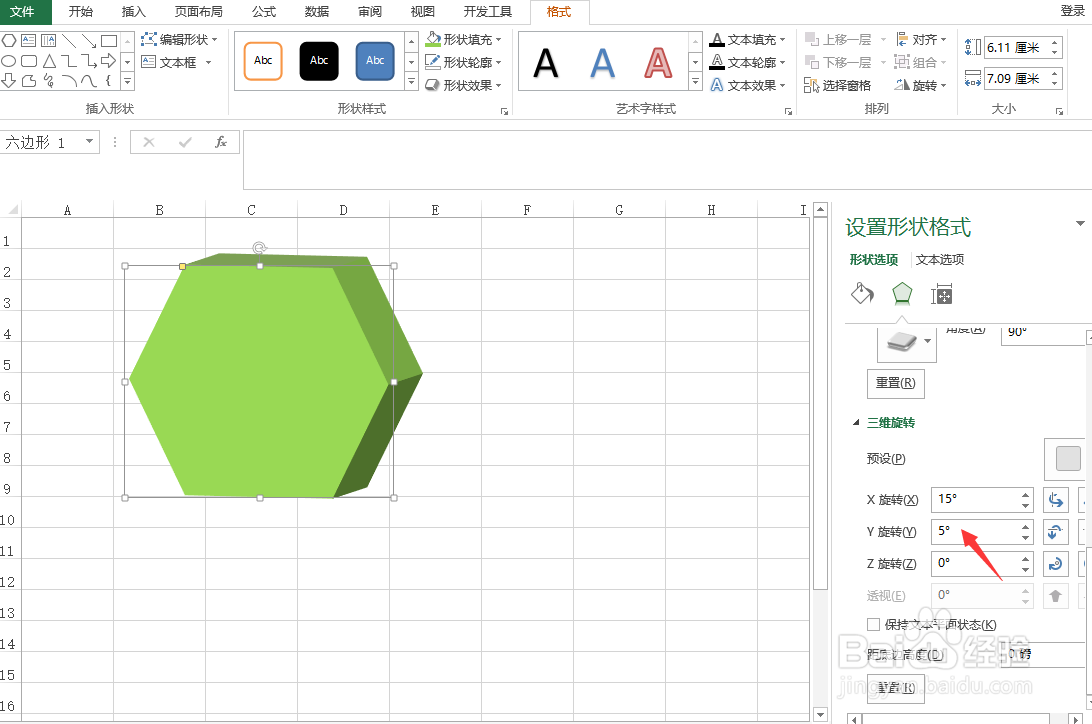
6、再将X选装更改为15,将Y选装更改为5,并确定。
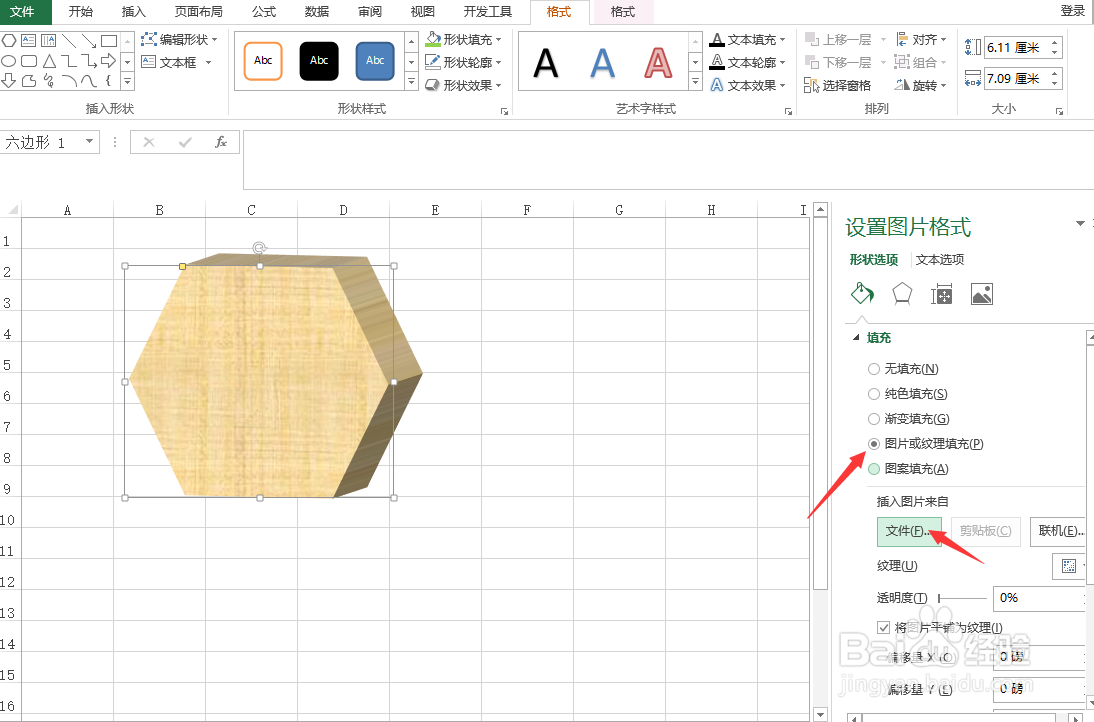
7、点击填充,选择“图片或纹理填充”点击“文件”选择需要的图片。
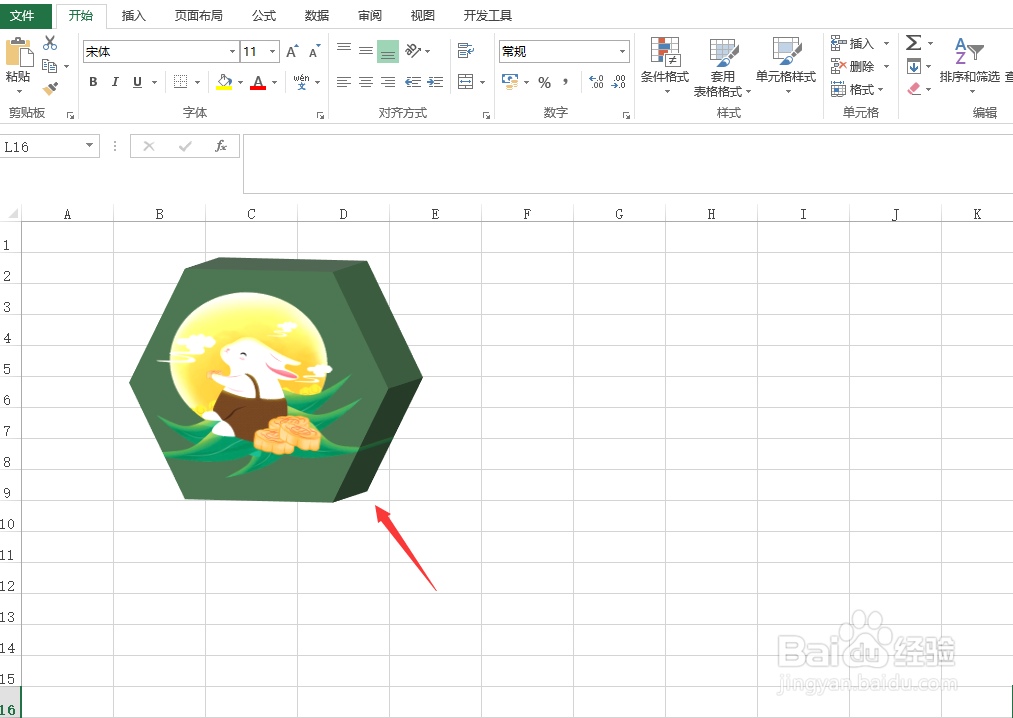
8、这样,就快速制作礼盒外包装了。
时间:2026-04-23 06:02:33
1、首先,点击“插入”点击形状中的六边形。
2、然后,按SHIFT键画出一个正六边形。
3、再将颜色设置为绿色,轮廓更改为无轮廓。
4、接着,点击形状右键选择“设置形状格式”。
5、在效果中将三维格式中的深度改为100磅,将照明更改为90。
6、再将X选装更改为15,将Y选装更改为5,并确定。
7、点击填充,选择“图片或纹理填充”点击“文件”选择需要的图片。
8、这样,就快速制作礼盒外包装了。
