win10电脑如何扩大C盘空间

 时间:2026-02-14 07:10:11

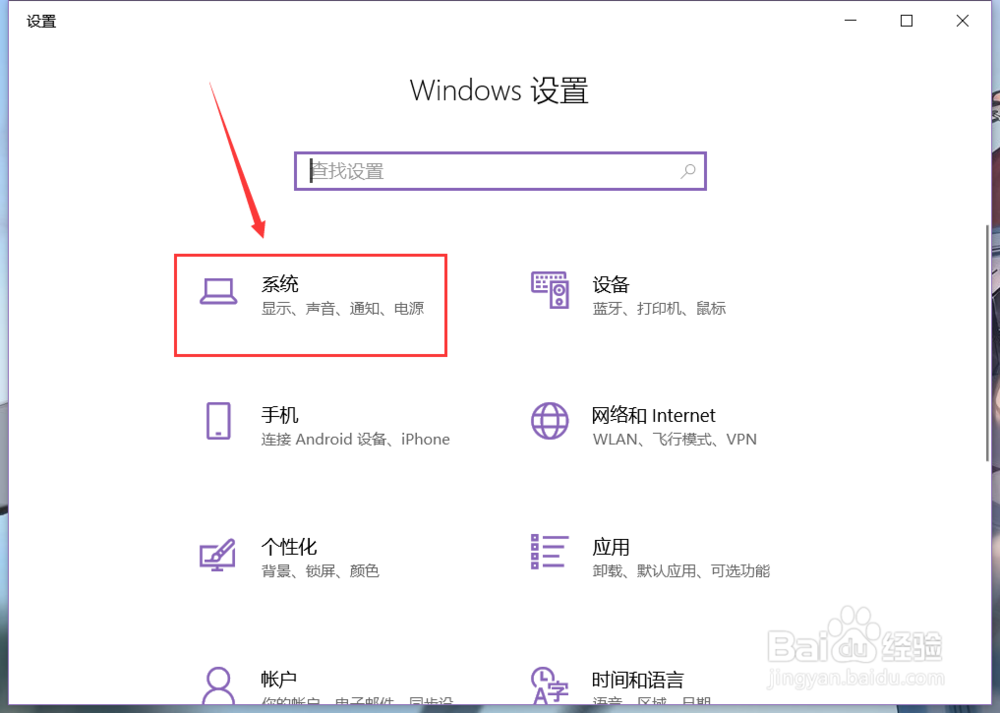
1、在win10系统中找到并打开“设置”应用。

win10电脑如何扩大C盘空间

2、在打开的“Windows设置”页面中选中并进入“系统”。

win10电脑如何扩大C盘空间

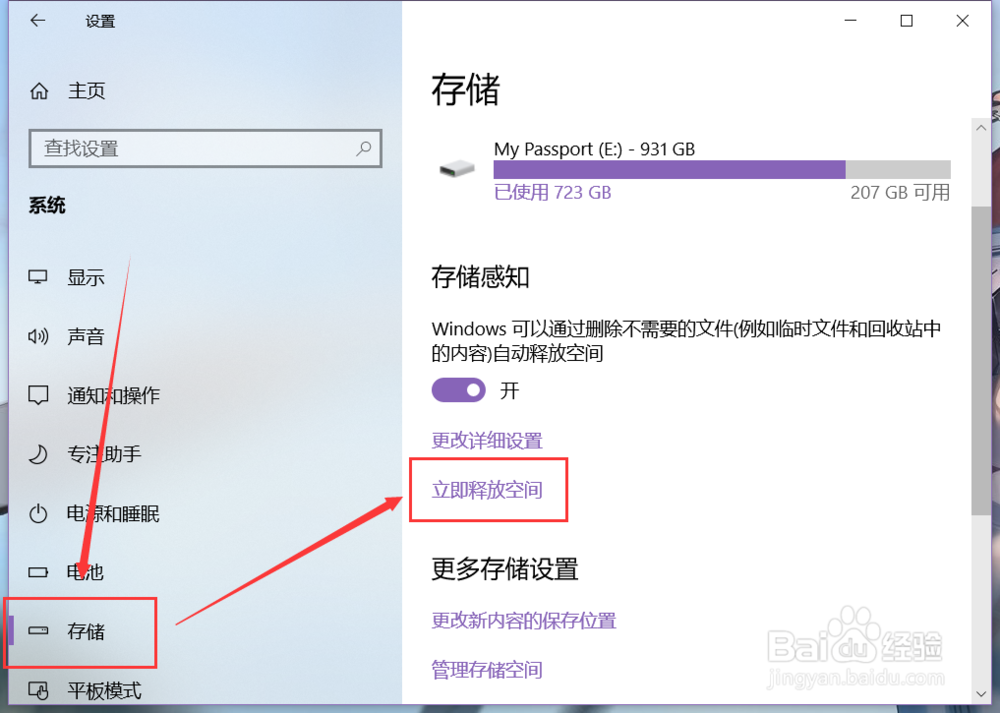
3、在左侧页面中选中“存储”,然后在右侧页面选择“立即释放空间”。

win10电脑如何扩大C盘空间

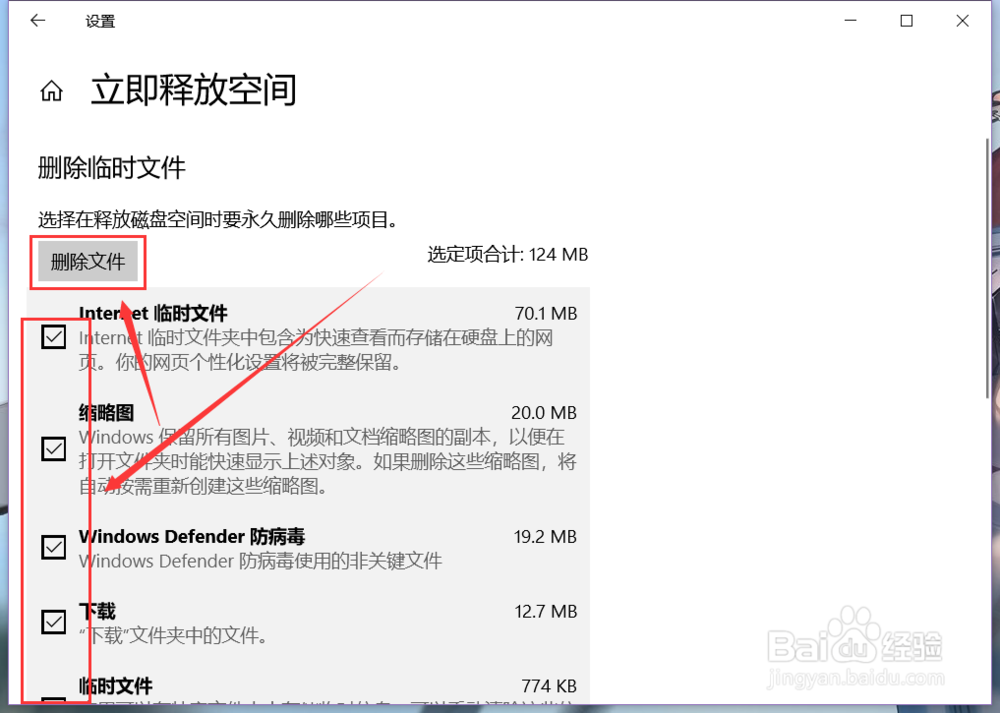
4、系统就会自动识别垃圾文件,选中需要清理,或者占用存储较大的项目,点按上方的“删除文件”按钮,即可将选中的垃圾文件删除掉。
win10电脑如何扩大C盘空间

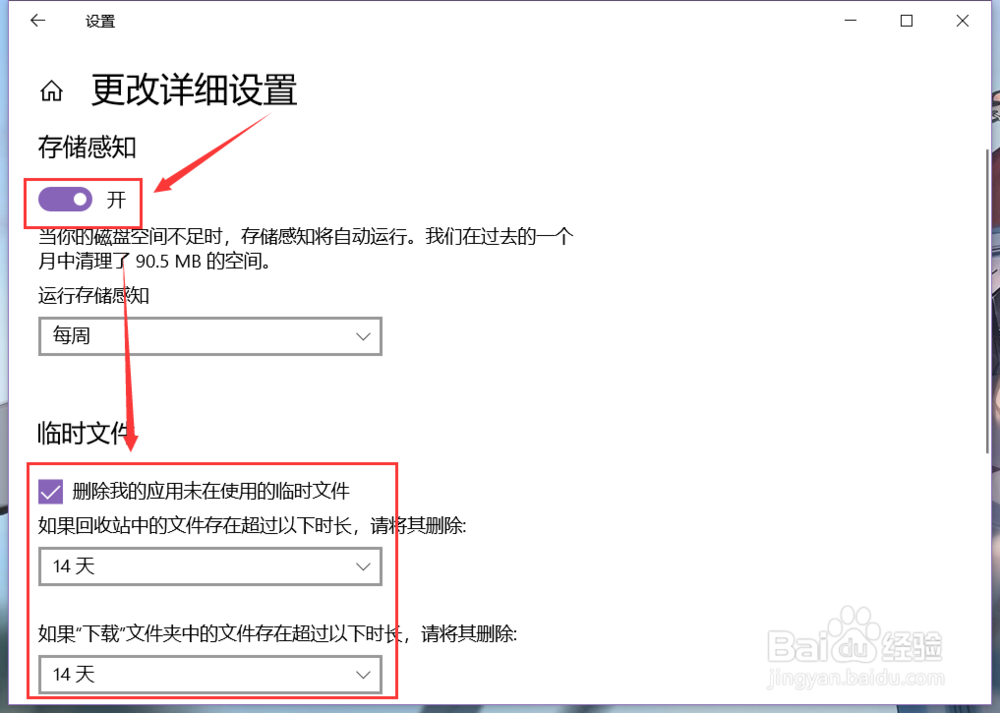
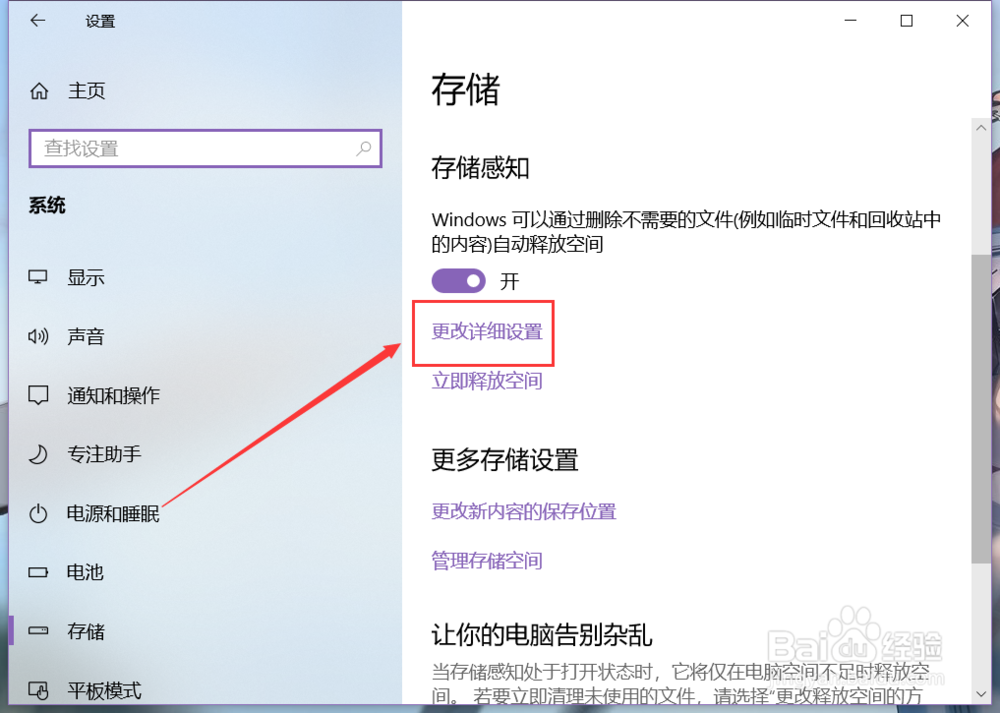
5、在“存储感知”功能下方,点击“更改详细设置”,开启“存储感知”功能,即可选择将电脑中长期未使用的临时文件删除。
win10电脑如何扩大C盘空间

win10电脑如何扩大C盘空间

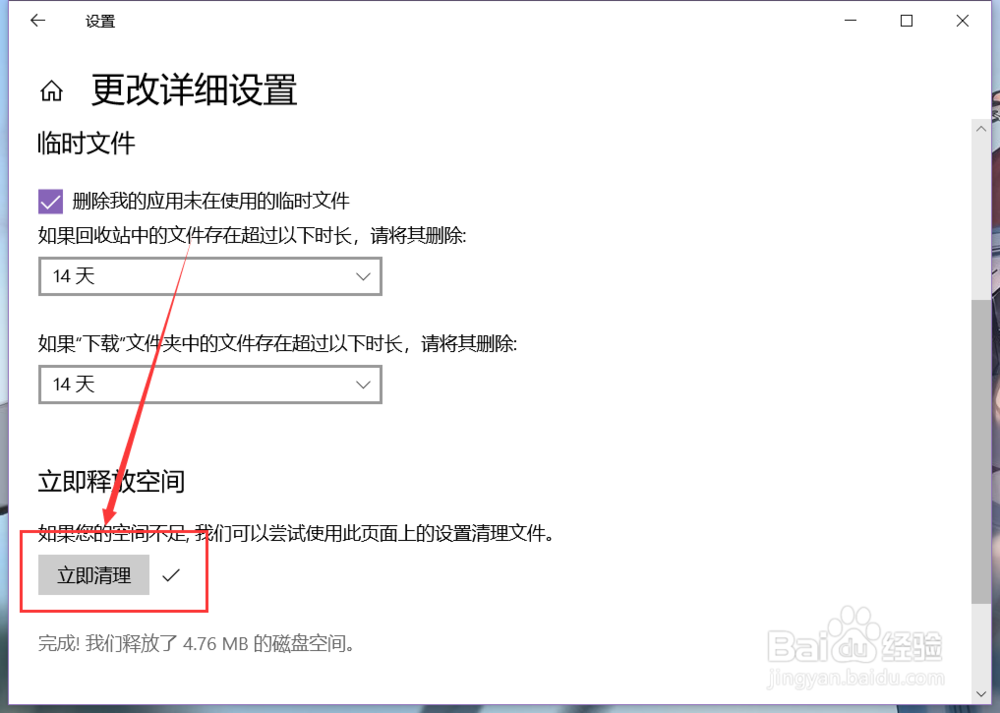
6、点击页面底部的“立即清理”按钮,则可以手动将电脑中的垃圾文件清除掉。
win10电脑如何扩大C盘空间

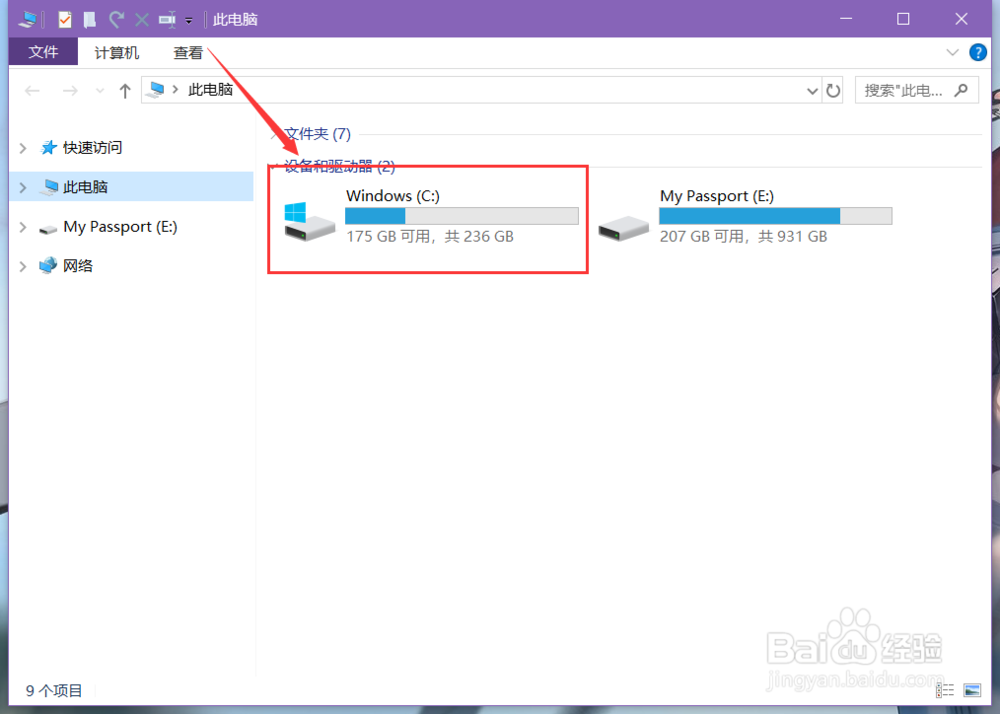
1、打开win10系统电脑的“此电脑”文件夹,找到C盘,右键单击C盘,选中快捷菜单底部的“属性”。
win10电脑如何扩大C盘空间

win10电脑如何扩大C盘空间

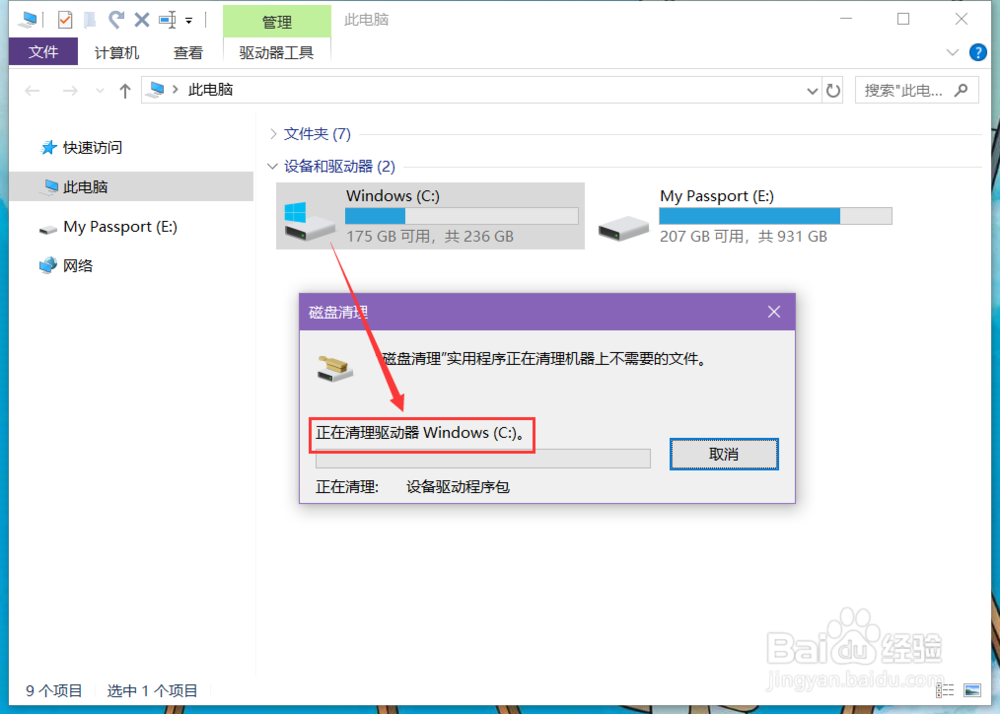
2、在“属性”对话框中点击如图位置的“磁盘清理”。

win10电脑如何扩大C盘空间

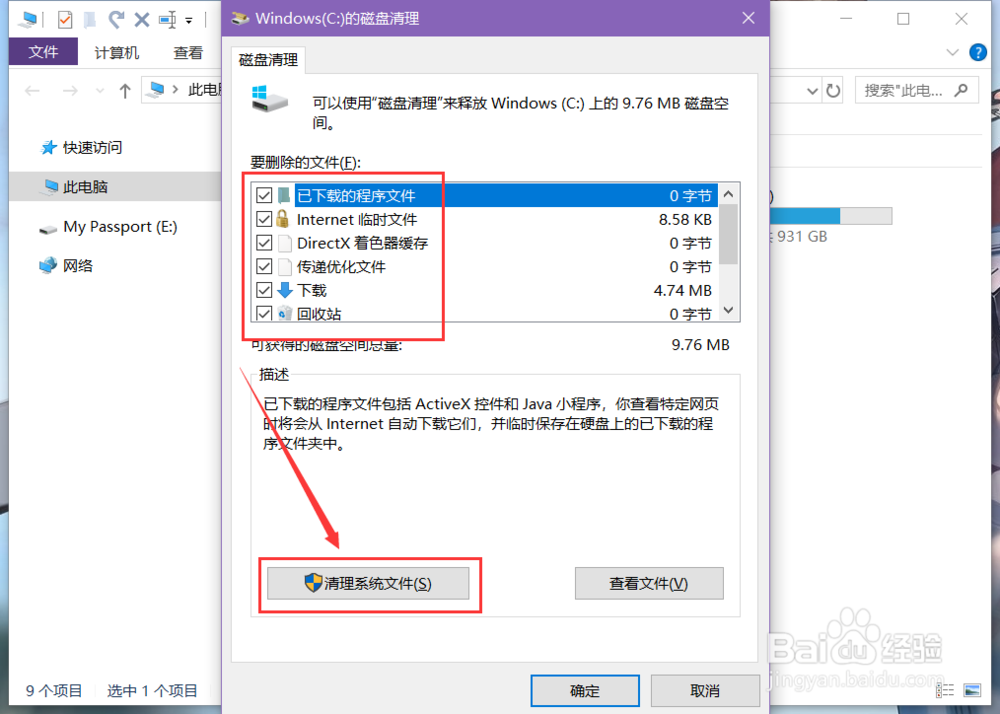
3、此时可以直接点击下方的“确定”清理垃圾文件,还可以点击如图位置的“清理系统文件”查找系统垃圾文件进行清理。
win10电脑如何扩大C盘空间

4、选中系统查找出来的垃圾信息,然后点按下方的“确定”按钮,即可删除设备上不需要的文件

win10电脑如何扩大C盘空间

win10电脑如何扩大C盘空间

  • Win10虚拟内存怎么设置
  • Win10专业版虚拟内存设置多少合适?
  • HD Tune Pro中如何设置常规设置
  • 怎么关闭虚拟内存
  • win10怎么设置虚拟内存
  • 热门搜索
    素的意思 美女的奶奶长什么样 走账是什么意思 削足适履意思 竟的意思 轩是什么意思 bitch是什么意思 警察蜀黍是什么意思 复刻版是什么意思 伫立的意思